
Wifi
Cài Totolink: Hướng dẫn đầy đủ từ A đến Z cho router, repeater và bộ kích sóng
Totolink là thương hiệu thiết bị mạng phổ biến tại Việt Nam nhờ mức giá dễ tiếp cận và tính năng đa dạng: router WiFi 2.4/5 GHz, bộ mở rộng sóng (repeater), WiFi 6, 4G LTE. Bài viết này tổng hợp hướng dẫn cài đặt, cấu hình, tối ưu và khắc phục sự cố cho các dòng thiết bị Totolink như EX200, EX1200L/M/T, N200RE, N350RT, A720R, A3300R, X5000R. Bạn có thể làm theo từng phần tương ứng với thiết bị đang dùng.
1) Nên chọn chế độ nào cho nhu cầu của bạn?
- Repeater/kích sóng (EX200, EX1200L/M/T): Phủ sóng WiFi xa hơn bằng cách thu sóng từ router chính rồi phát lại. Phù hợp nhà nhiều tầng hoặc góc chết sóng.
- Access Point (AP) có dây: Dùng dây LAN từ router chính đến thiết bị phụ, sau đó phát WiFi mới ổn định, băng thông cao, độ trễ thấp.
- Router (A720R, A3300R, X5000R, N200RE, N350RT): Phát WiFi trực tiếp từ modem/ONT nhà mạng, quản lý băng tần kép, bảo mật, NAT Port, QoS.
Với repeater, hãy ưu tiên đặt thiết bị ở giữa router chính và khu vực cần dùng để đảm bảo cường độ tín hiệu đầu vào đủ mạnh, hạn chế độ trễ và rớt mạng.
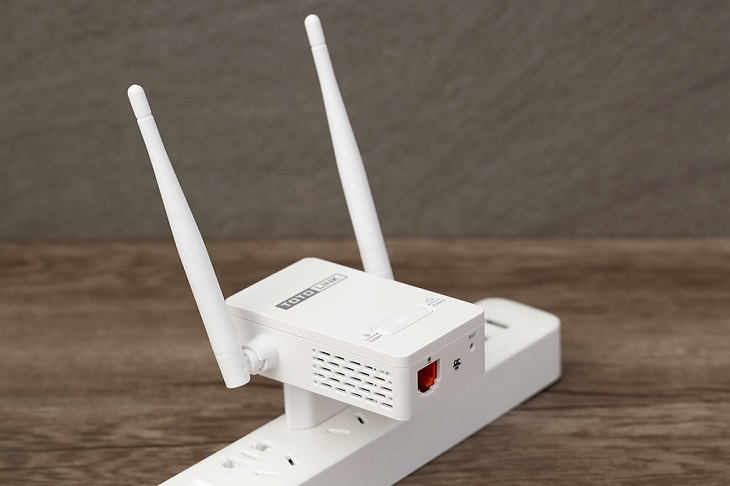 Giao diện cài đặt mở rộng sóng WiFi TOTOLINK trên điện thoại, minh họa kết nối repeater với mạng gốc
2) Cài đặt nhanh bộ kích sóng Totolink EX200/EX1200 bằng điện thoại
Có 2 cách: dùng nút WPS hoặc qua trình duyệt. Lưu ý EX200 chỉ hoạt động với mạng 2.4 GHz, còn EX1200 hỗ trợ cả 2.4/5 GHz.
-
Chuẩn bị:
- Cắm EX200/EX1200 vào ổ điện gần router chính.
- Đợi đèn nguồn sáng ổn định.
- Nếu router chính bật WPA3-only, hãy đổi về WPA2 hoặc WPA2/WPA3 Mixed vì nhiều repeater cũ không hỗ trợ WPA3 thuần.
-
Cách 1: Kết nối qua WPS
- Nhấn nút WPS trên router chính 1–2 giây.
- Trong vòng 2 phút, nhấn nút WPS/Reset trên EX200/EX1200 khoảng 1 giây.
- Đợi đèn liên kết báo thành công, di chuyển thiết bị đến vị trí phủ sóng mong muốn (khoảng giữa router và khu vực yếu sóng).
- Kết nối vào WiFi mở rộng (thường trùng SSID hoặc thêm hậu tố “_EXT”).
-
Cách 2: Cài qua trình duyệt trên điện thoại
- Kết nối WiFi có tên TOTOLINK_EX200 hoặc SSID mặc định tương ứng model.
- Mở trình duyệt, truy cập itotolink.net hoặc 192.168.0.254 (một số model là 192.168.1.1).
- Tạo mật khẩu quản trị lần đầu.
- Chọn mạng WiFi gốc, nhập mật khẩu để kết nối; với EX1200, cấu hình cả 2.4 GHz và 5 GHz nếu muốn.
- Đặt tên/mật khẩu cho WiFi mở rộng (có thể giữ giống mạng gốc để roaming liền mạch).
- Nhấn Apply, chờ thiết bị khởi động lại.
Sau khi hoàn tất, di chuyển repeater đến vị trí có 60–75% cường độ sóng từ router chính. Tốc độ mở rộng phụ thuộc chất lượng tín hiệu đầu vào, vì vậy đừng đặt repeater quá xa router.
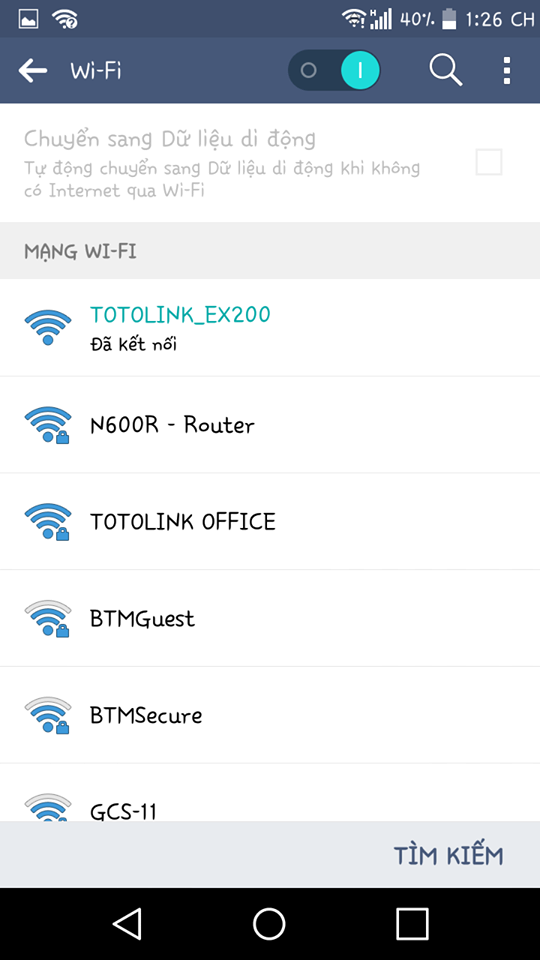 Màn hình chọn mạng WiFi khi cài Totolink EX200 bằng smartphone, tối ưu cho người mới bắt đầu
3) Cài đặt EX200/EX1200 trên máy tính
- Kết nối máy tính đến SSID mặc định của EX200/EX1200 hoặc cắm dây LAN từ máy tính vào cổng LAN của thiết bị.
- Mở trình duyệt và truy cập itotolink.net hoặc 192.168.0.254.
- Tạo mật khẩu quản trị nếu lần đầu đăng nhập.
- Chạy Quick Setup: chọn mạng gốc, nhập mật khẩu và đặt SSID/password cho WiFi mở rộng.
- Kiểm tra mục Status/Overview để đảm bảo uplink đã “Connected” và có địa chỉ IP từ router chính.
Nếu mạng gốc có cùng kênh trùng với nhiều hàng xóm, bạn có thể vào Wireless Settings để cố định kênh ít nhiễu (2.4 GHz: 1/6/11). Điều này giúp repeater ổn định hơn.
 Giao diện cấu hình Totolink EX200 trên máy tính qua trình duyệt, nhập SSID và mật khẩu mở rộng sóng
4) Cấu hình router Totolink A720R/A3300R/N200RE/N350RT
-
Kết nối phần cứng:
- Dây từ modem/ONT nhà mạng cắm vào cổng WAN router Totolink.
- Máy tính/điện thoại kết nối WiFi mặc định hoặc cắm dây LAN vào cổng LAN.
-
Truy cập quản trị:
- itotolink.net hoặc 192.168.0.1/192.168.1.1 tùy model.
- Tạo mật khẩu quản trị ở lần đầu đăng nhập.
-
Thiết lập Internet:
- PPPoE: nhập tài khoản/mật khẩu do nhà mạng cung cấp (VNPT/Viettel/FPT).
- DHCP/Dynamic IP: hầu hết modem bridge sẽ cấp IP tự động.
- Static IP: nhập theo thông số ISP nếu được cấp tĩnh.
-
Thiết lập WiFi:
- Đặt SSID riêng cho 2.4 GHz và 5 GHz (với A720R/A3300R).
- Bảo mật WPA2-PSK/AES; nếu có WPA3, dùng WPA2/WPA3 Mixed để tương thích thiết bị cũ.
- Mật khẩu đủ mạnh, tối thiểu 12 ký tự, kết hợp chữ hoa, số và ký tự đặc biệt.
-
Nâng cao:
- Channel Width: 20 MHz (2.4 GHz) để giảm nhiễu, 40/80 MHz (5 GHz) để tăng tốc độ nếu môi trường ít nhiễu.
- Band Steering/Smart Connect: tự động gộp SSID, đẩy thiết bị lên 5 GHz khi phù hợp.
- NAT/Port Forwarding: chuyển tiếp port cho camera/DVR/game server.
- QoS/Bandwidth Control: giới hạn băng thông theo thiết bị/ứng dụng.
Sau khi lưu cấu hình, khởi động lại router để áp dụng hoàn toàn. Kiểm tra tốc độ bằng Speedtest trên 2.4 GHz và 5 GHz để tối ưu kênh/băng thông phù hợp môi trường thực tế.
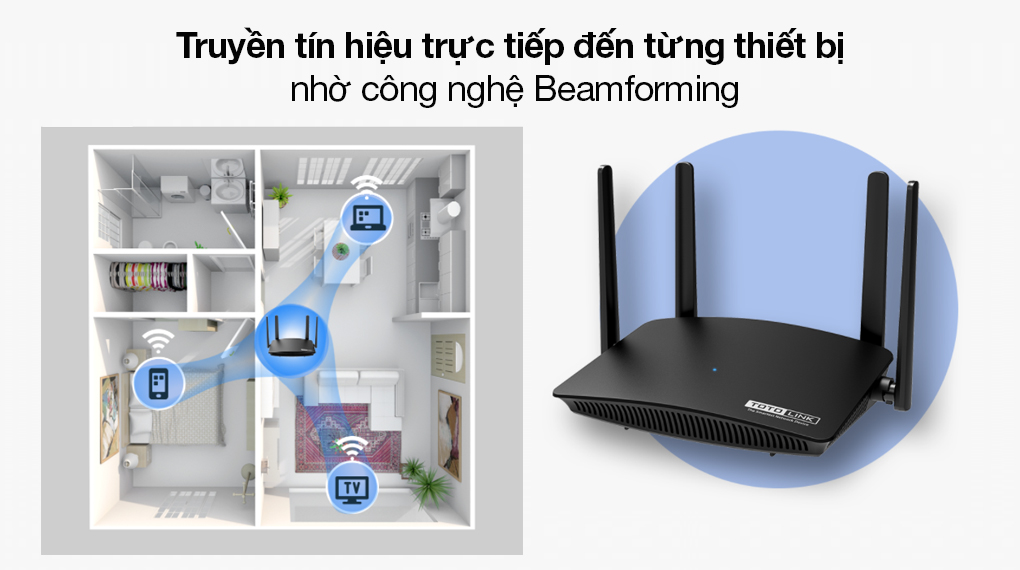 Router Totolink A720R chuẩn AC1200 với 4 ăng-ten, phù hợp cấu hình băng tần kép 2.4GHz và 5GHz
5) Chọn vị trí tốt nhất cho repeater/AP Totolink
- Đặt repeater ở khu vực còn “đủ sóng” từ router chính (tối thiểu 2–3 vạch, khoảng 60–75%). Nếu đặt quá xa, repeater sẽ thu tín hiệu yếu và phát lại yếu.
- Tránh vật cản dày: tường bê tông, thang máy, gương lớn, tủ lạnh, bể nước.
- Ưu tiên vị trí thoáng, cao 1.5–2m, tránh sát sàn.
- Với chế độ Access Point có dây, hãy chạy cáp LAN đến điểm xa nhất trong nhà rồi gắn AP tại đó để phủ sóng mạnh, ổn định.
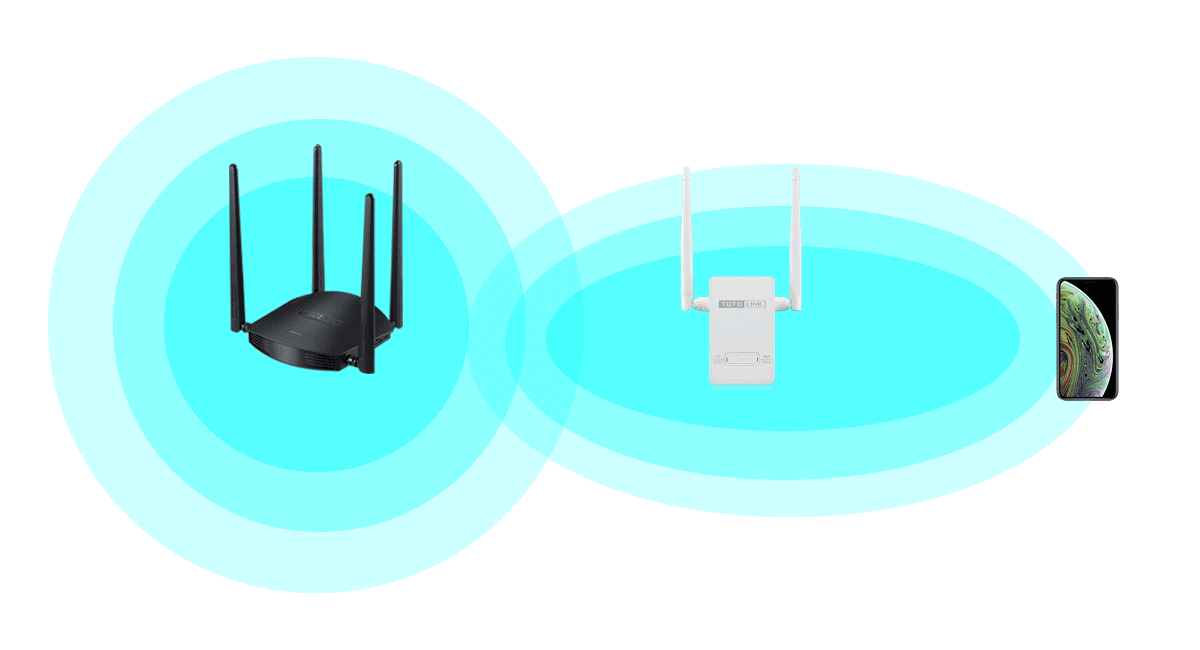 Sơ đồ kết nối bộ mở rộng sóng WiFi TOTOLINK minh họa vị trí đặt repeater hiệu quả trong nhà
6) Bảo mật và hiệu năng: mẹo tối ưu cho mạng Totolink
- Đổi mật khẩu quản trị mặc định và lưu trữ an toàn.
- Tắt WPS nếu không sử dụng để giảm rủi ro bảo mật.
- Cập nhật firmware:
- Kiểm tra bản mới tại totolink.vn cho đúng model/phiên bản phần cứng.
- Nâng cấp qua System/Firmware Upgrade; không tắt điện trong quá trình cập nhật.
- Chống nhiễu:
- Quét kênh ít nhiễu bằng ứng dụng phân tích WiFi trên điện thoại.
- Cố định kênh 1/6/11 cho 2.4 GHz; chọn kênh DFS cho 5 GHz nếu thiết bị hỗ trợ.
- Phân tách mạng:
- Bật Guest WiFi cho khách, giới hạn băng thông và chặn truy cập mạng nội bộ (LAN Isolation).
- Tối ưu roaming:
- Dùng cùng SSID/mật khẩu trên tất cả AP/repeater.
- Bật 802.11k/v/r nếu router/AP hỗ trợ để chuyển vùng mượt.
Nếu nhà nhiều thiết bị, cân nhắc nâng cấp lên router WiFi 6 để tận dụng OFDMA, MU-MIMO và băng thông cao cho streaming 4K, game online và IoT.
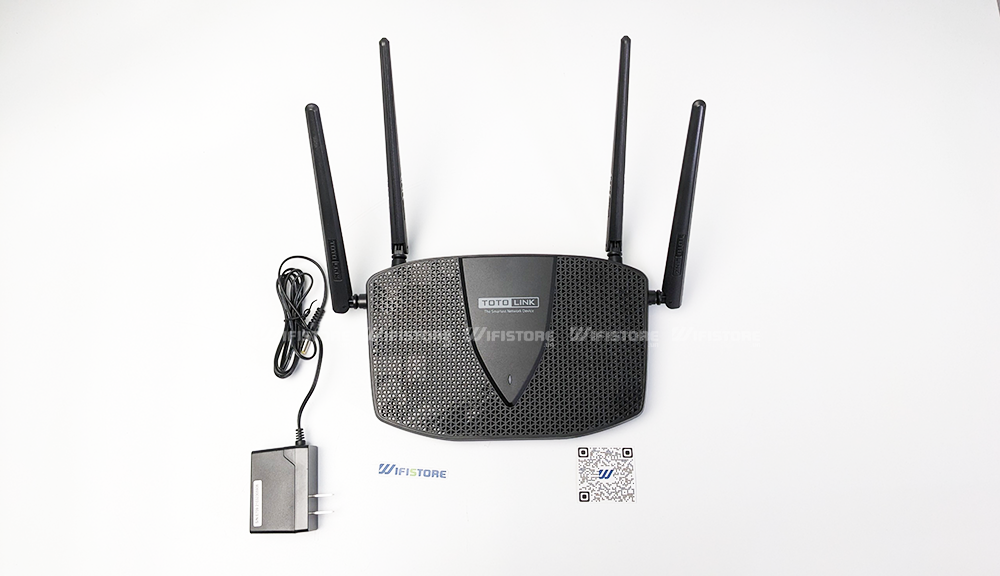 Router WiFi 6 Totolink X5000R hỗ trợ OFDMA và băng tần kép, lựa chọn nâng cấp để tăng hiệu năng và độ ổn định
7) Cài đặt EX200 có dây làm Access Point
- Kết nối dây LAN từ router chính đến cổng LAN trên EX200.
- Truy cập 192.168.0.254 hoặc itotolink.net, đặt mật khẩu quản trị nếu lần đầu.
- Đổi chế độ hoạt động sang AP (nếu firmware hỗ trợ) hoặc tắt DHCP trên EX200 để tránh xung đột IP.
- Đặt SSID/mật khẩu WiFi theo ý muốn, lưu lại và khởi động lại.
- Kiểm tra thiết bị nhận IP từ router chính và có Internet.
Cách làm AP có dây sẽ cho tốc độ cao và ổn định hơn chế độ repeater vì không bị hao hụt băng thông do thu phát trên cùng kênh.
8) Khắc phục sự cố thường gặp khi cài Totolink
-
Không thấy SSID mặc định của EX200/EX1200:
- Đổi ổ cắm, chờ 1–2 phút; thử reset thiết bị.
- Kiểm tra tính năng ẩn SSID trên thiết bị có bị bật trước đó không.
-
Repeater kết nối được nhưng không có Internet:
- Đảm bảo nhập đúng mật khẩu WiFi gốc.
- Tắt MAC Filter/AP Isolation trên router chính nếu đang bật.
- Kiểm tra router chính có bật chặn băng tần hoặc WPA3-only không.
-
WPS không thành công:
- Thử cài qua trình duyệt theo mục 2.
- Đưa repeater lại gần router chính khi ghép nối, sau đó di chuyển đến vị trí tối ưu.
-
Truy cập itotolink.net không được:
- Dùng IP 192.168.0.254 hoặc 192.168.1.1.
- Tắt dữ liệu di động trên điện thoại khi cấu hình để tránh DNS bị chuyển hướng.
-
Xung đột IP trong mạng:
- Nếu dùng AP có dây, hãy tắt DHCP trên thiết bị AP.
- Tránh trùng dải mạng nếu bạn dùng router nối router.
Khi mọi cách đều không hiệu quả, hãy reset thiết bị về mặc định và cài đặt lại từ đầu.
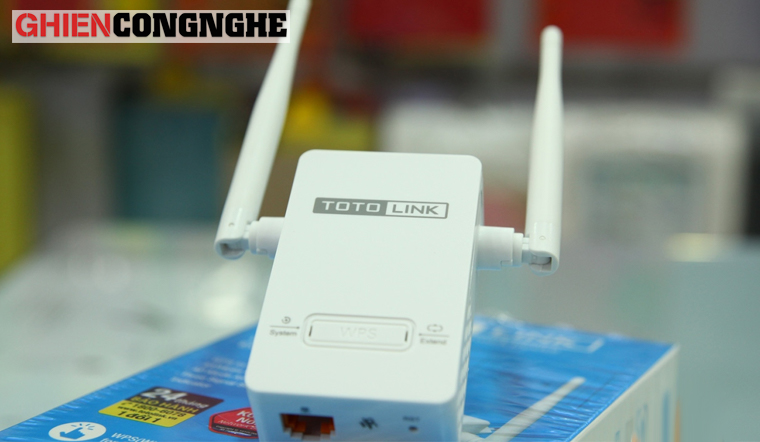 Nút reset trên Totolink EX200 và cách khôi phục cài đặt gốc khi gặp lỗi cấu hình
9) Hỏi đáp nhanh
-
Totolink EX200 có hỗ trợ 5 GHz không?
Không. EX200 chỉ hoạt động 2.4 GHz N300. Nếu cần 5 GHz, chọn EX1200L/M/T. -
Nên đặt cùng hay khác tên WiFi cho repeater?
Cùng SSID giúp roaming mượt; khác SSID giúp phân biệt vùng phủ để kiểm soát kết nối thủ công. -
Có nên bật Smart Connect/Band Steering?
Có, nếu router hỗ trợ và mạng ít thiết bị cũ, tính năng này giúp dồn thiết bị lên 5 GHz khi phù hợp. -
Có cần tắt WPS sau khi cài?
Khuyến nghị tắt để tăng bảo mật, trừ khi bạn thường xuyên dùng WPS để thêm thiết bị. -
Cập nhật firmware có mất cấu hình không?
Thường không, nhưng nên sao lưu cấu hình trước khi nâng cấp để phòng rủi ro.
10) Checklist cài đặt nhanh
- Xác định chế độ: Repeater hoặc AP có dây.
- Kiểm tra mật khẩu WiFi gốc và băng tần tương thích.
- Cắm thiết bị gần router, cài bằng WPS hoặc trình duyệt.
- Đặt SSID/mật khẩu theo nhu cầu, ưu tiên WPA2 hoặc WPA2/WPA3 Mixed.
- Tối ưu vị trí đặt, chọn kênh ít nhiễu.
- Cập nhật firmware, tắt WPS nếu không dùng, đổi mật khẩu quản trị.
Hoàn tất các bước trên, hệ thống WiFi Totolink của bạn sẽ phủ sóng ổn định, bảo mật và đạt hiệu năng tối đa cho nhu cầu làm việc, học tập và giải trí trong gia đình.

