
Máy In
Cài Share Máy In: Hướng Dẫn Toàn Diện Trên Windows 10/11, LAN, Wi‑Fi, Mac và Cách Sửa Lỗi
Bạn muốn nhiều máy tính cùng in chung một máy in qua mạng LAN hoặc Wi‑Fi? Bài hướng dẫn này tổng hợp quy trình cài share máy in chi tiết cho Windows 10, Windows 11, chia sẻ qua IP, kết nối từ MacBook, đồng thời kèm các mẹo tối ưu và cách khắc phục lỗi 0x0000011b, 0x00000709, Windows couldn’t connect to the printer.
1) Chuẩn bị trước khi chia sẻ máy in
- Xác định loại máy in: máy in USB cắm vào máy chủ (PC Host) hay máy in mạng (có cổng LAN/Wi‑Fi).
- Cập nhật driver mới nhất: tải đúng phiên bản hệ điều hành (x64/x86), ưu tiên driver Type 3 Standard.
- Đặt tên máy tính (hostname) dễ nhớ và thống nhất quy ước share name (không dấu, không khoảng trắng).
- Kiểm tra kết nối mạng: tất cả máy cùng subnet/VLAN, có Internet (để cài driver tự động nếu cần).
- Bật Network Discovery và File and Printer Sharing trên Windows.
- Tắt tường lửa hoặc mở rule “File and Printer Sharing” nếu đang chặn nội bộ LAN.
- Nếu là máy in mạng, nên gán IP tĩnh hoặc DHCP Reservation để địa chỉ IP không thay đổi.
- Lập tài khoản nội bộ dùng chung (hoặc dùng Microsoft Account) và ghi nhớ user/pass cho máy trạm kết nối.
Hoàn tất các mục trên sẽ giúp quá trình cài share máy in diễn ra mượt mà và giảm tối đa lỗi phát sinh trong LAN.
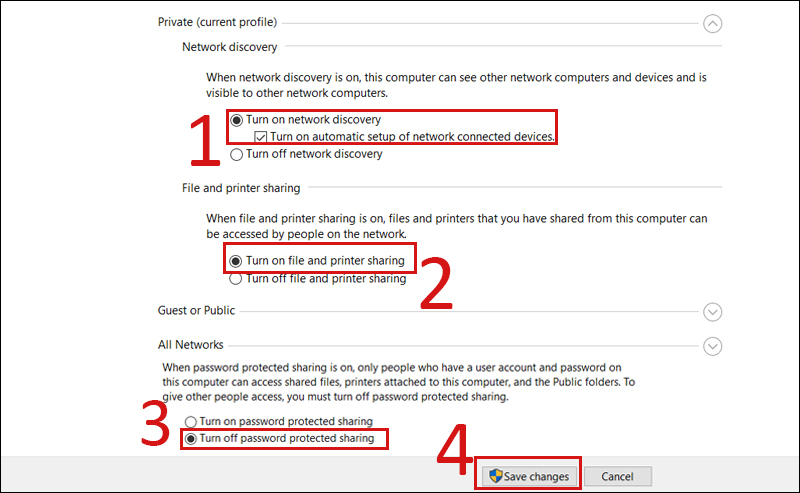 Bật chia sẻ file và máy in trong Windows để cho phép các thiết bị LAN truy cập máy in dùng chung
2) Cách share máy in trên Windows 11
- Cài driver máy in đầy đủ trên máy chủ in (PC kết nối máy in USB) hoặc xác nhận driver đã có (máy in mạng).
- Mở Settings > Bluetooth & devices > Printers & scanners > chọn máy in > Printer properties.
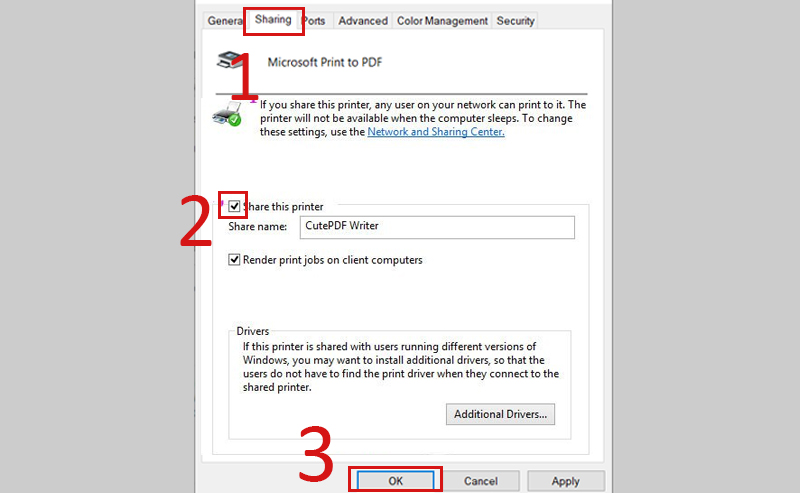
- Tab Sharing: tick Share this printer, đặt tên chia sẻ (Share name).
- Nếu cần, nhấn Additional Drivers để tích hợp sẵn driver x86/x64 cho máy trạm khác kiến trúc.
- Kiểm tra Control Panel > Network and Sharing Center > Advanced sharing settings: bật Network discovery và File and printer sharing cho mạng Private.
- Mở Windows Defender Firewall > Allow an app or feature through Windows Defender Firewall > đảm bảo File and Printer Sharing được phép qua Private.
Kết nối từ máy trạm Windows 11:
- Start > gõ “TênMáyChủ” hoặc “ĐịaChỉIP” > Enter > nhấp đúp máy in > Install.
- Hoặc Settings > Bluetooth & devices > Printers & scanners > Add device > Add manually > Select a shared printer by name > nhập dạng TênMáyChủTênShare.
- Nhập user/pass của máy chủ in nếu được yêu cầu.
/fptshop.com.vn/uploads/images/tin-tuc/140365/Originals/windows-11-add-new-scanners.png) Thêm máy in trên Windows 11 trong mục Printers & scanners để kết nối máy in chia sẻ qua mạng LAN
Thêm máy in trên Windows 11 trong mục Printers & scanners để kết nối máy in chia sẻ qua mạng LAN
3) Cách share máy in trên Windows 10
- Control Panel > Devices and Printers > chuột phải máy in > Printer properties.
- Tab Sharing: chọn Share this printer, đặt tên share.
- Control Panel > Network and Sharing Center > Change advanced sharing settings > bật Network discovery và File and printer sharing cho Private.
- Windows Security/Firewall: mở rule File and Printer Sharing (Private).
Kết nối từ máy trạm Windows 10:
- Win + R > nhập TênMáyChủ hoặc IP > Enter > nhấp đúp máy in > Install.
- Hoặc Settings > Devices > Printers & scanners > Add a printer or scanner > The printer that I want isn’t listed > Add a printer using a TCP/IP address or hostname (nếu in qua IP) hoặc Select a shared printer by name (nếu in qua share).
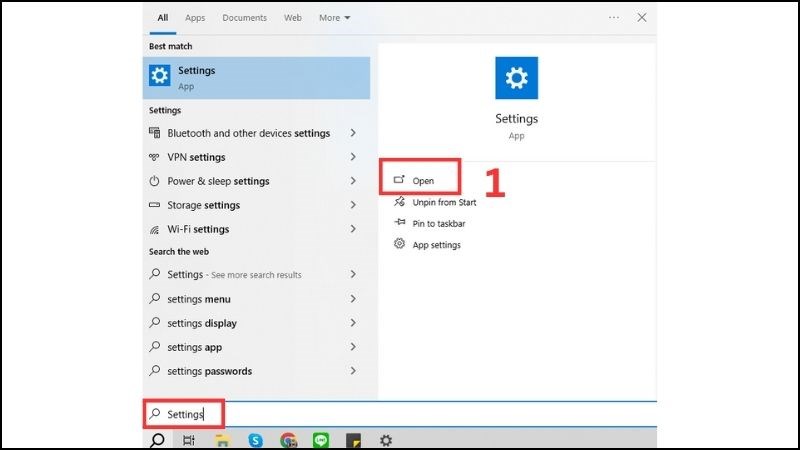 Chia sẻ máy in trên Windows 10 và kết nối từ máy trạm qua mục Devices and Printers
4) Chia sẻ máy in qua Wi‑Fi/LAN bằng địa chỉ IP (máy in mạng)
- In trang cấu hình mạng của máy in để lấy IP (hoặc tìm trong router/DHCP).
- Đặt IP tĩnh cho máy in hoặc cấu hình DHCP Reservation để IP cố định.
- Truy cập giao diện web máy in (http://IP): bật giao thức in mạng (RAW 9100/LPD), nếu cần.
- Trên máy trạm: Add printer > Add a local printer or network printer with manual settings > Create a new port > Standard TCP/IP Port.
- Nhập IP máy in, chọn RAW (Port 9100) hoặc LPR (nhập Queue Name tùy hãng), cài driver tương ứng.
Cách này không phụ thuộc vào PC Host nên độ ổn định cao, phù hợp văn phòng có nhiều máy trạm.
 Kiểm tra và kết nối máy in qua địa chỉ IP để in qua Wi‑Fi/LAN ổn định
5) Kết nối nhiều máy tính dùng chung một máy in
- Dùng PC Host chia sẻ máy in USB: phù hợp nhóm nhỏ, nhưng PC Host phải bật khi in.
- Dùng máy in mạng (LAN/Wi‑Fi): tối ưu cho doanh nghiệp, không phụ thuộc PC Host.
- Dùng print server/USB to LAN/Wi‑Fi: giải pháp tiết kiệm khi máy in chỉ có cổng USB.
Ngoài ra, có thể phân quyền in theo nhóm người dùng, đặt hạn ngạch hoặc cấu hình ưu tiên hàng đợi in cho phòng ban quan trọng.
 Sơ đồ kết nối nhiều máy tính tới một máy in dùng chung trong mạng nội bộ
6) Share máy in cho MacBook và ngược lại
Kết nối Mac với máy in chia sẻ từ Windows:
- System Settings > Printers & Scanners > Add Printer.
- Tab Windows hoặc chọn IP.
- Với SMB: chọn Workgroup/PC Host, nhập user/pass Windows nếu được yêu cầu, chọn máy in và driver thích hợp.
- Với IP: chọn giao thức IPP/LPD, nhập IP máy in mạng, chọn driver (PPD) chính xác.
Chia sẻ máy in từ Mac cho Windows:
- System Settings > Printers & Scanners > chọn máy in > Sharing > bật Printer Sharing.
- Trên Windows, thêm máy in theo đường dẫn TênMacTênMáyIn hoặc in qua IPP/LPD nếu Mac hỗ trợ.
Ưu tiên dùng AirPrint/IPP Everywhere khi có thể để tối giản driver và tăng tính tương thích đa nền tảng.
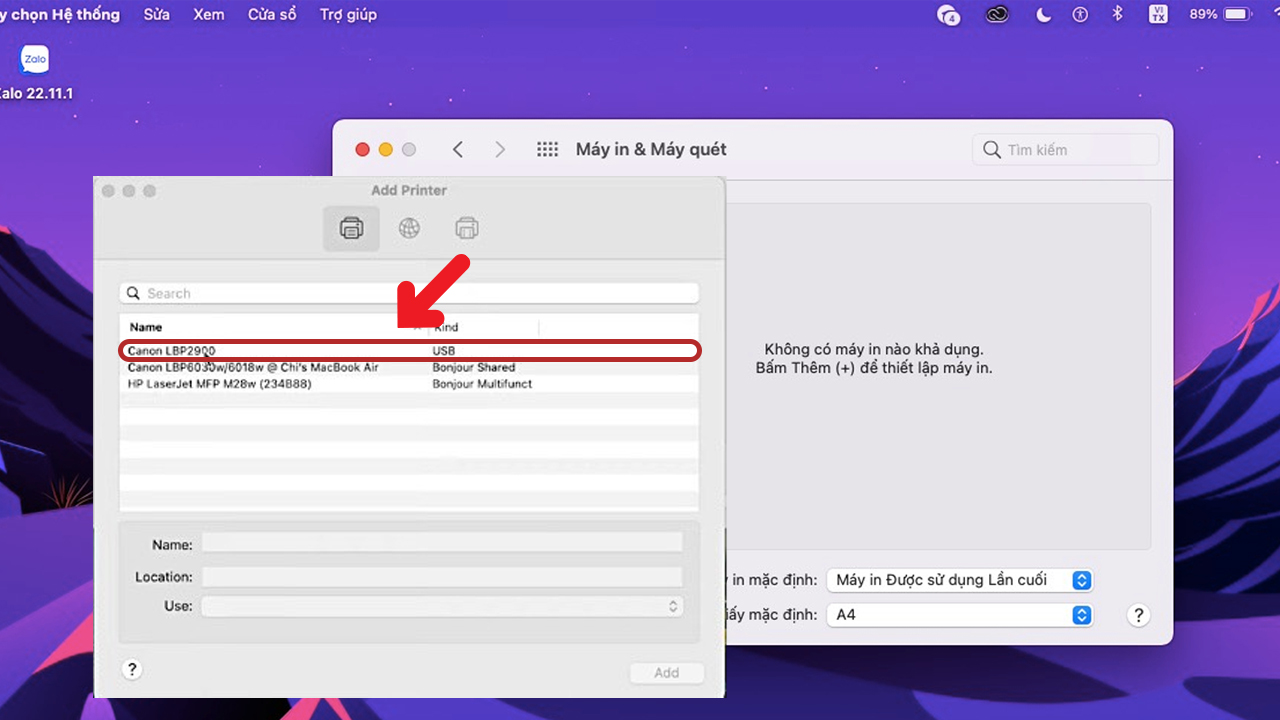 Thêm và cấu hình máy in trên MacBook để kết nối với máy in chia sẻ trong mạng nội bộ
7) Sửa lỗi chia sẻ máy in thường gặp
Lỗi 0x0000011b khi in qua mạng Windows 10/11:
- Nguyên nhân: cập nhật bảo mật tăng mức xác thực RPC của dịch vụ Print Spooler, khiến máy trạm không kết nối được.
- Cách khắc phục nhanh trên máy chủ in (Command Prompt chạy quyền Admin):
- reg add “HKLMSYSTEMCurrentControlSetControlPrint” /v RpcAuthnLevelPrivacyEnabled /t REG_DWORD /d 0 /f
- Khởi động lại dịch vụ Print Spooler: net stop spooler && net start spooler
- Giải pháp bền vững: đồng bộ cập nhật Windows cho cả server và client, dùng driver chuẩn, xem xét cấu hình Group Policy cho Point and Print Restrictions phù hợp môi trường domain.
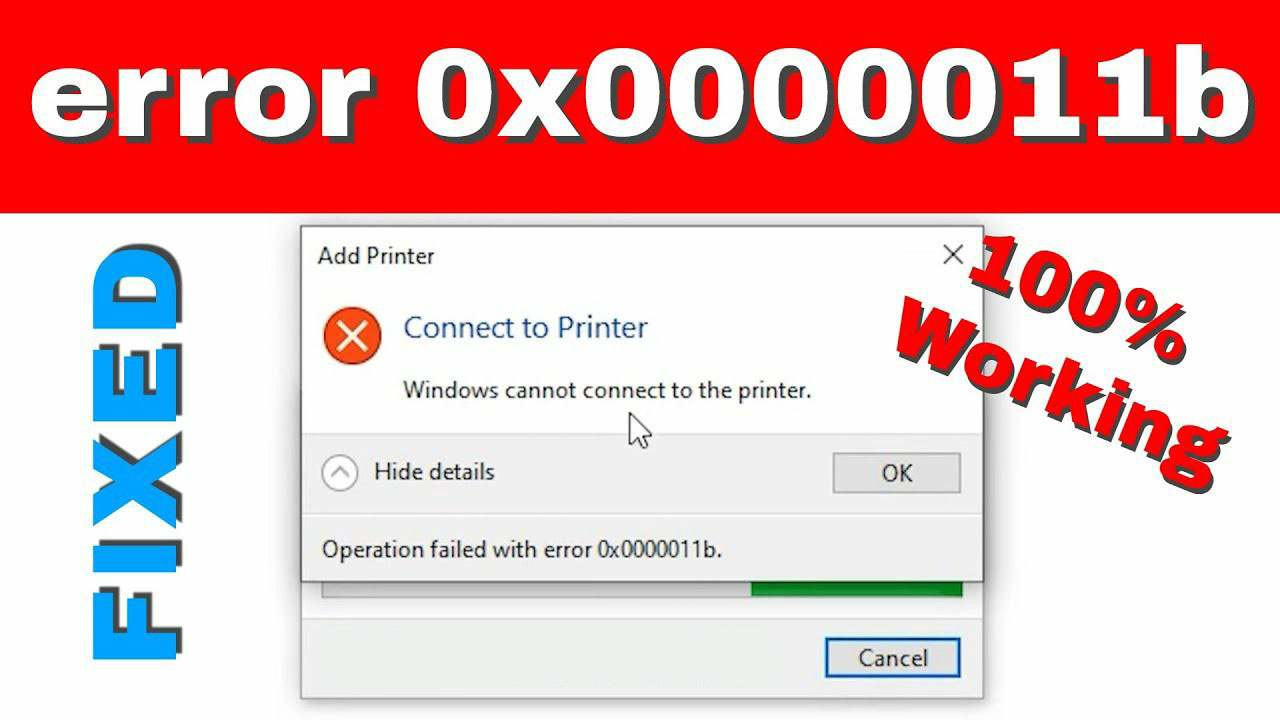 Khắc phục lỗi 0x0000011b khi chia sẻ máy in trên Windows 10/11 do thay đổi xác thực RPC
Lỗi 0x00000709:
- Đặt lại máy in mặc định, xóa kết nối máy in cũ: Settings > Printers & scanners > Remove device.
- Kiểm tra quyền Registry HKEY_CURRENT_USERSoftwareMicrosoftWindows NTCurrentVersionWindows, đảm bảo quyền chỉnh sửa cho user hiện tại.
- Xóa driver cũ trong Print Server Properties > Drivers, cài lại driver mới nhất.
- Khởi động lại Print Spooler: services.msc > Print Spooler > Restart.
Windows couldn’t connect to the printer / 0x00000bc4:
- Thêm máy in qua TCP/IP thay vì qua share UNC nếu driver “package-aware” gây xung đột.
- Tắt “Render print jobs on client computers” trong Sharing (nếu đang bật) hoặc thử bật nếu đang tắt để đối chiếu.
- Đảm bảo bật Function Discovery Provider Host và Function Discovery Resource Publication để duyệt Network ổn định.
- Kiểm tra SMB (ưu tiên SMB2/3, tránh phụ thuộc SMB1 trừ khi bất khả kháng).
- Đăng nhập bằng tài khoản có quyền, xóa cache Credentials Manager nếu trùng thông tin.
Không thấy máy chủ trong Network:
- Bật Network Discovery và File and Printer Sharing ở cả 2 phía.
- Kiểm tra tường lửa, bộ lọc VLAN, AP Isolation trên router Wi‑Fi.
- Thử truy cập trực tiếp IP hoặc ping IP để xác thực kết nối lớp mạng.
8) Mẹo tối ưu hiệu năng và độ ổn định khi in qua mạng
- Ưu tiên in qua IP (RAW 9100) đối với máy in mạng để giảm phụ thuộc PC Host.
- Đặt IP tĩnh hoặc DHCP Reservation cho máy in; tránh đổi IP tự động làm gián đoạn hàng đợi in.
- Chọn đúng driver: PCL cho văn bản nhanh, PS cho đồ họa; dùng Universal Driver khi cần đồng nhất.
- Vào Printer Properties > Advanced > Printing Defaults để thiết lập sẵn khay giấy, khổ giấy, in hai mặt.
- Với khối lượng in lớn, cân nhắc một máy chủ in (print server) chuyên dụng để quản lý hàng đợi và log.
9) Câu hỏi thường gặp
Máy chủ in có bắt buộc bật 24/7?
- Nếu share từ PC Host qua USB: có. Nếu dùng máy in mạng qua IP: không cần, các máy trạm in trực tiếp.
Vì sao nên dùng RAW 9100 thay vì LPR?
- RAW 9100 dễ cấu hình và tương thích rộng. LPR phù hợp môi trường chuẩn hóa, nhưng cần đúng queue name.
Có thể in qua nhiều VLAN?
- Được, nhưng phải định tuyến liên VLAN, mở rule tường lửa, cho phép cổng in (RAW 9100/IPP/LPD) giữa VLAN.
Cách in từ điện thoại?
- Cài ứng dụng in của hãng (HP Smart, Canon PRINT, Epson iPrint) hoặc dùng AirPrint (iOS)/Mopria (Android). Đảm bảo thiết bị và máy in cùng mạng, bật dịch vụ in di động.
 In từ điện thoại qua Wi‑Fi bằng AirPrint hoặc Mopria trên cùng mạng với máy in
Chia sẻ máy in có ảnh hưởng bảo mật?
- Có. Hãy dùng mật khẩu mạnh, giới hạn nhóm user được phép in, cập nhật Windows và driver, bật audit log nếu cần.
Nếu driver Canon 2900 gây lỗi trên Windows 11 thì sao?
- Tải driver mới nhất tương thích Windows 10/11, cài thủ công bằng Add printer > Have Disk, hoặc dùng driver UFR II/LIPSLX phù hợp. Có thể cài local port rồi chuyển sang TCP/IP sau khi nhận.
Khi nào cần tắt Bidirectional Support?
- Khi in chậm hoặc lỗi trạng thái không đồng bộ. Vào Ports > bỏ chọn Enable bidirectional support để thử cải thiện.
Với các bước trên, bạn có thể cài share máy in trên Windows 10/11, kết nối qua LAN/Wi‑Fi, dùng chung giữa Windows và Mac, đồng thời xử lý trọn bộ lỗi phổ biến chỉ trong vài phút. Áp dụng thêm mẹo tối ưu để hệ thống in trong doanh nghiệp luôn ổn định, nhanh và an toàn.

