
Việc cài đặt router Wifi không phải là điều quá khó khăn nếu bạn tuân theo đúng các bước hướng dẫn. Dưới đây là những thông tin chi tiết và hình ảnh minh họa giúp bạn dễ dàng cài đặt router Wifi tại nhà, từ các bước cơ bản đến việc xử lý những vấn đề thường gặp. Cùng tham khảo để đảm bảo mạng Wifi của bạn luôn ổn định và hoạt động hiệu quả nhất.
Các Bước Cài Đặt Router Wifi
Cài đặt router Wifi là một quá trình đơn giản nếu bạn làm theo các bước sau:
-
Kết Nối Thiết Bị
- Đầu tiên, bạn cần kết nối router Wifi với modem của nhà cung cấp dịch vụ internet. Thông thường, router sẽ có một cổng WAN để kết nối với modem và một số cổng LAN để kết nối với các thiết bị khác.
-
Cắm Điện Và Khởi Động Router
- Sau khi đã kết nối xong, bạn cắm nguồn điện vào router và bật nó lên. Đợi khoảng 1-2 phút để router khởi động và các đèn tín hiệu ổn định.
-
Truy Cập Vào Giao Diện Cài Đặt
- Mở trình duyệt web trên máy tính hoặc điện thoại, nhập địa chỉ IP của router (thường là
192.168.1.1hoặc192.168.0.1). Sau đó, nhập tên người dùng và mật khẩu (thường làadmincho cả hai thông tin mặc định).
- Mở trình duyệt web trên máy tính hoặc điện thoại, nhập địa chỉ IP của router (thường là
-
Cài Đặt Mạng Wifi
- Sau khi đăng nhập vào giao diện của router, bạn có thể thay đổi tên mạng (SSID), mật khẩu Wifi, và các thiết lập bảo mật như WPA2 hoặc WPA3.
-
Lưu Và Khởi Động Lại
- Sau khi đã cấu hình xong, bạn lưu các thay đổi và khởi động lại router để các thiết lập có hiệu lực.
 Hướng dẫn cài đặt Router Wifi TP-Link 841 cho khách hàng mới chưa biết
Các Loại Router Wifi Phổ Biến
Trên thị trường hiện nay có nhiều loại router Wifi khác nhau, tùy thuộc vào nhu cầu sử dụng mà bạn có thể chọn các loại phù hợp:
1. Router Wifi TP-Link
- TP-Link là thương hiệu phổ biến và được ưa chuộng nhờ tính ổn định và dễ sử dụng. Các model như TP-Link Archer C54 hay TP-Link Archer AX10 được trang bị công nghệ Wifi 6 giúp tốc độ truyền tải mạng nhanh hơn và ổn định hơn.
2. Router Wifi Xiaomi
- Xiaomi cũng cung cấp các sản phẩm router Wifi chất lượng với giá thành hợp lý, như Router Xiaomi 4C, hỗ trợ mạng Wifi 2.4GHz và 5GHz, phù hợp cho các hộ gia đình có nhu cầu sử dụng Internet cơ bản đến trung bình.
 Hướng dẫn sử dụng Router Wifi TP – Link ARCHER C6
3. Router Wifi ASUS
- ASUS cung cấp các mẫu router Wifi mạnh mẽ, đặc biệt là dòng Router Wifi Asus RT-AC59U V2. Đây là lựa chọn lý tưởng cho các gia đình hay văn phòng có nhu cầu sử dụng mạng ổn định và bảo mật cao.
Lỗi Thường Gặp Khi Cài Đặt Router Wifi
Dù cài đặt router Wifi rất đơn giản, nhưng trong quá trình sử dụng, bạn cũng có thể gặp phải một số vấn đề như sau:
1. Mạng Wifi không kết nối
- Kiểm tra lại kết nối dây mạng và đảm bảo router đã được bật đúng cách. Thử khởi động lại thiết bị và kiểm tra lại mật khẩu Wifi.
2. Tốc Độ Mạng Chậm
- Đảm bảo bạn đã chọn kênh sóng Wifi ít bị nhiễu và gần với các thiết bị khác. Nếu router của bạn hỗ trợ Wifi 5GHz, hãy thử chuyển sang dải băng tần này để có tốc độ ổn định hơn.
3. Mất Kết Nối Wifi
- Nếu mất kết nối thường xuyên, bạn có thể thử reset lại router hoặc kiểm tra lại cấu hình bảo mật của mạng Wifi.
Những Mẹo Tăng Cường Tốc Độ Mạng Wifi
Để tối ưu hóa hiệu suất của mạng Wifi, bạn có thể áp dụng một số mẹo như:
- Đặt router ở vị trí trung tâm: Đặt router ở vị trí trung tâm của nhà hoặc văn phòng để sóng Wifi có thể phủ sóng đều khắp.
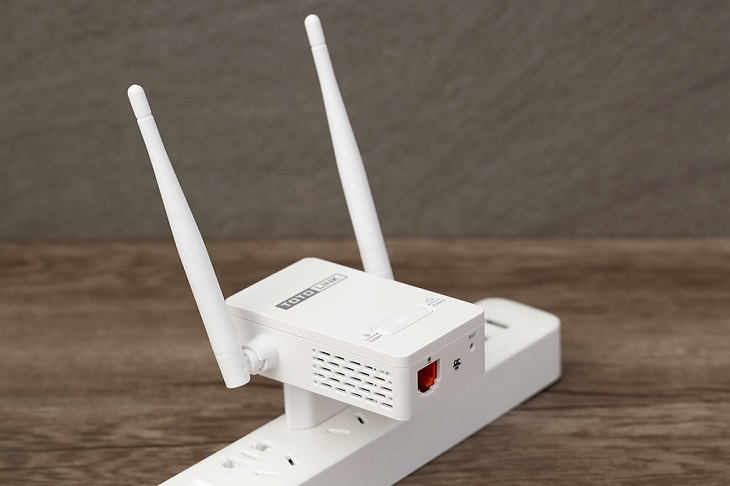
- Sử dụng bộ kích sóng Wifi: Nếu tín hiệu Wifi ở các khu vực xa router yếu, bạn có thể sử dụng các bộ kích sóng Wifi để mở rộng vùng phủ sóng.
 Hướng dẫn cài đặt bộ kích sóng wifi TP-Link RE315 – GIẢI PHÁP WIFI
Video Hướng Dẫn Cài Đặt Router Wifi
Ngoài các bước cài đặt cơ bản, bạn có thể tham khảo một số video hướng dẫn chi tiết về cách cài đặt và cấu hình router Wifi:
- Hướng dẫn cài đặt Router Wifi TP-Link 841 cho khách hàng mới
- Hướng dẫn cài đặt Router Wifi TP-Link thành bộ kích sóng
- Lắp bộ phát Wifi phụ để mở rộng phạm vi tín hiệu
Thông qua các video này, bạn sẽ có thể dễ dàng cài đặt và quản lý mạng Wifi của mình một cách hiệu quả.
Kết Luận
Việc cài đặt router Wifi không quá phức tạp nếu bạn làm theo đúng các bước hướng dẫn. Hy vọng với bài viết này, bạn đã có thể tự tin cài đặt và tối ưu hóa mạng Wifi tại nhà hoặc văn phòng. Hãy đảm bảo rằng bạn đã chọn được thiết bị phù hợp và cấu hình đúng cách để có một kết nối mạng ổn định và mạnh mẽ.

