
Máy In
Hướng Dẫn Cài Máy In Qua Mạng LAN Chi Tiết Nhất
Cài đặt máy in qua mạng LAN giúp tiết kiệm chi phí và nâng cao hiệu quả làm việc trong môi trường văn phòng. Trong bài viết này, chúng ta sẽ khám phá những phương pháp cài đặt máy in trong mạng LAN, từ cách kết nối máy in với máy tính Windows 10, Windows 7 đến cách chia sẻ máy in giữa các máy tính trong cùng mạng LAN. Bài viết sẽ cung cấp các hình ảnh minh họa chi tiết và các video hướng dẫn, giúp bạn dễ dàng thực hiện.
Cài Đặt Máy In Qua Mạng LAN
Cài đặt máy in qua mạng LAN không chỉ là một lựa chọn tiết kiệm mà còn mang lại sự tiện lợi trong việc sử dụng chung máy in trong các môi trường văn phòng hoặc nhà ở. Dưới đây là các bước cơ bản để cài đặt máy in qua mạng LAN:
1. Chuẩn Bị Trước Khi Cài Đặt
Trước khi bắt đầu cài đặt, bạn cần đảm bảo rằng:
- Máy in đã được kết nối vào mạng LAN (sử dụng dây cáp hoặc kết nối không dây).
- Máy tính của bạn có thể nhận diện mạng LAN mà máy in đang sử dụng.
- Đảm bảo rằng các driver của máy in đã được cài sẵn trên máy tính.
2. Kết Nối Máy In Qua Mạng LAN
Để kết nối máy in vào mạng LAN, bạn thực hiện các bước sau:
- Cắm cáp mạng vào máy in và đảm bảo rằng máy in đã được bật.
- Trên máy tính, mở Control Panel và chọn Devices and Printers.
- Chọn Add a printer và tìm kiếm máy in qua mạng LAN.
3. Chia Sẻ Máy In Qua Mạng LAN
Chia sẻ máy in trong mạng LAN giúp các máy tính khác có thể sử dụng chung máy in. Dưới đây là các bước chia sẻ máy in qua mạng LAN trên Windows 10:
- Vào Control Panel và chọn Network and Sharing Center.
- Trong mục Advanced sharing settings, bật chế độ chia sẻ máy in.
- Quay lại mục Devices and Printers, chuột phải vào máy in và chọn Printer Properties.
- Chọn tab Sharing và tích vào Share this printer.
 Cách cài máy in qua mạng LAN đơn giản, nhanh chóng tại nhà
Ảnh minh họa quy trình cài đặt máy in qua mạng LAN
4. Cách Sửa Lỗi Không Kết Nối Được Máy In
Một số lỗi thường gặp khi cài máy in qua mạng LAN như không tìm thấy máy in hoặc lỗi kết nối. Để khắc phục:
- Kiểm tra lại các kết nối mạng LAN.
- Cập nhật driver máy in hoặc sử dụng chế độ Troubleshooter của Windows.
- Kiểm tra IP của máy in và đảm bảo rằng không có xung đột với các thiết bị khác trên mạng.
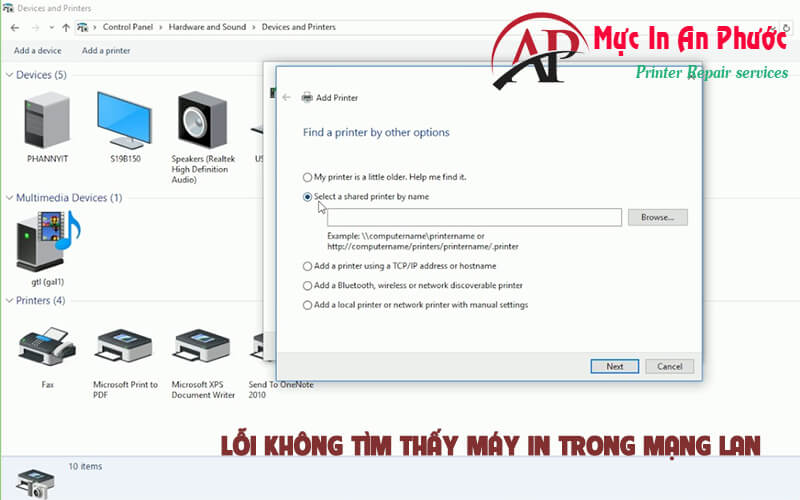 Lỗi không tìm thấy máy in trong mạng LAN và cách sửa hiệu quả
Ảnh minh họa sửa lỗi kết nối máy in qua mạng LAN
5. Hướng Dẫn Chia Sẻ Máy In Giữa Các Máy Tính Khác Nhau
Khi bạn cần chia sẻ máy in giữa các máy tính có hệ điều hành khác nhau, bạn chỉ cần đảm bảo rằng:
- Tất cả các máy tính đều kết nối cùng một mạng LAN.
- Các máy tính sử dụng hệ điều hành khác nhau (Windows 10, 7, macOS) đều phải cài đặt driver tương ứng với máy in.
 Chia sẻ máy in trong mạng LAN nhiều máy tính sử dụng hệ điều hành khác nhau
Ảnh minh họa chia sẻ máy in giữa các máy tính có hệ điều hành khác nhau
Các Video Hướng Dẫn Cài Máy In Qua Mạng LAN
Dưới đây là một số video hữu ích giúp bạn hiểu rõ hơn về cách cài đặt và chia sẻ máy in qua mạng LAN:
-
Cách Share Máy In Qua Mạng LAN Win10
Video #1: Hướng dẫn chia sẻ máy in qua mạng LAN trong Windows 10 -
Cách Chia Sẻ Máy In Trong Mạng LAN Win 7
Video #2: Hướng dẫn chia sẻ máy in trong mạng LAN Win 7 -
Khắc Phục Lỗi Cannot Connect to Printer
Video #3: Khắc phục lỗi không kết nối được máy in qua mạng LAN
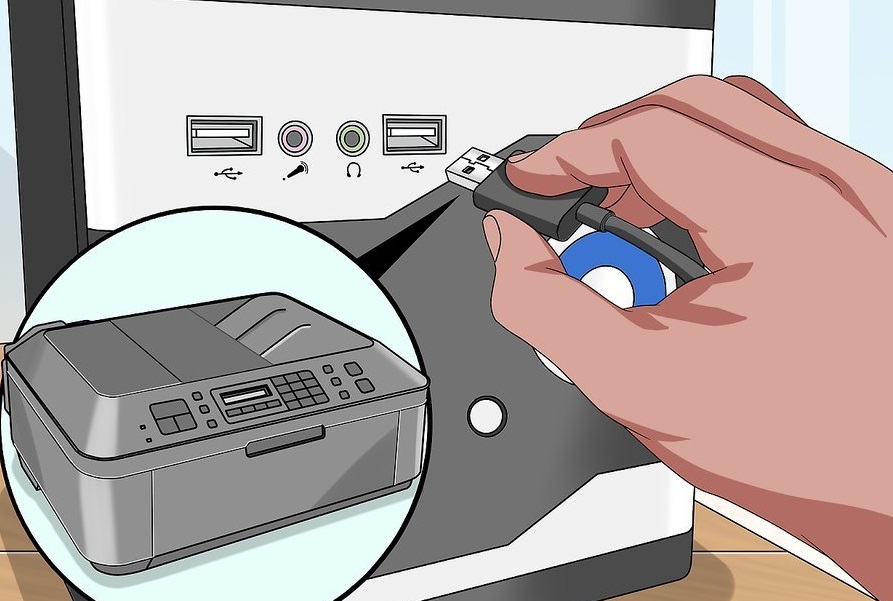 Hướng dẫn cách share máy in
Ảnh minh họa video hướng dẫn cách share máy in qua mạng LAN
Lời Kết
Việc cài đặt máy in qua mạng LAN không khó như bạn nghĩ. Với các bước hướng dẫn chi tiết cùng các video minh họa, bạn hoàn toàn có thể thực hiện thành công. Đừng quên kiểm tra kết nối mạng và driver máy in để tránh những lỗi không đáng có.

