
Máy In
Cài Máy In Trên Windows 10: Hướng dẫn A–Z, khắc phục lỗi và tối ưu in ấn
Việc cài đặt, kết nối và chia sẻ máy in trên Windows 10 sẽ trở nên đơn giản nếu bạn thực hiện đúng quy trình. Bài viết này cung cấp hướng dẫn chi tiết cho mọi tình huống: cài máy in qua USB, Wi-Fi/LAN, tải driver đúng phiên bản (đặc biệt Canon LBP 2900), đặt máy in mặc định, chia sẻ máy in qua mạng, in PDF, thiết lập scan và khắc phục các lỗi phổ biến như 0x0000011b, “Connect to printer”, Windows 10 không nhận máy in.
Chuẩn bị trước khi cài máy in trên Windows 10
- Xác định kết nối sử dụng: USB, Wi-Fi, Ethernet (LAN) hoặc IP tĩnh
- Kiểm tra hệ điều hành: Windows 10 32-bit hay 64-bit để tải đúng driver
- Cập nhật Windows và driver chipset/USB nếu máy in không nhận
- Tắt tạm thời các phần mềm bảo mật/VPN khi cài đặt qua mạng
- Đảm bảo cáp USB, nguồn điện, Wi-Fi hoạt động ổn định
- Với máy in mạng, kiểm tra địa chỉ IP và đặt cùng subnet với máy tính
- Chuẩn bị tài khoản quản trị viên khi cài đặt driver trên nhiều máy
Khi đã chuẩn bị xong, bạn sẽ cài đặt nhanh hơn và hạn chế lỗi phát sinh.
/fptshop.com.vn/uploads/images/tin-tuc/126362/Originals/printers-and-scanners-printer-found.jpg) Màn hình Printers & Scanners trên Windows 10 hiển thị máy in đã tìm thấy, hỗ trợ thêm máy in và quản lý thiết bị
Màn hình Printers & Scanners trên Windows 10 hiển thị máy in đã tìm thấy, hỗ trợ thêm máy in và quản lý thiết bị
Cài máy in qua USB trên Windows 10
- Cắm cáp USB từ máy in vào máy tính, bật nguồn máy in.
- Chờ Windows tự nhận và cài driver. Nếu không tự nhận:
- Vào Settings > Devices > Printers & scanners > Add a printer or scanner.
- Chọn “The printer that I want isn’t listed” nếu không thấy thiết bị.
- Chọn “Add a local printer or network printer with manual settings”.
- Chọn cổng USB (ví dụ USB001) hoặc DOT4 tùy model.
- Nhấn Have Disk và trỏ đến thư mục driver đã tải.
- In thử trang Test Page để kiểm tra.
Nếu gặp lỗi không nhận USB, cập nhật driver chipset/USB và đổi cổng USB khác.
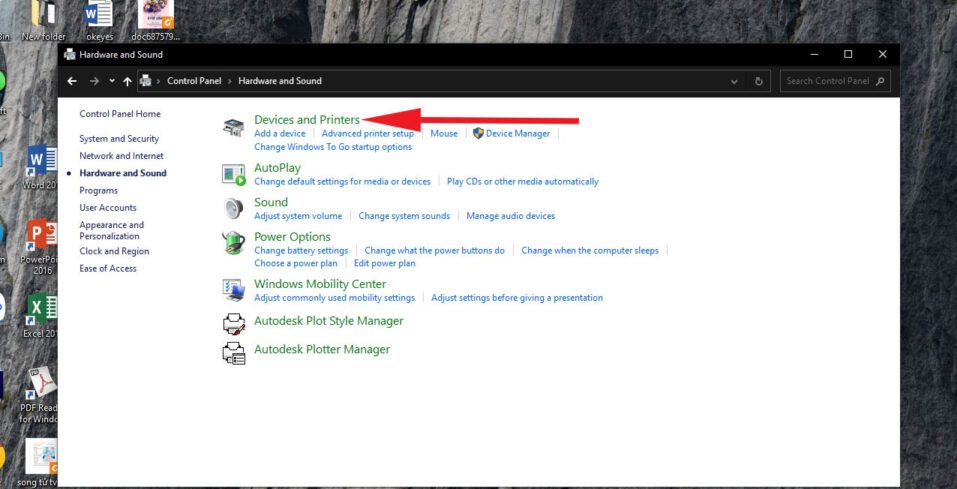 Bảng điều khiển Control Panel chọn Devices and Printers để quản lý máy in, thiết lập cổng và in thử trên Windows 10
Cài máy in qua Wi‑Fi hoặc LAN (IP)
- Kết nối máy in vào Wi‑Fi hoặc dây LAN cùng mạng với máy tính, kiểm tra IP máy in trên màn hình hoặc trang cấu hình.
- Trên Windows 10, vào Settings > Devices > Printers & scanners > Add a printer or scanner > “The printer that I want isn’t listed”.
- Chọn “Add a printer using a TCP/IP address or hostname”.
- Device type: TCP/IP Device, nhập IP (ví dụ 192.168.1.50), bỏ chọn “Query the printer…”.
- Cài driver tương ứng theo hãng/model. In thử trang test.
- Khuyến nghị đặt IP tĩnh/reserve DHCP cho máy in để kết nối ổn định.
 Giao diện chia sẻ và kết nối máy in qua mạng LAN trên Windows 10/11, hỗ trợ kết nối theo IP và hostname
Tải và cài driver Canon LBP 2900 (Windows 10 64-bit)
Canon 2900 là model phổ biến nhưng hay lỗi nếu cài sai driver. Cách chuẩn:
- Tải driver chuẩn cho Windows 10 64-bit từ trang hãng hoặc nguồn uy tín.
- Giải nén, chạy file Setup hoặc trỏ driver qua “Have Disk”.
- Nếu Windows tự cài driver không tương thích, gỡ driver hiện tại:
- Vào Control Panel > Devices and Printers > Print Server Properties > Drivers > Remove.
- Với lỗi không in sau khi cài, bật dịch vụ Print Spooler và khởi động lại máy.
- Trường hợp driver cũ, có thể dùng chế độ Compatibility (Windows 7) khi cài.
 Hướng dẫn cài driver Canon LBP 2900 đúng chuẩn cho Windows 10 64-bit, khắc phục lỗi không in
Đặt máy in mặc định và quản lý hàng đợi in
- Vào Settings > Devices > Printers & scanners, tắt “Let Windows manage my default printer”.
- Chọn máy in muốn đặt mặc định > Manage > Set as default.
- Mở “See what’s printing” để theo dõi hàng đợi, hủy job lỗi, Resume/Restart khi kẹt.
/fptshop.com.vn/uploads/images/tin-tuc/131229/Originals/change-default-printer-in-Windows-10-step8.jpg) Thiết lập máy in mặc định trong Windows 10 giúp tự động chọn đúng thiết bị khi in tài liệu
Thiết lập máy in mặc định trong Windows 10 giúp tự động chọn đúng thiết bị khi in tài liệu
Chia sẻ máy in qua mạng LAN trên Windows 10/11
Trên máy chủ (máy cắm máy in):
- Vào Control Panel > Devices and Printers > chuột phải máy in > Printer properties > Sharing > Share this printer và đặt tên share.
- Bật Network Discovery, File and Printer Sharing trong Advanced sharing settings.
- Nếu có máy 32-bit/64-bit xen kẽ, thêm Additional Drivers.
Trên máy khách:
- Nhấn Win + R, nhập Tên-máy-chủ hoặc IP-máy-chủ.
- Nháy đúp vào máy in share để tự cài, hoặc Add a printer > Add a network printer.
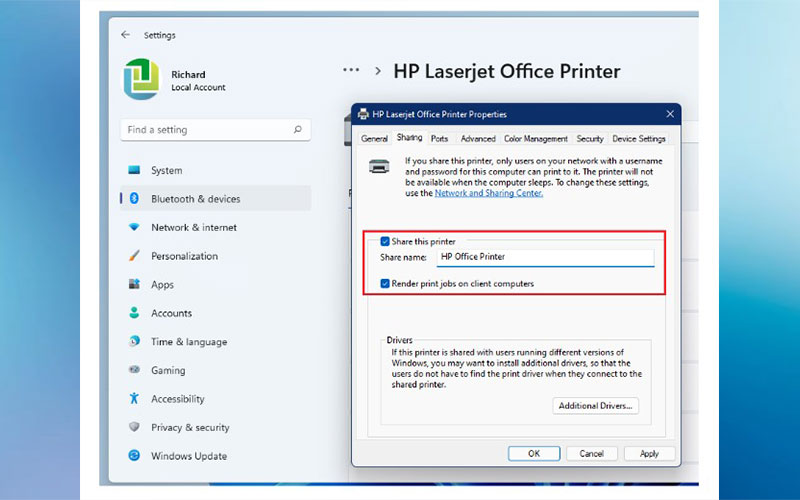 Hướng dẫn share máy in qua mạng LAN trên Windows 11/10, bật Network Discovery và chia sẻ thiết bị
In PDF trên Windows 10 (Microsoft Print to PDF)
- Vào Settings > Apps > Optional features > kiểm tra “Microsoft Print to PDF”.
- Nếu chưa có, vào Control Panel > Turn Windows features on or off > bật “Microsoft Print to PDF”.
- Khi in từ Word, Excel, trình duyệt, chọn máy in “Microsoft Print to PDF” để xuất file PDF.
 Bật và sử dụng Microsoft Print to PDF trên Windows 10 để chuyển tài liệu thành PDF nhanh chóng
Thiết lập Scan to Folder cho máy photocopy Ricoh trên Win 10
- Tạo thư mục scan (ví dụ C:Scan), chuột phải > Properties > Sharing > Share, cấp quyền Everyone hoặc người dùng cụ thể.
- Thêm quyền NTFS thích hợp trong Security (Modify/Write).
- Lấy IP máy tính, tạo địa chỉ đích trong máy photocopy Ricoh (SMB), nhập UNC path IPScan và thông tin đăng nhập.
- Nếu dùng thiết bị cũ, bật SMB1 (khuyến cáo chỉ khi cần thiết và trong mạng tin cậy), cấu hình firewall cho File and Printer Sharing.
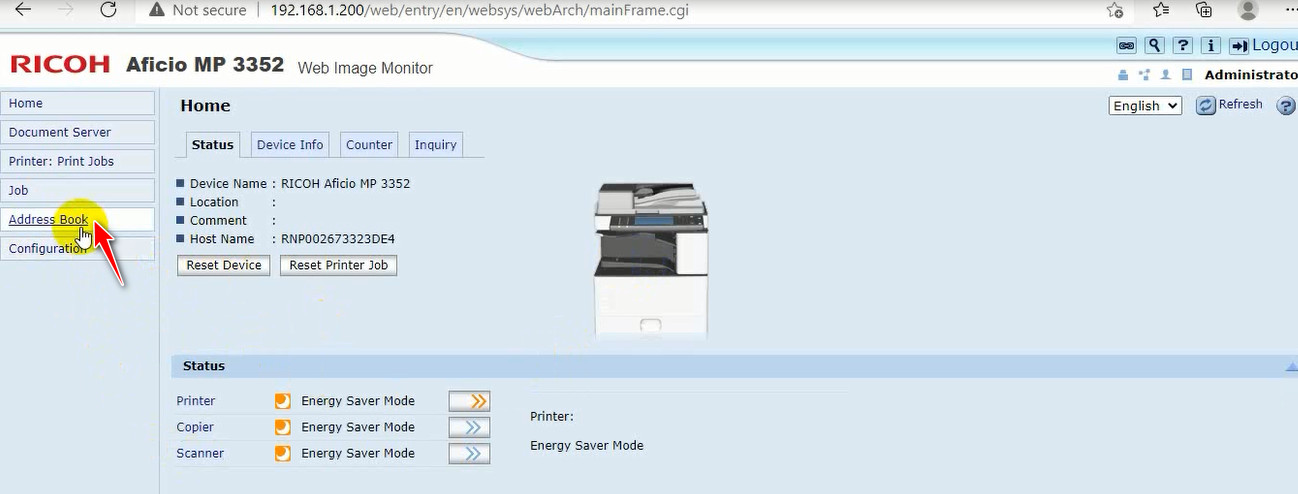 Thiết lập Scan to Folder Ricoh qua SMB trên Windows 10 với thư mục chia sẻ và quyền truy cập đúng
Khắc phục lỗi thường gặp trên Windows 10
Lỗi 0x0000011b khi kết nối máy in chia sẻ
Nguyên nhân thường do cập nhật bảo mật ảnh hưởng RPC. Cách sửa:
- Cập nhật Windows 10/11 phiên bản mới nhất (Microsoft đã vá).
- Tạm thời chỉnh registry DisableRpcEncryption (chỉ áp dụng trong mạng tin cậy).
- Gỡ bản cập nhật gây lỗi nếu bắt buộc, sau đó đặt chính sách cập nhật phù hợp.
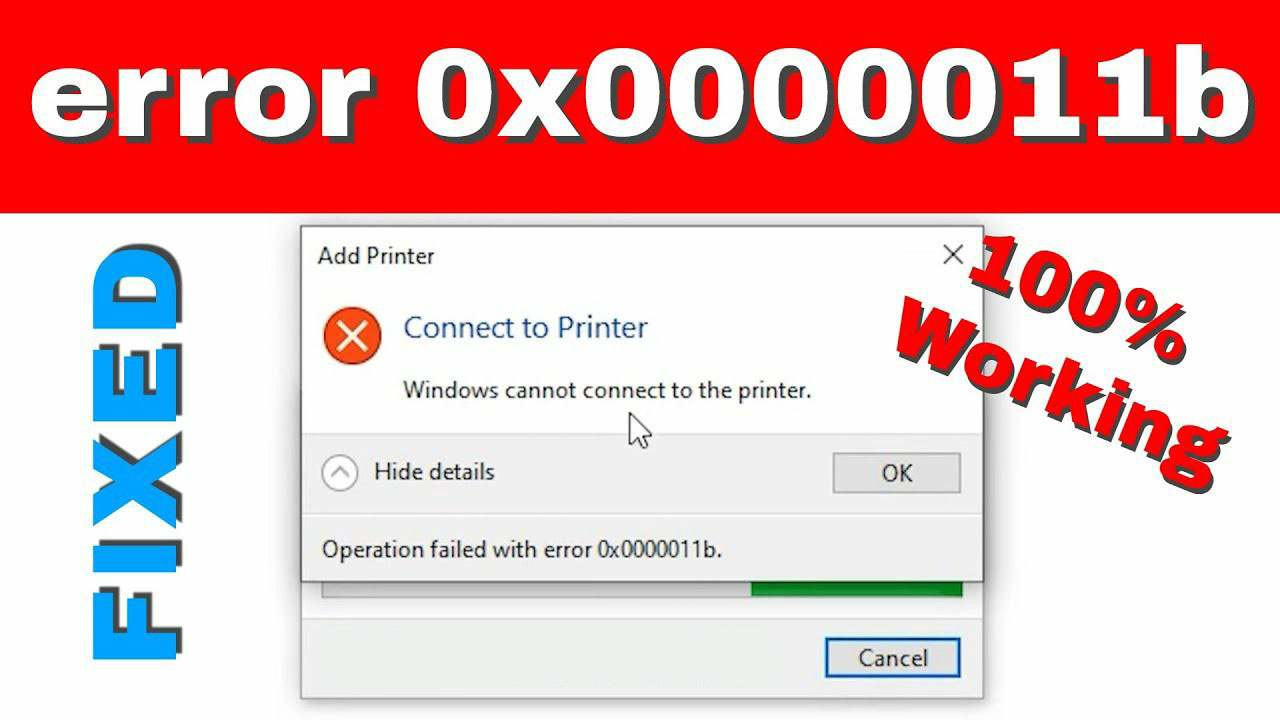 Sửa lỗi 0x0000011b khi chia sẻ máy in trên Windows 10/11 bằng cập nhật và tinh chỉnh bảo mật RPC
Sau khi khắc phục, kiểm tra lại việc cài từ Tên-máy-chủ hoặc IP-máy-chủ và thử in một trang test.
Lỗi “Connect to printer” khi kết nối máy in share
- Bật Network Discovery, File and Printer Sharing và Private network profile.
- Đảm bảo thông tin đăng nhập đúng (Credential Manager), tắt VPN khi thử liên kết nội bộ.
- Kiểm tra firewall chặn cổng in (SMB/RPC), thêm rule cho File and Printer Sharing.
 Khắc phục lỗi Connect to printer khi kết nối máy in chia sẻ trên Win 10 bằng cấu hình mạng và quyền truy cập
Nhớ thử cài bằng Add a printer > “Select a shared printer by name” và nhập Máy-chủTên-share.
Windows 10 không nhận máy in
- Kiểm tra cáp, nguồn, cổng USB; cập nhật driver chipset/USB.
- Khởi động lại dịch vụ Print Spooler: services.msc > Print Spooler > Restart.
- Gỡ driver cũ trong Print Server Properties rồi cài lại đúng phiên bản.
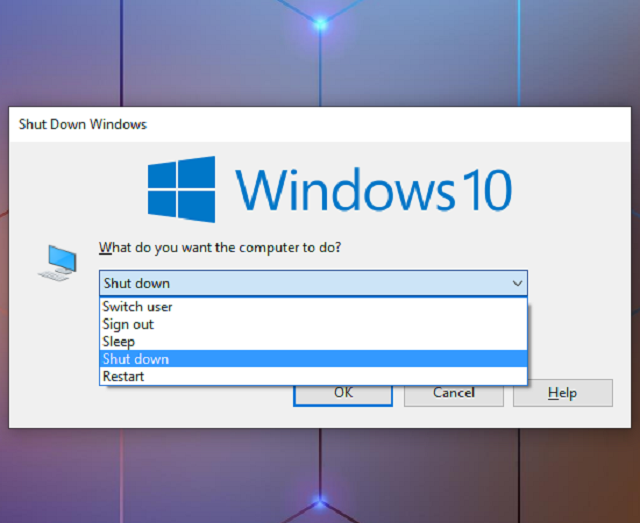 Hướng dẫn xử lý lỗi Windows 10 không nhận máy in bằng cập nhật driver và khởi động lại Print Spooler
Mẹo tối ưu in ấn trên Windows 10
- Đặt máy in mặc định theo nhu cầu để tránh in nhầm
- Sử dụng driver chuẩn hãng (PCL, PS, UFRII) phù hợp với loại tài liệu
- Bật in hai mặt (duplex) nếu máy hỗ trợ để tiết kiệm giấy
- Với PDF nặng/đồ họa, chọn “Print as image” trong Adobe để tránh lỗi font
- Đặt IP tĩnh hoặc DHCP reservation cho máy in mạng để kết nối ổn định
- Tắt bidirectional support nếu gây treo hàng đợi
- Dọn hàng đợi kẹt bằng cách xóa file spool trong C:WindowsSystem32spoolPRINTERS (sau khi dừng Spooler)
Hướng dẫn nhanh cho một số model phổ biến
- Canon LBP 2900
- Dùng driver đúng bản Windows 10 64-bit, cổng USB001/DOT4; gỡ driver cũ trước khi cài lại
- HP LaserJet P1005/P2055d
- Tải driver từ HP, ưu tiên PCL6; kiểm tra bật Duplex với P2055d để in hai mặt
- Brother HL‑L2321D
- Cài driver Full Package từ Brother, bật chế độ in tiết kiệm Toner Save Mode
- Canon LBP 6230dn
- Kết nối LAN, cài driver UFRII, cấu hình duplex và IP tĩnh trong web interface
Câu hỏi thường gặp
- Không tìm thấy máy in trong Printers & scanners?
- Dùng “The printer that I want isn’t listed” và thêm theo IP/cổng thủ công
- In được nhưng rất chậm?
- Kiểm tra chất lượng in, chọn driver phù hợp (PCL/PS), tránh in qua VPN
- Chia sẻ máy in cho máy 32-bit và 64-bit khác nhau?
- Thêm Additional Drivers cho kiến trúc khác trong tab Sharing
- Không in được file PDF?
- Bật Microsoft Print to PDF, cập nhật ứng dụng đọc PDF hoặc in “as image”
- Máy in scan không về thư mục?
- Kiểm tra quyền NTFS/Sharing, thông tin đăng nhập và phiên bản SMB
Kết luận
Bạn có thể cài, kết nối, chia sẻ và vận hành máy in trên Windows 10 một cách ổn định nếu tuân theo các bước ở trên và sử dụng driver phù hợp. Khi gặp lỗi, tập trung vào mạng, driver và dịch vụ Print Spooler; các giải pháp nhanh như cập nhật Windows, gỡ driver cũ và thêm máy in theo IP thường giúp xử lý dứt điểm. Với môi trường văn phòng, hãy chuẩn hóa driver, đặt IP tĩnh và chia sẻ máy in đúng cách để giảm thiểu sự cố.

