
Máy In
Cài Máy In Qua Mạng LAN: Hướng Dẫn Chi Tiết Cho Windows 10/11/7, macOS, In Qua IP và Khắc Phục Lỗi Phổ Biến
Bạn muốn chia sẻ và cài máy in qua mạng LAN để nhiều máy tính cùng in nhanh, ổn định và tiết kiệm? Bài viết này tổng hợp quy trình chuẩn cho Windows 10/11/7, macOS, cách cài máy in qua IP tĩnh, thiết lập cho máy in bill, Ricoh/HP/Canon, kèm checklist kiểm tra, mẹo tối ưu và sửa các lỗi hay gặp như 0x0000011b, 0x00000709, không tìm thấy máy in.
1) Chuẩn bị trước khi cài máy in qua mạng LAN
Để việc chia sẻ và kết nối máy in qua LAN diễn ra mượt mà, hãy đảm bảo:
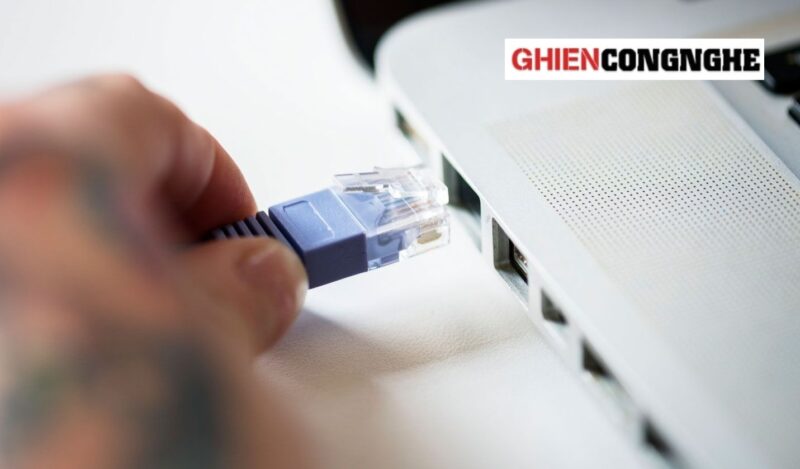
- Máy in đã kết nối với máy chủ in (PC chia sẻ) qua USB hoặc có cổng LAN/WiFi hoạt động.
- Tất cả máy tính, máy in dùng chung cùng một mạng LAN, ping thấy nhau.
- Máy chủ in bật Network discovery và File and printer sharing.
- Driver máy in chính xác theo model và hệ điều hành (64-bit/32-bit).
- Với máy in có cổng mạng: biết địa chỉ IP (nên đặt IP tĩnh hoặc DHCP reservation).
- Windows Update đã cập nhật các bản vá mới để tránh lỗi in mạng.
- Quy ước tên chia sẻ (Share name) ngắn, không dấu, không khoảng trắng.
Khi nắm rõ mô hình mạng và vai trò máy chủ in/máy trạm, bạn sẽ dễ dàng chọn phương án cài đặt hợp lý: share theo tên UNC hoặc kết nối trực tiếp qua IP/TCP.
 Sơ đồ mạng LAN cơ bản với router, switch và máy in dùng chung trong văn phòng
2) Chia sẻ máy in trên máy chủ in (Windows 10/11)
Thao tác trên máy tính đang cắm trực tiếp với máy in qua USB hoặc là máy đang quản trị máy in:
- Cài driver đúng model máy in từ trang chủ hãng.
- Mở Settings > Bluetooth & devices > Printers & scanners (Windows 11) hoặc Settings > Devices > Printers & scanners (Windows 10).
- Chọn máy in > Printer properties > tab Sharing.
- Tick Share this printer, đặt Share name ngắn gọn, ví dụ HP_Laser_Pro.
- Nếu trong mạng có máy 32-bit, cân nhắc cài thêm Additional Drivers (xưng thực phù hợp).
- Kiểm tra lại Control Panel > Network and Sharing Center > Advanced sharing settings:
- Turn on network discovery.
- Turn on file and printer sharing.
- Ghi chú đường dẫn UNC: TEN-MAY-CHUHP_Laser_Pro hoặc IP-MAY-CHUHP_Laser_Pro để dùng ở máy trạm.
Khi đã bật chia sẻ đúng cách, máy trạm có thể duyệt thấy máy in qua Network hoặc kết nối trực tiếp bằng UNC.
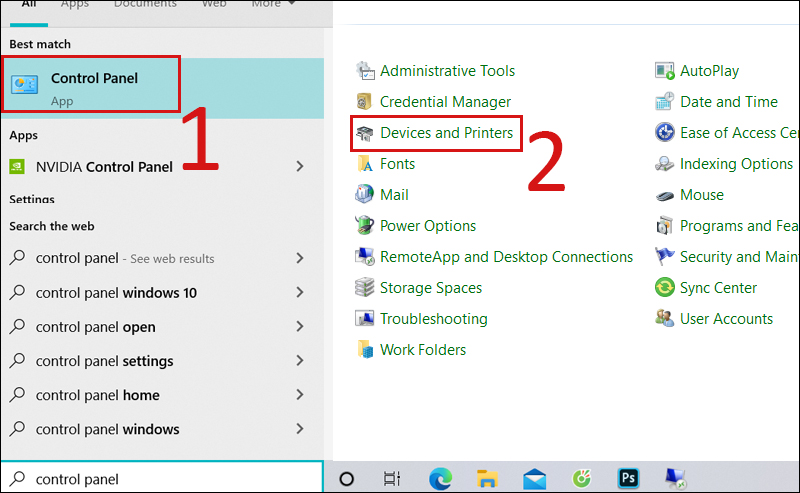 Bật tính năng chia sẻ máy in trong Windows 10/11 qua mạng LAN
3) Kết nối máy trạm Windows 10/11 đến máy in qua LAN
Có 2 cách phổ biến:
-
Kết nối qua UNC:
- Bấm Windows + R > gõ TEN-MAY-CHU hoặc IP-MAY-CHU > Enter.
- Nhấp đúp vào máy in được share > đồng ý cài driver > Set as default nếu cần.
-
Kết nối bằng Add a printer:
- Settings > Printers & scanners > Add device.
- Chọn Add manually > Select a shared printer by name > nhập TEN-MAY-CHUShareName.
- Hoặc chọn Add a printer using a TCP/IP address or hostname (nếu máy in có IP độc lập).
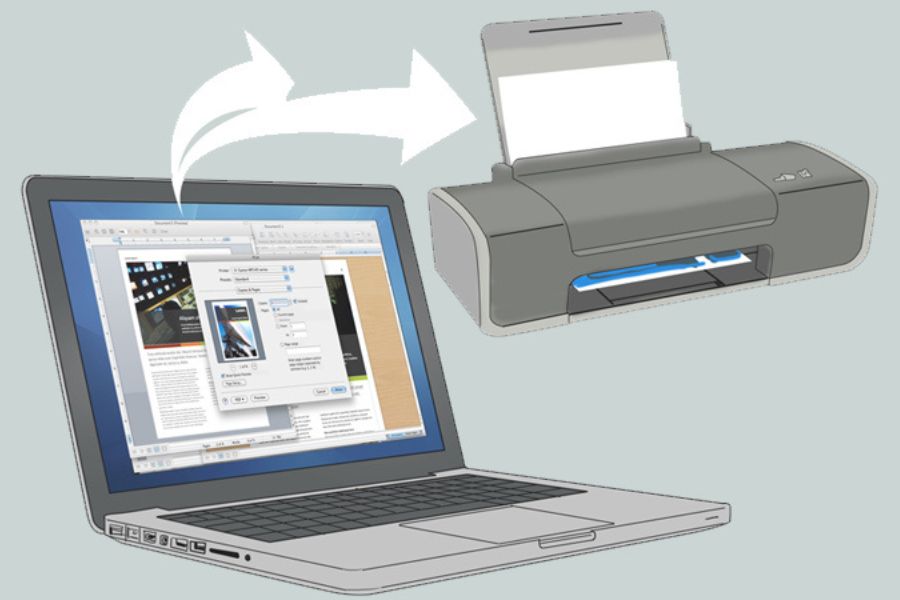
Sau khi thêm xong, in thử một trang Test page để xác nhận kết nối ổn định. Nếu dùng tài khoản miền/nhóm làm việc, có thể cần nhập Credential khi được yêu cầu.
 Thêm máy in qua mạng LAN bằng Add a printer trên Windows 10
4) Cài máy in qua mạng LAN trên Windows 7
Windows 7 vẫn có thể chia sẻ/kết nối máy in trong LAN nhưng cần lưu ý:
- Bật network discovery và file & printer sharing trong Advanced sharing settings.
- Nếu kết nối máy chủ in là Windows 10/11, nên cập nhật Windows 7 đầy đủ và cài driver tương thích.
- Trường hợp không thấy máy in share, bật/tạm thời dùng SMB1 (chỉ khi cần và có kiểm soát bảo mật) hoặc kết nối bằng IP/TCP.
Quy trình thêm máy in:
- Start > Devices and Printers > Add a printer.
- Add a network, wireless or Bluetooth printer > chọn máy in share hoặc Add by name/UNC.
- Hoặc Add a local printer > Create a new port > Standard TCP/IP Port > nhập IP máy in.
 Kết nối máy in qua mạng LAN trên Windows 7 với trình hướng dẫn Add Printer
5) Kết nối máy in qua mạng LAN trên macOS (MacBook)
Trên macOS, bạn có thể kết nối qua IP (IPP/LPD/HP Jetdirect) hoặc qua máy in share:
- Mở System Settings (hoặc System Preferences) > Printers & Scanners.
- Nhấn nút “+” để thêm máy in.
- Tab Default: nếu thấy máy in share hiện ra, chọn máy in > macOS tự tải driver AirPrint hoặc driver hãng.
- Tab IP: nhập IP máy in, chọn protocol:
- IPP: 631/ipp, hỗ trợ tốt cho nhiều model.
- LPD: cũ hơn, vẫn dùng tốt cho máy in văn phòng.
- HP Jetdirect – Socket: cổng 9100, nhanh và phổ biến với HP/Ricoh/Canon.
- Chọn driver/giao diện in phù hợp (AirPrint, Generic PCL/PS hoặc driver hãng) > Add.
In thử một tài liệu PDF để xác nhận driver và khổ giấy chuẩn (A4/Letter).
 Thêm máy in qua IP trên macOS trong mục Printers & Scanners
6) Cài máy in qua mạng LAN bằng IP tĩnh (chuẩn nhất cho văn phòng)
Dùng IP tĩnh giúp kết nối ổn định, tránh mất kết nối khi IP thay đổi:
- Xác định IP máy in:
- Trên màn hình máy in > Network > TCP/IPv4.
- In cấu hình mạng từ máy in (Print Configuration/Report).
- Xem danh sách DHCP client trên router/switch.
- Đặt IP tĩnh/Reservation: cùng lớp mạng với PC, tránh trùng IP, ví dụ 192.168.1.50/24, Gateway là IP router.
- Trên Windows: Add a printer > Add a printer using a TCP/IP address or hostname:
- Device type: TCP/IP Device
- Hostname/IP address: nhập IP tĩnh của máy in
- Uncheck Query the printer if cần chọn driver thủ công
- Chọn driver đúng model (PCL6/PS) > Next > in Test page.
- Trên macOS: Tab IP > nhập IP > chọn protocol (IPP/LPD/HP Jetdirect) > chọn driver > Add.
Lưu ý mở cổng 9100 (JetDirect), 515 (LPD) hoặc 631 (IPP) nếu tường lửa khắt khe. Ưu tiên IPP khi có nhu cầu bảo mật và quản lý hàng đợi.
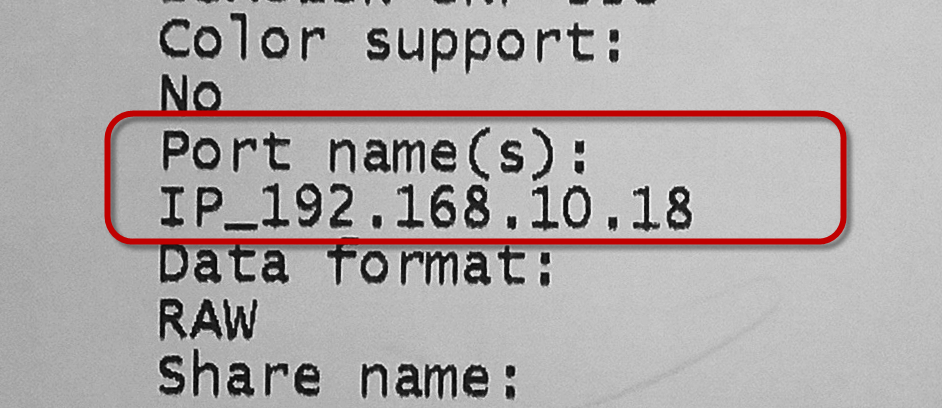 Xem và thiết lập địa chỉ IP tĩnh cho máy in khi in qua LAN
7) Máy in Ricoh/HP/Canon và máy in bill qua LAN
-
Ricoh/Canon/HP đa năng:
- Đặt IP tĩnh, truy cập trang quản trị web (Web Image Monitor/EWS) để kiểm tra trạng thái, bật các giao thức in (IPP/LPD/Raw).
- Cài driver PCL6 hoặc PS đúng đời máy. Với in màu, PS thường cho chất lượng đồ họa tốt, PCL cho văn bản nhanh.
- Khai báo khổ giấy mặc định A4, khay giấy, duplex, accounting/quota nếu dùng.
-
Máy in bill/hóa đơn nhiệt (Xprinter/Epson/Bixolon) cổng LAN:
- Đặt IP tĩnh, cổng in thường là 9100 (RAW) hoặc 9100/515 tùy model.
- Cài driver hãng, thiết lập khổ giấy khổ K80/K57, tắt scale, bật cắt giấy tự động nếu có.
- Kiểm tra codepage/font tiếng Việt và chế độ hình ảnh/văn bản để in hóa đơn rõ nét.
Sau khi cài, in test từ ứng dụng bán hàng/POS để kiểm tra tốc độ và canh lề.
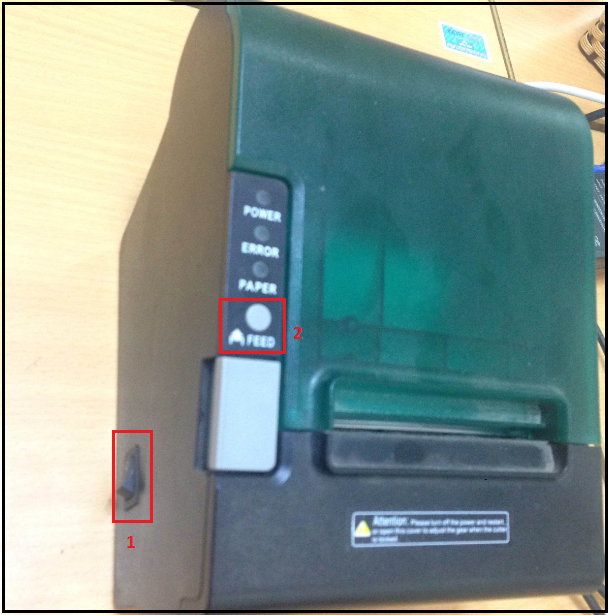 Cài đặt máy in hóa đơn nhiệt cổng LAN trên Windows 10
8) Sửa lỗi cài máy in qua mạng LAN thường gặp
-
Lỗi 0x0000011b khi kết nối máy in share từ Windows 10/11:
- Cập nhật Windows cả máy chủ và máy trạm lên bản vá mới nhất.
- Trên máy chủ in, bật Require printer driver authentication nếu cần, hoặc tắt tạm Point and Print Restrictions qua Group Policy khi thử nghiệm.
- Tạo giá trị Registry (chỉ khi hiểu rõ rủi ro bảo mật): HKEY_LOCAL_MACHINESystemCurrentControlSetControlPrint > DWORD RpcAuthnLevelPrivacyEnabled = 0 rồi khởi động lại Print Spooler. Khuyến nghị ưu tiên cập nhật hệ thống thay vì hạ mức bảo mật.
-
Lỗi 0x00000709 (không đặt được máy in mặc định/kết nối share):
- Vào Settings > Printers & scanners > bỏ Let Windows manage my default printer > đặt Default thủ công.
- Gỡ driver cũ (Print Management/printui.exe /s), cài lại driver sạch.
- Xóa thông tin đăng nhập cũ (Credential Manager) và kết nối lại bằng UNC.
-
Không tìm thấy máy in trong LAN:
- Bật Network discovery và File and printer sharing.
- Kiểm tra Firewall cho phép File and Printer Sharing (NB-Name, NB-Session, SMB).
- Ping IP máy in/máy chủ in; nếu không thấy, tra lại VLAN, subnet, cổng switch.
- Với Windows 7, cân nhắc SMB1 trong môi trường cũ (chỉ khi bắt buộc).
-
In chập chờn, offline:
- Đặt IP tĩnh/Reservation cho máy in, tránh đổi IP.
- Tắt tùy chọn “SNMP Status Enabled” trong cổng TCP/IP nếu báo offline ảo.
- Khởi động lại dịch vụ Print Spooler, cập nhật firmware máy in.
-
Sai driver, in lỗi font:
- Chọn đúng driver PCL/PS theo hãng; với máy in bill, chọn driver chuyên dụng.
- Trên macOS, ưu tiên AirPrint khi tương thích tốt; nếu thiếu tính năng, chuyển sang driver hãng.
 Sửa lỗi 0x0000011b khi kết nối máy in qua mạng LAN trên Windows
9) Bảo mật và tối ưu khi in qua mạng LAN
- Đặt IP tĩnh/Reservation, quản lý bằng DHCP server, đặt dải IP riêng cho máy in.
- Hạn chế người dùng được quyền quản trị máy in; chỉ share cần thiết, đặt quyền Print thay vì Manage.
- Bật xác thực khi dùng Print Server, quản lý driver qua Group Policy (AD).
- Tách VLAN cho thiết bị IoT/máy in nếu có thể, bật WPA2/WPA3 khi in qua WiFi.
- Cập nhật firmware máy in định kỳ, đổi mật khẩu trang quản trị web mặc định.
- Ghi log in/nhật ký in trong doanh nghiệp để kiểm soát chi phí.
10) Câu hỏi thường gặp
-
Có nên share máy in qua máy chủ in hay cài trực tiếp qua IP?
- Với văn phòng, cài qua IP tĩnh cho độ ổn định cao; share qua máy chủ in phù hợp khi cần áp chính sách/giám sát.
-
In qua WiFi và LAN có khác nhau?
- Về nguyên lý giống nhau, chỉ khác hạ tầng kết nối. LAN có dây thường ổn định, tốc độ tốt hơn.
-
Dùng driver Generic có sao không?
- Có thể dùng tạm cho văn bản; tính năng cao cấp (duplex, in màu chuẩn) có thể thiếu. Nên cài driver hãng.
-
Tại sao máy in hay offline dù vẫn ping được?
- Do SNMP status, cổng không đúng kiểu (RAW 9100/IPP/LPD), driver không khớp, hoặc spooler lỗi.
-
Kết nối macOS với máy in Ricoh/Canon/HP thế nào cho ổn định?
- Ưu tiên IPP/HP Jetdirect, cài driver hãng hoặc AirPrint, đặt IP tĩnh và chọn đúng tray/duplex.
Kết luận
Cài máy in qua mạng LAN sẽ dễ dàng khi bạn chuẩn hóa 3 yếu tố: IP tĩnh, driver đúng model và chính sách chia sẻ hợp lý. Với các bước ở trên cho Windows 10/11/7, macOS cùng mẹo xử lý lỗi 0x0000011b, 0x00000709 và tối ưu bảo mật, bạn có thể thiết lập hệ thống in dùng chung ổn định, nhanh và an toàn cho gia đình hoặc doanh nghiệp.

