
Máy In
Cài Máy in Qua Địa Chỉ IP: Hướng Dẫn A-Z Cho Windows, Mac, LAN/WiFi và POS
Cài máy in qua địa chỉ IP giúp chia sẻ máy in ổn định trong mạng LAN/WiFi, không phụ thuộc dây USB, dễ quản trị nhiều thiết bị và phòng ban. Đây là cách tối ưu cho văn phòng, cửa hàng POS, quán ăn, kho vận hoặc gia đình có nhiều máy tính.
Bài viết này hướng dẫn chi tiết cách tìm IP máy in, đặt IP tĩnh, thêm máy in TCP/IP trên Windows và macOS, cài máy in bill qua mạng, kèm checklist kiểm tra lỗi và mẹo tối ưu quản trị mạng in.
1) Chuẩn bị trước khi cài máy in qua IP
- Bảo đảm máy in và máy tính cùng một mạng LAN/WiFi hoặc qua VPN cùng subnet.
- Xác định địa chỉ IP hiện tại của máy in hoặc truy cập được trang cấu hình mạng của máy in.
- Tải sẵn driver chính hãng (HP, Canon, Brother, Epson, Ricoh…) hoặc Universal Driver nếu không có model chính xác.
- Mở kết nối mạng: cho phép ping ICMP, mở cổng in phổ biến 9100 (RAW/JetDirect) hoặc 515 (LPR) trên firewall nội bộ.
- Có quyền quản trị trên máy tính để thêm máy in và cài driver.
2) 7 cách tìm địa chỉ IP của máy in
Bạn có thể dùng một hoặc nhiều cách dưới đây để lấy IP máy in:
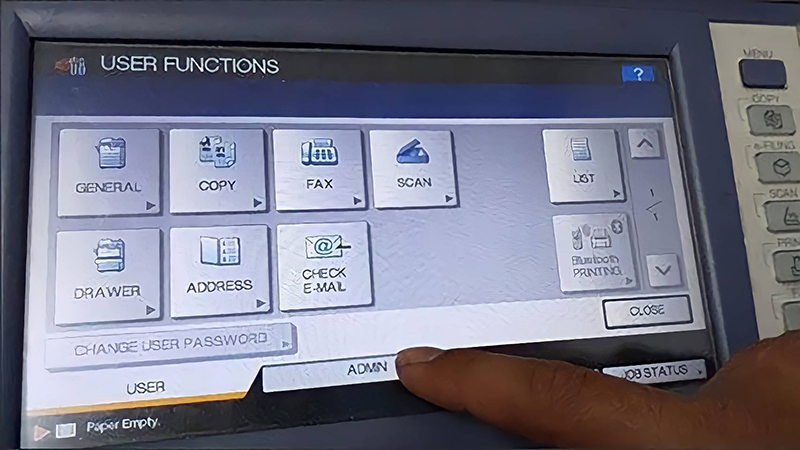
- Trên bảng điều khiển máy in: vào Network/Settings, xem IPv4.
- In trang cấu hình mạng (Network Configuration/Status Page) từ menu máy in.
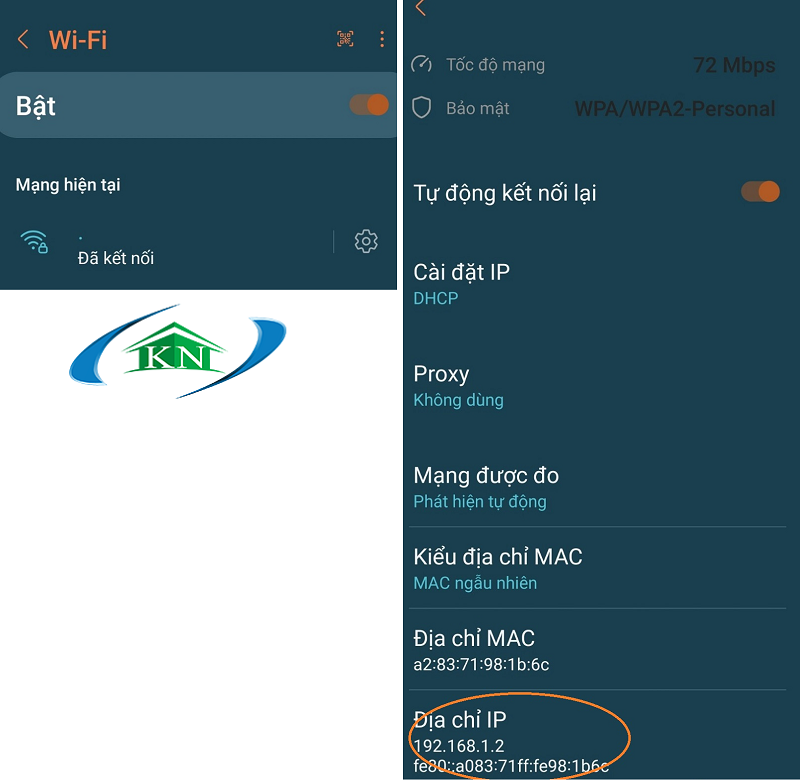
- Truy cập router/DHCP server: tìm theo tên/địa chỉ MAC của máy in trong danh sách DHCP leases.
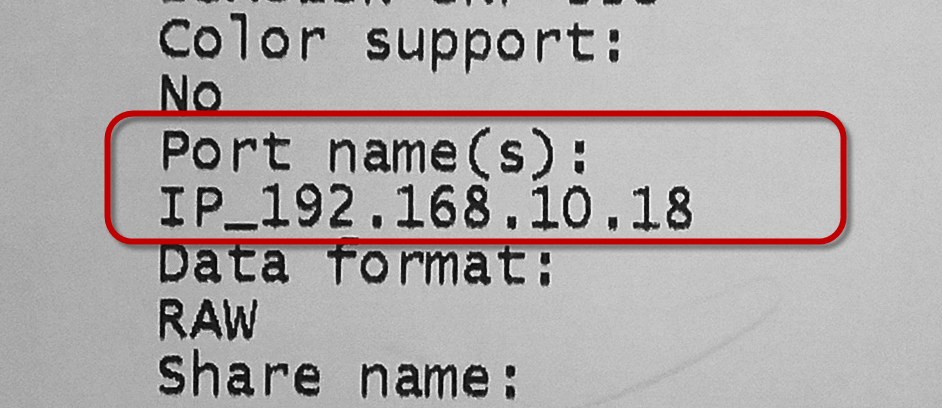
- Windows: Control Panel > Devices and Printers > chuột phải máy in > Printer Properties > Ports hoặc Web Services.
- macOS: System Settings > Printers & Scanners > chọn máy in > Options & Supplies > hiển thị địa chỉ.
- Dòng lệnh (Windows): ping tên_máy_in hoặc IP dự đoán; sau đó dùng arp -a để tra IP–MAC.
- Máy in bill POS: nhấn giữ nút Feed khi bật nguồn để in tờ cấu hình hiển thị IP mặc định.
/fptshop.com.vn/uploads/images/tin-tuc/131624/Originals/04-Printer-properties-pc-ip-address.jpg) Xem địa chỉ IP máy in trong Properties trên Windows 10 để cài đặt in qua mạng
Xem địa chỉ IP máy in trong Properties trên Windows 10 để cài đặt in qua mạng
Lưu ý:
- Nếu máy in đặt DHCP (IP động), IP có thể thay đổi sau khi modem/router khởi động lại. Hãy cân nhắc đặt IP tĩnh hoặc DHCP Reservation.
- Với máy in hỗ trợ web admin, nhập IP vào trình duyệt để mở trang cấu hình, xác nhận thông số mạng.
3) Đặt IP tĩnh cho máy in để in ổn định
Đặt IP tĩnh giúp máy in không đổi IP, loại bỏ lỗi “in hôm qua được, hôm nay mất kết nối”.
Cách làm phổ biến:
- DHCP Reservation trên router: khóa IP theo địa chỉ MAC của máy in. Ưu tiên cách này vì dễ quản trị tập trung.
- Đặt IP tĩnh trực tiếp trên máy in hoặc qua web admin:
- Chọn dải IP cùng subnet với mạng LAN.
- Điền Subnet Mask, Default Gateway; DNS có thể dùng DNS nội bộ hoặc public.
- Tắt chế độ Auto/Obtain IP nếu có.
- Lưu và khởi động lại máy in.
Mẹo:
- Tránh trùng IP đang được DHCP cấp. Có thể chọn dải IP ngoài pool DHCP hoặc đặt Reservation.
- Bật/giữ SNMP nếu hệ điều hành/driver dùng để báo trạng thái hộp mực, kẹt giấy.
 Đặt IP tĩnh cho máy in Canon bằng Network Setting Tool để in qua LAN ổn định
4) Cách cài máy in qua địa chỉ IP trên Windows 10/11
Cách 1: qua Settings
- Mở Settings > Bluetooth & devices > Printers & scanners > Add device.
- Chọn “Add manually”.
- Chọn “Add a printer using a TCP/IP address or hostname”.
- Device type: TCP/IP Device. Nhập Hostname or IP address của máy in.
- Bỏ chọn Query the printer and automatically select the driver nếu mạng chặn SNMP.
- Chọn Standard TCP/IP Port, Protocol RAW (Port 9100) hoặc LPR (Port 515, Queue name thường là lp hoặc printer).
- Chọn driver chính hãng đúng model. Nếu chưa có, dùng Generic hoặc Universal Driver rồi cập nhật sau.
- Hoàn tất và in thử Test page.
Cách 2: qua Control Panel
- Control Panel > Devices and Printers > Add a printer > The printer that I want isn’t listed.
- Làm tương tự như trên với chuẩn TCP/IP.
Lưu ý:
- Ưu tiên TCP/IP (RAW 9100) thay vì WSD để ổn định.
- Nếu máy in hiện qua WSD nhưng hay mất, hãy xóa và thêm lại bằng Standard TCP/IP port.
 Thêm máy in bằng TCP/IP trong Windows 11 qua trình Add Printer
5) Cách cài máy in qua IP trên macOS (MacBook)
- System Settings > Printers & Scanners > Add Printer.
- Chuyển sang tab IP.
- Protocol:
- HP JetDirect – Socket: tương ứng RAW 9100, thường ổn định.
- Line Printer Daemon – LPD: nếu máy in/driver yêu cầu LPR.
- Address: nhập IP máy in. Name: đặt tên dễ nhớ. Use: chọn AirPrint hoặc driver đúng hãng/model.
- Add và in thử.
Gợi ý:
- AirPrint hoạt động tốt với nhiều máy in hiện đại; nếu thiếu tính năng nâng cao, cài driver chính hãng.
- Với máy in đời cũ không AirPrint, dùng LPD hoặc cài gói driver PPD tương ứng.
 Kết nối máy in qua địa chỉ IP trên MacBook bằng giao thức HP JetDirect/LPD
6) Cài máy in bill POS qua mạng LAN/WiFi
Áp dụng cho Xprinter, Epson TM, Gprinter, Star, Bixolon… dùng in hóa đơn/bếp.
Quy trình nhanh:
- In tờ cấu hình để biết IP mặc định (giữ Feed khi bật nguồn hoặc theo tài liệu hãng).
- Đặt IP tĩnh cho máy in trong cùng subnet với POS/PC.
- Trên Windows, thêm máy in bằng Standard TCP/IP Port (RAW 9100) hoặc LPR theo hướng dẫn nhà sản xuất.
- Trong phần mềm bán hàng (POS), chọn đúng máy in hệ thống và khổ giấy (58/80mm).
Mẹo:
- Vô hiệu tính năng tiết kiệm điện trên cổng LAN của một số switch/router giá rẻ nếu in bị ngắt quãng.
- Nếu in qua WiFi, ưu tiên băng tần 2.4GHz cho thiết bị POS cầm tay để sóng phủ ổn định.
 Thiết lập máy in bill POS in qua mạng LAN bằng IP tĩnh và cổng 9100
7) Khắc phục sự cố khi in qua IP
- Không ping được IP máy in:
- Kiểm tra cáp LAN, WiFi, đèn link trên switch.
- Đảm bảo cùng subnet/VLAN, router không bật AP Isolation.
- Tắt tạm firewall để thử, cho phép ICMP và cổng 9100/515.
- Thêm cổng xong vẫn không in:
- Sai Protocol/Port: thử RAW 9100 thay vì LPR, hoặc ngược lại.
- Tắt SNMP Status trong cài đặt cổng nếu Windows báo Offline.
- Cập nhật đúng driver; tránh dùng WSD cho máy in mạng.
- Lúc in được lúc không:
- IP động bị đổi: đặt IP tĩnh hoặc DHCP Reservation.
- WiFi yếu/đứt: chuyển dây LAN hoặc nâng cấp AP/mesh.
- Kiểm tra cổng:
- telnet IP 9100 để thử kết nối RAW.
- Đăng nhập web admin của máy in xem trạng thái mạng, log.
- Sự cố dịch vụ in:
- Windows: khởi động lại dịch vụ Print Spooler, xóa hàng đợi in.
- macOS: Reset printing system, cài lại driver.
 Lỗi không in được do thay đổi IP máy in và cách khắc phục trên mạng nội bộ
8) Mẹo tối ưu và bảo mật hệ thống in mạng
- Quy hoạch dải IP và đặt tên: ví dụ PRN-HOATOC-01, PRN-KETOAN-02.
- Dùng DHCP Reservation trên router để quản IP tập trung, ghi chú địa chỉ MAC.
- Tài liệu hóa sơ đồ in: máy in nào, IP nào, ai dùng, driver/phiên bản.
- Bảo mật:
- Đổi mật khẩu quản trị web admin của máy in.
- Tắt giao thức không dùng (FTP/SMB/IPP/SLP… nếu không cần).
- Hạn chế truy cập theo IP, bật HTTPS nếu hỗ trợ.
- Giám sát và bảo trì:
- Bật SNMP cho giám sát mực, lỗi giấy qua công cụ PRTG/Zabbix.
- Cập nhật firmware máy in định kỳ, vệ sinh định kỳ.
9) Câu hỏi thường gặp
- Có cần IP tĩnh cho máy in?
- Nên có để tránh đổi IP đột xuất. Dùng DHCP Reservation hoặc đặt tĩnh trên máy.
- WSD khác gì TCP/IP?
- WSD tự động phát hiện nhưng dễ chập chờn. TCP/IP (Standard TCP/IP Port) ổn định hơn.
- RAW 9100 hay LPR 515?
- RAW 9100 phổ biến, nhanh và ổn định. Một số thiết bị cũ yêu cầu LPR (nhập Queue name).
- Có thể dùng hostname thay vì IP?
- Có, nếu DNS/NBNS hoạt động tốt. Tuy nhiên IP tĩnh ít phụ thuộc hạ tầng tên miền nội bộ.
- In qua VPN được không?
- Được nếu VPN cho phép định tuyến/ICMP/cổng in. Cần cấu hình firewall và subnet phù hợp.
- Điện thoại có in qua IP?
- iOS/Android hỗ trợ qua AirPrint/IPP/driver hãng hoặc app POS tương ứng.
- Máy in báo Offline nhưng ping OK?
- Kiểm tra SNMP Status, đổi sang RAW 9100, cập nhật driver, khởi động Print Spooler.
10) Checklist cài máy in qua IP nhanh
- Máy in và máy tính cùng mạng, ping thông.
- IP máy in cố định (IP tĩnh hoặc DHCP Reservation).
- Thêm máy in bằng Standard TCP/IP Port:
- Protocol RAW 9100 (ưu tiên) hoặc LPR 515.
- Chọn driver đúng hãng/model, in Test page.
- Lỗi: kiểm tra firewall, SNMP Status, cổng, driver, dịch vụ Print Spooler.

