
Máy In
Hướng Dẫn Cài Đặt Máy In HP 1010 Trên Windows 10 Chi Tiết Nhất
Cài đặt máy in HP LaserJet 1010 trên Windows 10 có thể là một thách thức đối với một số người dùng, đặc biệt khi máy in không được hỗ trợ tự động qua Windows Update. Trong bài viết này, chúng ta sẽ đi qua các bước cài đặt chi tiết, bao gồm cách tải driver và khắc phục các lỗi thường gặp. Hãy cùng khám phá các phương pháp hiệu quả nhất để cài đặt máy in HP 1010 trên hệ điều hành Windows 10.
Cách Cài Đặt Máy In HP LaserJet 1010 Trên Windows 10
1. Tải Driver Máy In HP LaserJet 1010
Để bắt đầu cài đặt, bạn cần tải driver phù hợp với hệ điều hành Windows 10. Máy in HP LaserJet 1010 không được hỗ trợ trực tiếp trên Windows 10, nhưng bạn có thể sử dụng driver của các dòng máy HP khác như 1012 hoặc 1020. Hãy làm theo các bước sau để tải và cài đặt driver.
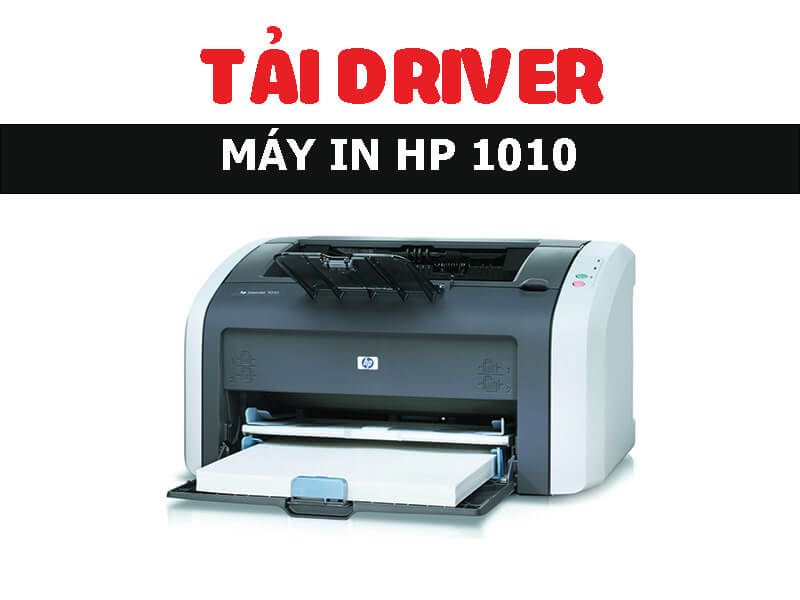 Tải driver hp 1010 32bit/64bit Win XP/Win7/Win10 – Qnet88
- Truy cập vào trang web chính thức của HP hoặc các website cung cấp driver như Qnet88.
- Chọn phiên bản driver phù hợp với hệ điều hành của bạn, ví dụ như Windows 10 32bit hoặc 64bit.
- Tải file driver về máy tính của bạn và giải nén nếu cần.
2. Cài Đặt Driver Máy In HP LaserJet 1010
Sau khi tải về driver, bạn cần tiến hành cài đặt. Dưới đây là các bước chi tiết:
- Mở file driver: Sau khi giải nén hoặc tải xong, mở file driver vừa tải về.
- Chạy tệp cài đặt: Nhấn đúp vào tệp cài đặt và làm theo hướng dẫn trên màn hình.
- Chọn kết nối máy in: Trong quá trình cài đặt, bạn sẽ được yêu cầu kết nối máy in với máy tính. Đảm bảo rằng máy in đã được kết nối đúng cách qua cổng USB hoặc qua mạng.
- Hoàn tất cài đặt: Sau khi quá trình cài đặt hoàn tất, khởi động lại máy tính để áp dụng các thay đổi.
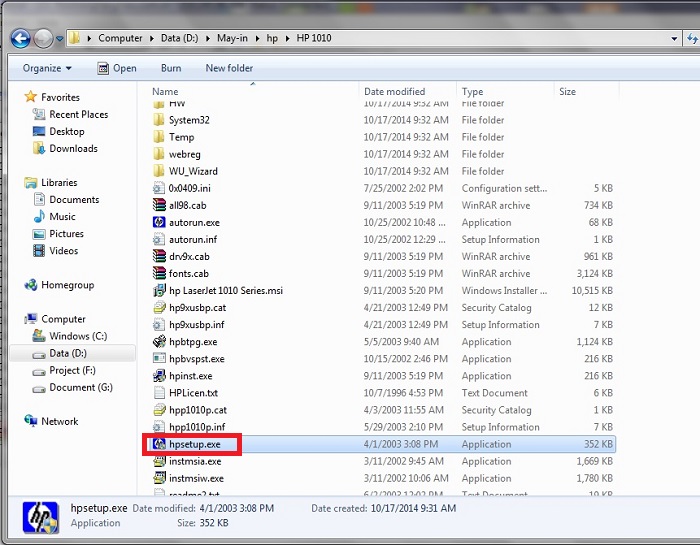 Hướng dẫn cài đặt máy in HP Laserjet 1010
3. Kiểm Tra Máy In Sau Khi Cài Đặt
Sau khi cài đặt, bạn cần kiểm tra xem máy in đã hoạt động đúng hay chưa.
- Thử in một tài liệu: Chọn một tài liệu bất kỳ và thử lệnh in để kiểm tra kết nối.
- Kiểm tra trạng thái máy in: Vào Control Panel > Devices and Printers, xem máy in HP LaserJet 1010 đã xuất hiện chưa và có trạng thái sẵn sàng không.
Nếu máy in không hoạt động, hãy kiểm tra lại kết nối cáp hoặc thử cài lại driver.
4. Khắc Phục Các Lỗi Thường Gặp
Dưới đây là một số lỗi phổ biến và cách khắc phục khi cài đặt máy in HP LaserJet 1010 trên Windows 10:
Lỗi 1: Máy In Không Nhận Driver
- Khắc phục: Thử tải driver từ các nguồn khác hoặc cài đặt driver cho các máy in HP tương tự như HP LaserJet 1012 hoặc 1020.
Lỗi 2: Máy In Không Hiện Thị Trong Danh Sách Máy In
- Khắc phục: Kiểm tra kết nối USB và chắc chắn rằng driver đã được cài đặt đúng cách. Nếu cần, gỡ bỏ driver và cài đặt lại từ đầu.
Lỗi 3: Máy In Không In Được
- Khắc phục: Kiểm tra lại trạng thái máy in và đảm bảo rằng không có tác vụ in nào bị tắc trong hàng đợi in. Bạn cũng có thể thử khởi động lại máy in và máy tính.
 Sửa Máy In HP Laserjet 1010 ▷▷▷ BẢNG GIÁ 2021 | Xem ngay!
5. Các Lựa Chọn Máy In HP 1010 Cũ Giá Rẻ
Nếu bạn không muốn mua máy in mới, máy in HP LaserJet 1010 cũ là một lựa chọn tuyệt vời. Chúng có giá thành phải chăng nhưng vẫn đảm bảo hiệu suất in ấn tốt.
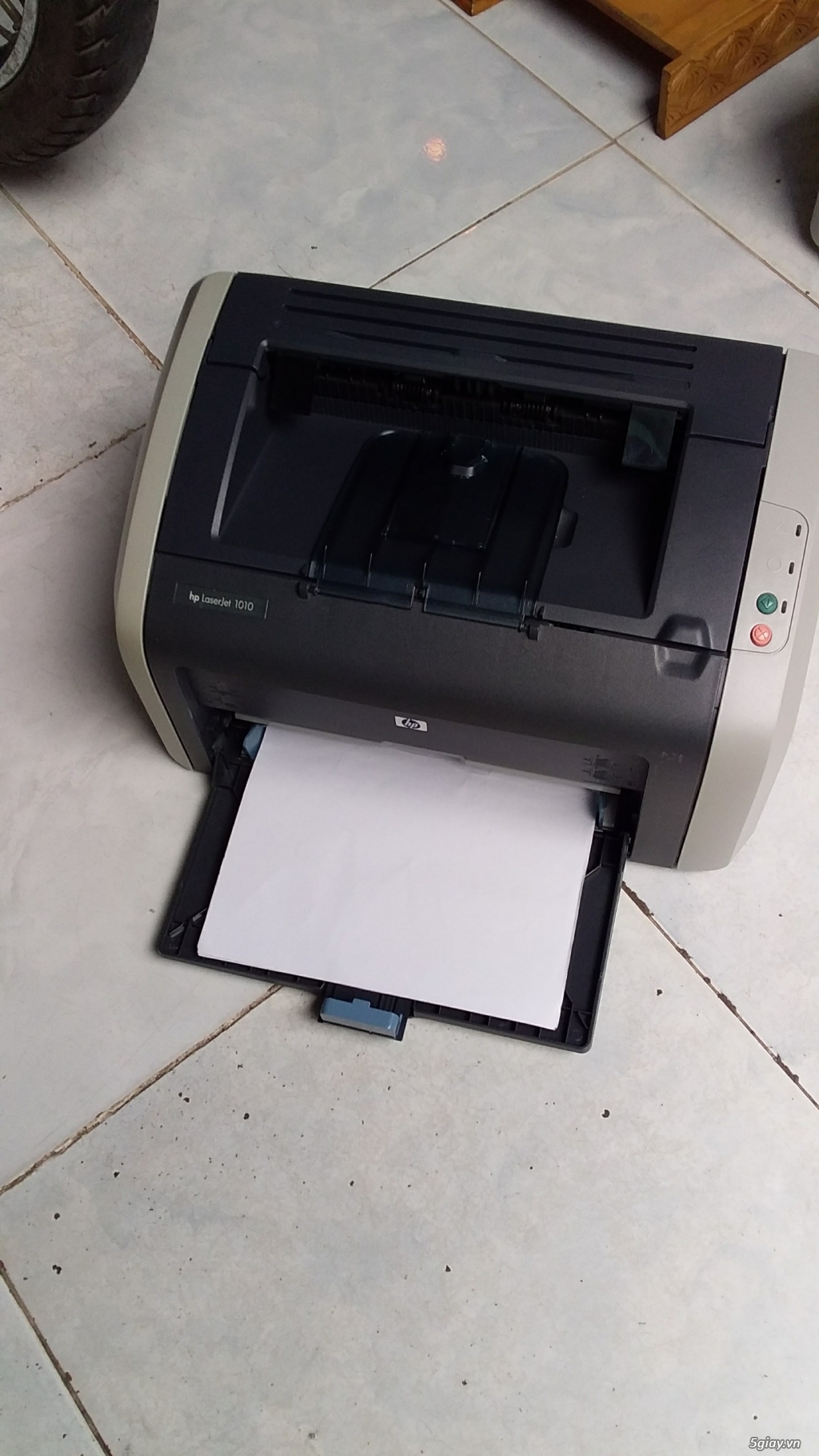 Máy in HP 1010 cũ giá rẻ ( siêu bền ) | 5giay
Các bạn có thể tìm mua máy in HP LaserJet 1010 cũ tại các cửa hàng hoặc trang web thương mại điện tử. Tuy nhiên, hãy đảm bảo rằng máy in còn hoạt động tốt và không có hư hỏng nghiêm trọng.
Tổng Kết
Việc cài đặt máy in HP 1010 trên Windows 10 có thể gặp một số khó khăn do thiếu hỗ trợ driver chính thức từ HP. Tuy nhiên, với các bước đơn giản mà chúng tôi hướng dẫn, bạn sẽ dễ dàng cài đặt và khắc phục lỗi. Nếu gặp khó khăn, đừng ngần ngại tìm thêm sự trợ giúp từ các diễn đàn hoặc các chuyên gia sửa chữa máy in.
Hãy chắc chắn kiểm tra các cài đặt và driver để đảm bảo máy in hoạt động ổn định trên hệ điều hành Windows 10 của bạn.

