
Máy In
Cài máy in Canon MF240/MF241d: Hướng dẫn chi tiết A-Z cho Windows, Mac, WiFi, Scan và in 2 mặt
Dòng Canon MF240 Series (MF241d, MF244dw, MF249dw, MF235…) là máy in laser đa năng phổ biến trong văn phòng nhỏ và hộ gia đình nhờ in nhanh, in 2 mặt tự động, copy/scan tiện lợi, độ bền cao. Bài viết này tổng hợp hướng dẫn cài driver, thiết lập in/scan, kết nối LAN/WiFi, xử lý lỗi thường gặp và mẹo tối ưu chất lượng bản in cho người dùng Việt Nam.
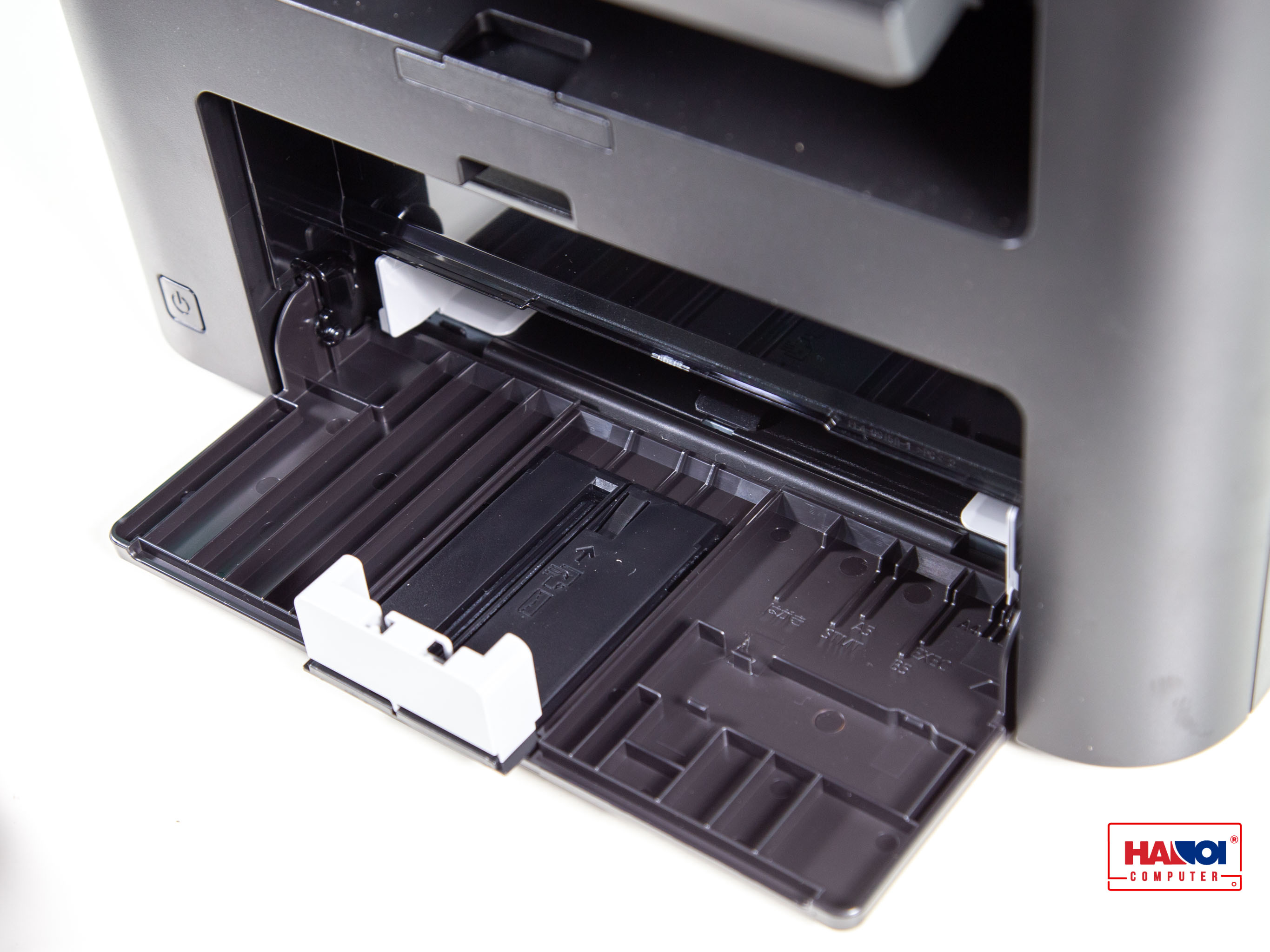 Máy in Canon MF241d đa chức năng, in 2 mặt tự động cho văn phòng nhỏ
1) Chuẩn bị trước khi cài đặt
- Xác định chính xác model: MF241d (USB, có Duplex), MF244dw/MF249dw (có WiFi + Duplex), MF235…
- Hệ điều hành: Windows 10/11 32/64-bit, macOS (Intel/Apple Silicon), Linux (cần UFRII LT hoặc CUPS tương thích).
- Cáp USB 2.0 chính hãng và nguồn điện ổn định.
- Quyền quản trị trên máy tính và gỡ driver cũ (nếu có).
- Driver in UFRII LT và MF Scan Utility phiên bản mới nhất tương thích OS bạn đang dùng.
Mẹo: Trên Windows, tắt tạm phần mềm chống virus/hệ điều hành chặn cài driver nếu gặp báo lỗi chữ ký số; trên macOS, cho phép ứng dụng từ nhà phát triển Canon trong System Settings > Privacy & Security.
2) Cài driver Canon MF240 Series trên Windows 10/11 (USB)
Thời gian: 10–15 phút
- Gỡ driver cũ: Settings > Bluetooth & devices > Printers & scanners > Remove device. Xóa các cổng WSD/IP cũ nếu trùng.
- Tải đúng bộ cài UFRII LT theo model và phiên bản Windows (x64 phổ biến).
- Giải nén và chạy Setup.exe với quyền Administrator.
- Chọn kết nối USB, chỉ cắm cáp khi trình cài đặt yêu cầu.
- Hoàn tất > Restart máy tính.
- In test: Control Panel > Devices and Printers > Canon MF241d > Printer properties > Print Test Page.
Lưu ý:
- Nếu Windows tự cài driver chung (Generic), hãy cập nhật thủ công về UFRII LT để có đủ tính năng in 2 mặt và tốc độ ổn định.
- Với MF244dw/MF249dw, có thể cài bản driver hỗ trợ cả USB và mạng.
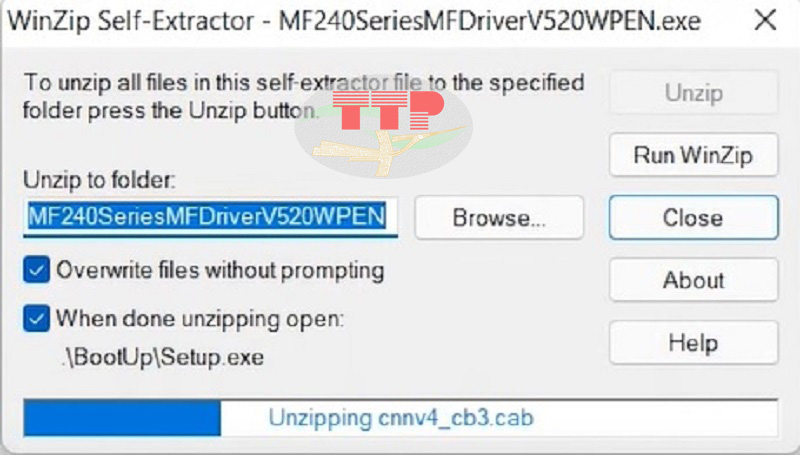 Hướng dẫn tải và cài đặt driver Canon MF241d trên Windows 10/11
3) Cài MF Scan Utility và thiết lập scan PDF nhiều trang
MF Scan Utility là phần mềm quét chính hãng của Canon, hỗ trợ scan 1 file nhiều trang nhanh chóng.
Cách cài:
- Tải MF Scan Utility đúng phiên bản OS.
- Cài đặt > mở ứng dụng > chọn thiết bị Canon MF241d/MF244dw.
- Tùy chọn scan: PDF, 300 dpi cho văn bản, 600 dpi cho hình ảnh.
- Scan nhiều trang: chọn PDF (Multiple Pages), đặt tài liệu và bấm Scan liên tục. Kết thúc nhấn Save.
Mẹo tối ưu:
- Bật Deskew (chống lệch), Descreen (khử moiré) nếu quét tạp chí.
- Dùng ADF (nếu model hỗ trợ) để tiết kiệm thời gian scan nhiều trang.
 Cài đặt và sử dụng MF Scan Utility để quét tài liệu đa trang trên Canon MF241d/MF244dw
4) Kết nối mạng LAN/WiFi và in qua IP (áp dụng cho MF244dw/MF249dw)
Lưu ý: MF241d không có WiFi tích hợp. Nếu muốn in qua mạng với MF241d, dùng print server USB-to-LAN/WiFi hoặc chia sẻ máy in từ một PC trong cùng mạng LAN.
Thiết lập WiFi trên MF244dw/MF249dw:
- Vào Menu trên máy in > Network Settings > Wireless LAN settings.
- Chọn SSID mạng, nhập mật khẩu WiFi, chờ kết nối thành công.
- In Network Configuration Page để lấy địa chỉ IP máy in.
Thêm máy in theo IP trên Windows:
- Settings > Bluetooth & devices > Printers & scanners > Add device > Add manually.
- Chọn Add a printer using a TCP/IP address > nhập IP (ví dụ 192.168.1.50).
- Chọn driver Canon UFRII LT tương ứng.
Mẹo:
- Đặt IP tĩnh trên router (DHCP Reservation) để tránh đổi IP làm mất kết nối.
- Cài đúng gói driver “network” và bật SNMP nếu cần đọc trạng thái máy in.
 Hướng dẫn kết nối WiFi cho Canon MF244dw/MF247dw/MF249dw và in qua mạng không dây
5) Thiết lập in 2 mặt (Duplex) đúng chiều, không ngược
MF241d/MF244dw hỗ trợ in 2 mặt tự động. Bạn cần bật tùy chọn Duplex trong Printing Preferences.
Trên Windows (Word/Excel/PDF):
- Printers & scanners > Canon MF241d > Printing preferences.
- Tab Finishing/Basic > 2-sided Printing: Long Edge (lật cạnh dài) cho giấy đứng, Short Edge (lật cạnh ngắn) cho giấy ngang.
- Với PDF (Adobe Acrobat): Print > Print on both sides > chọn cạnh lật phù hợp.
Mẹo chống ngược:
- Tài liệu A4 dọc: chọn Long Edge.
- Tài liệu trình bày A4 ngang: chọn Short Edge.
 Cách in 2 mặt tự động trên Canon MF241d đúng chiều cho Word, Excel, PDF
6) Chia sẻ máy in Canon MF241d qua mạng LAN (Share từ PC)
Khi MF241d không có WiFi, bạn có thể chia sẻ từ máy tính cắm USB:
- Trên PC chủ: Control Panel > Devices and Printers > Canon MF241d > Printer properties > Sharing > Share this printer.
- Trên PC khác: Win + R > IP_PC_chu hoặc Ten_PC > click chuột phải máy in > Connect.
- Cấp quyền in và kiểm tra Firewall cho phép File and Printer Sharing.
Mẹo: Dùng địa chỉ IP tĩnh cho PC chủ để các máy trạm luôn truy cập ổn định.
7) Khắc phục lỗi thường gặp
Lỗi máy in Offline:
- Kiểm tra cáp USB/mạng, bật nguồn, tắt chế độ Use Printer Offline.
- Khởi động lại Print Spooler: services.msc > Print Spooler > Restart.
- Cập nhật địa chỉ IP nếu in qua mạng; gỡ và thêm lại máy in.
Driver không nhận/thiếu tính năng 2 mặt:
- Gỡ driver cũ sạch sẽ (Print Management > All Drivers > Remove).
- Cài đúng gói UFRII LT mới nhất theo model/OS.
- Bật Duplex Unit: Device Settings > Installable Options > Duplex: Installed.
Không scan được:
- Cài MF Scan Utility đúng phiên bản và chọn đúng thiết bị.
- Trên macOS, cấp quyền Full Disk Access/Files & Folders cho ứng dụng.
- Kiểm tra dịch vụ Windows Image Acquisition (WIA).
Kẹt giấy/thường xuyên báo Paper Jam:
- Dùng giấy định lượng 70–80 g/m², bảo quản khô ráo.
- Làm sạch đường giấy, kiểm tra bánh răng kéo, lấy giấy theo chiều ra.
 Sửa lỗi máy in Canon bị Offline, hủy lệnh in kẹt hàng đợi trên Windows
8) Tối ưu chất lượng bản in và tiết kiệm mực
Chữ in mờ, không đậm:
- Vào Printer Properties > Preferences > Quality > tăng Toner Density.
- Chọn chế độ Text/Business Document, 300–600 dpi.
- Lắc đều Cartridge trước khi in nếu gần hết mực.
Bảo trì hộp mực 337:
- MF241d/MF244dw dùng Cartridge Canon 337. Ưu tiên mực chính hãng/đổ mực chuẩn chất lượng để bảo vệ trống (drum).
- Vệ sinh gạt mực, trống, và bánh răng định kỳ 6–12 tháng.
Tiết kiệm mực/giấy:
- Bật Duplex mặc định, dùng chế độ Toner Saver/Econo Mode khi in nội bộ.
- Gộp nhiều trang trên 1 mặt (N-up) khi in tài liệu tham khảo.
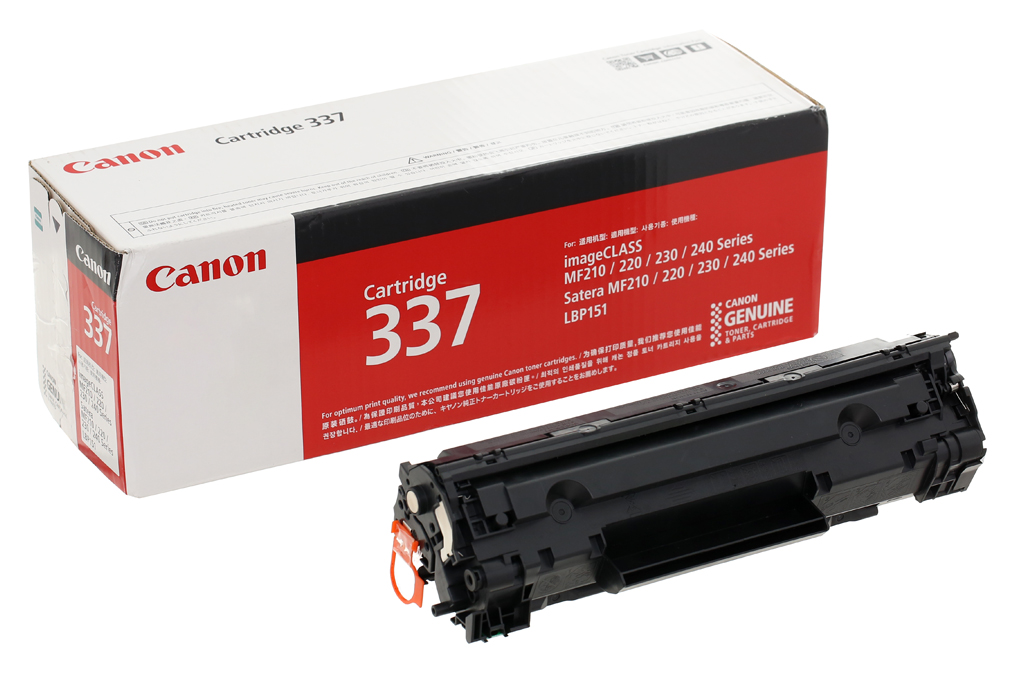 Hộp mực Canon 337 chính hãng cho Canon MF241d/MF244dw, in đậm nét, giảm lem mực
9) Cài đặt trên macOS (MacBook)
- Tải driver UFRII LT cho macOS phù hợp (Intel/Apple Silicon).
- Cài đặt > System Settings > Printers & Scanners > Add Printer.
- Chọn máy in (USB hoặc IP) > Use: Canon UFRII LT.
- Cài thêm MF Scan Utility for Mac để quét PDF nhiều trang.
- Nếu bị chặn bởi Gatekeeper: System Settings > Privacy & Security > Allow from Canon Inc.
Mẹo: Với Apple Silicon, đảm bảo driver hỗ trợ ARM hoặc cài Rosetta nếu yêu cầu.
10) Lưu ý tương thích và mẹo chuyên sâu
- Windows 11: dùng driver UFRII LT mới nhất, hạn chế dùng Windows Update auto driver.
- Linux: cài UFRII LT hoặc chọn driver CUPS tương thích UFR II; in 2 mặt có thể cần bật tùy chọn Duplex thủ công.
- Font lỗi/thiếu dấu: bật “Print as Image” trong Adobe Acrobat hoặc cài đầy đủ bộ font Unicode.
11) FAQ nhanh
- MF241d có WiFi không? Không, chỉ USB. Muốn in mạng: dùng print server hoặc chia sẻ từ PC.
- Máy in không hiển thị tùy chọn in 2 mặt? Cài đúng UFRII LT và bật Duplex: Installed trong Device Settings.
- Có scan nhiều trang thành 1 file PDF không? Có, dùng MF Scan Utility > PDF (Multiple Pages).
- In bị ngược chiều ở giấy ngang? Chọn Short Edge khi Duplex với tài liệu ngang.
- Nên dùng mực nào? Cartridge Canon 337 hoặc mực chất lượng cao tương thích, đổ mực đúng quy trình.
12) Kết luận
Chìa khóa cài đặt và vận hành ổn định Canon MF240 Series là: chọn đúng driver UFRII LT theo hệ điều hành, thiết lập Duplex chuẩn, dùng MF Scan Utility để scan đa trang, và bảo trì hộp mực 337 định kỳ. Với MF244dw/MF249dw, cấu hình WiFi đúng IP tĩnh giúp in qua mạng bền bỉ. Làm theo các bước trong bài, bạn có thể cài đặt, in/scan trơn tru và xử lý nhanh hầu hết lỗi phát sinh.

