
Máy In
Cài Đặt Máy In Canon LBP 3300: Hướng Dẫn Chi Tiết và Hình Ảnh
Máy in Canon LBP 3300 là một trong những dòng máy in laser đen trắng phổ biến và hiệu quả trong việc xử lý tài liệu cho các văn phòng. Với khả năng in 2 mặt tự động, tốc độ in nhanh và chất lượng in rõ nét, chiếc máy in này xứng đáng có mặt trong mọi không gian làm việc. Hãy cùng tìm hiểu về cách cài đặt máy in Canon LBP 3300 qua các hình ảnh minh họa chi tiết, giúp bạn dễ dàng thực hiện các bước cài đặt và khắc phục lỗi.
Cách Cài Đặt Máy In Canon LBP 3300
Cài đặt máy in Canon LBP 3300 không phải là một công việc phức tạp. Dưới đây là các bước cơ bản để cài đặt driver cho máy in trên hệ điều hành Windows.
Bước 1: Tải Driver Máy In Canon LBP 3300
Trước hết, bạn cần tải driver của máy in Canon LBP 3300 từ trang chủ Canon hoặc các nguồn đáng tin cậy. Việc này giúp bạn đảm bảo rằng máy in sẽ hoạt động ổn định với hệ điều hành của bạn.
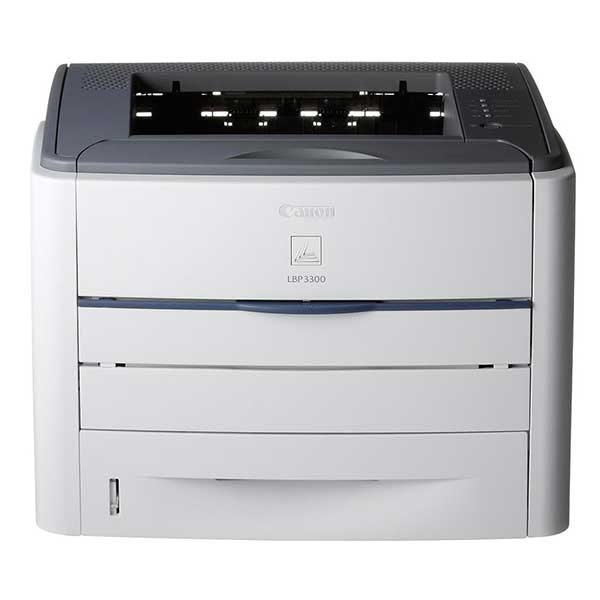 Hướng dẫn tải và cài đặt Driver máy in Canon 3300
Alt: Hướng dẫn tải và cài đặt Driver máy in Canon 3300 chi tiết, giúp máy in hoạt động chính xác.
Bước 2: Kết Nối Máy In với Máy Tính
Sau khi đã tải driver, kết nối máy in Canon LBP 3300 với máy tính qua cổng USB hoặc mạng LAN. Nếu bạn sử dụng kết nối mạng, hãy đảm bảo rằng máy in được chia sẻ đúng cách.
Bước 3: Cài Đặt Driver
Sau khi kết nối, mở tệp driver đã tải về và làm theo các bước hướng dẫn trên màn hình. Chắc chắn rằng bạn đã chọn đúng phiên bản hệ điều hành của mình để tránh sự cố không tương thích.
-730x548.jpeg) Cách cài đặt máy in Canon LBP 3300 trên máy tính đơn giản, nhanh chóng
Cách cài đặt máy in Canon LBP 3300 trên máy tính đơn giản, nhanh chóng
Alt: Hướng dẫn cài đặt máy in Canon LBP 3300 trên máy tính, đơn giản và nhanh chóng.
Bước 4: Kiểm Tra Hoạt Động Của Máy In
Sau khi cài đặt xong, hãy thử in một trang tài liệu để đảm bảo máy in hoạt động đúng cách. Nếu máy in không hoạt động, bạn có thể kiểm tra lại kết nối hoặc thử khởi động lại máy tính.
Hướng Dẫn In 2 Mặt Với Máy In Canon LBP 3300
Máy in Canon LBP 3300 hỗ trợ in 2 mặt tự động, giúp tiết kiệm giấy và tăng hiệu quả công việc. Để in 2 mặt, bạn chỉ cần chọn tùy chọn “In hai mặt” trong phần cài đặt in của máy tính.
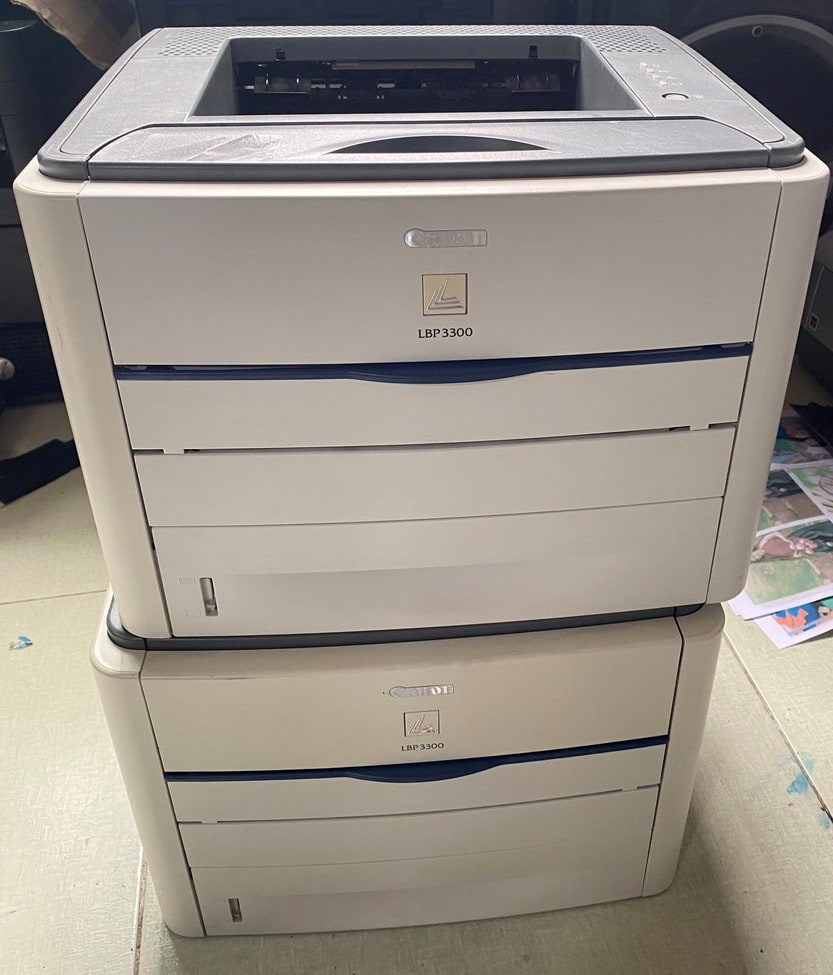 Máy in 2 mặt Canon LBP 3300
Alt: Hướng dẫn in 2 mặt máy in Canon LBP 3300, giúp tiết kiệm giấy và tăng hiệu suất làm việc.
Khắc Phục Lỗi Máy In Canon LBP 3300
Trong quá trình sử dụng, máy in Canon LBP 3300 có thể gặp phải một số lỗi như không nhận giấy hoặc báo lỗi “Out of Paper”. Đây là một số cách khắc phục:
- Kiểm tra khay giấy: Đảm bảo rằng khay giấy không quá đầy hoặc bị kẹt giấy.
- Kiểm tra kết nối: Đảm bảo rằng máy in được kết nối đúng cách với máy tính.
- Tải lại driver: Nếu gặp lỗi phần mềm, thử cài đặt lại driver máy in.
 Máy in Canon 3300 báo lỗi Out Of Paper, không nhận giấy in và cách sửa
Alt: Máy in Canon 3300 báo lỗi “Out of Paper” và cách khắc phục nhanh chóng.
Cài Đặt Máy In Canon LBP 3300 Trên Các Hệ Điều Hành
Máy in Canon LBP 3300 có thể cài đặt trên nhiều hệ điều hành khác nhau, bao gồm Windows 10, Windows 7, và macOS. Hãy làm theo hướng dẫn từng bước để cài đặt máy in trên các hệ điều hành tương ứng.
Cài Đặt Cho Windows 10
- Tải driver dành cho Windows 10 từ trang chính thức của Canon.
- Cài đặt driver và kết nối máy in qua cổng USB hoặc mạng LAN.
Cài Đặt Cho macOS
Đối với người dùng macOS, việc cài đặt máy in Canon LBP 3300 có thể yêu cầu tải driver từ trang web của Canon hoặc từ App Store.
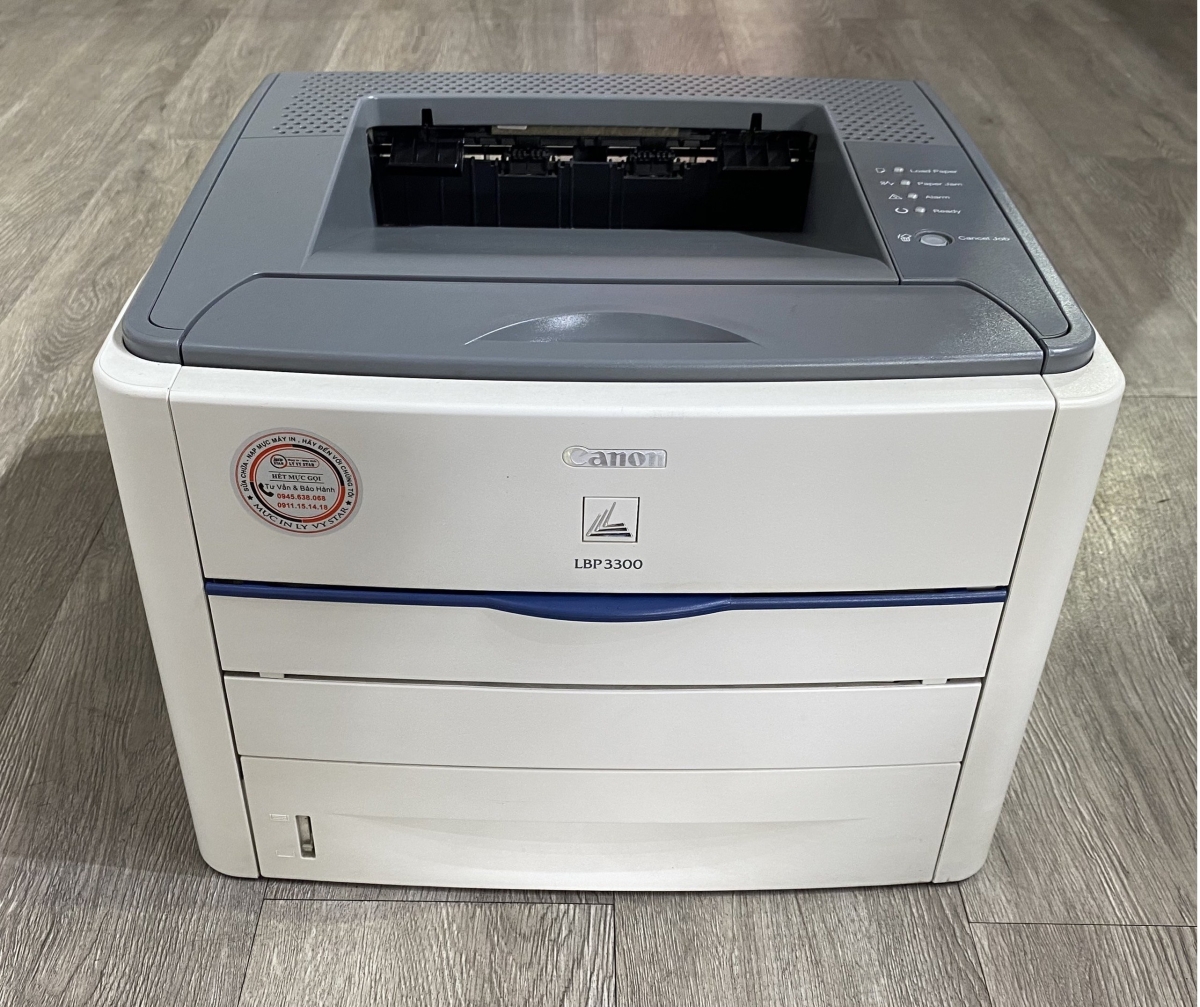 Máy in Canon LBP 3300 cũ
Alt: Máy in Canon LBP 3300 cũ với hiệu suất in ổn định, hỗ trợ nhiều hệ điều hành.
Kết Luận
Máy in Canon LBP 3300 là một thiết bị mạnh mẽ và dễ sử dụng cho cả văn phòng nhỏ và lớn. Với hướng dẫn chi tiết về cách cài đặt, khắc phục lỗi và in 2 mặt, bạn sẽ dễ dàng tối ưu hóa hiệu suất công việc của mình. Đảm bảo tải driver chính thức và làm theo các bước cài đặt đúng để máy in hoạt động mượt mà nhất.

