
Máy In
Cài Máy In Canon 2900 Trên Windows 11: Hướng Dẫn Chi Tiết Và Tối Ưu
Việc cài đặt máy in Canon 2900 trên Windows 11 có thể gặp phải một số thử thách nếu bạn chưa quen với các bước thực hiện. Tuy nhiên, với hướng dẫn chi tiết dưới đây, bạn sẽ dễ dàng thực hiện được việc cài đặt máy in Canon 2900 thành công mà không gặp phải bất kỳ khó khăn nào. Dưới đây là các bước cài đặt, tải driver, và các video hỗ trợ giúp bạn tối ưu hóa quá trình này.
Hướng Dẫn Cài Máy In Canon 2900 Trên Windows 11
Cài đặt máy in Canon 2900 trên hệ điều hành Windows 11 không quá phức tạp, nhưng bạn cần thực hiện theo đúng các bước sau để đảm bảo máy in hoạt động trơn tru.
Bước 1: Tải Driver Máy In Canon 2900 Cho Windows 11
Trước tiên, bạn cần tải driver chính thức cho máy in Canon 2900 từ trang web của Canon hoặc từ các nguồn uy tín khác. Điều này đảm bảo rằng máy in của bạn sẽ nhận diện được và hoạt động đúng cách trên hệ điều hành Windows 11.
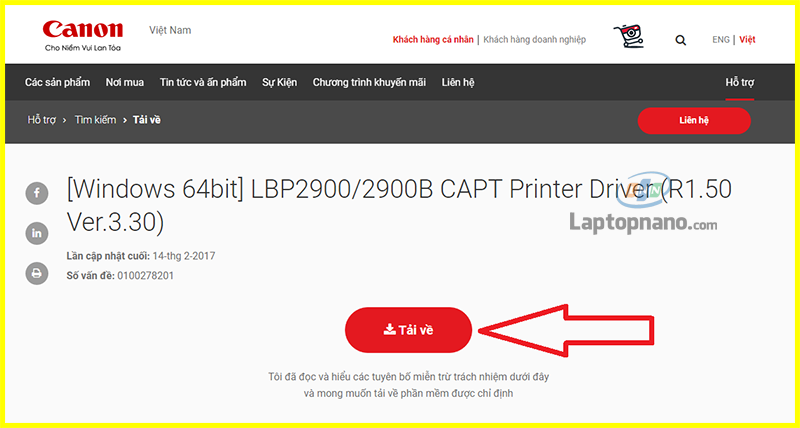 Tải driver máy in Canon 2900 cho Windows 11
Bước 2: Cài Đặt Driver Máy In Canon 2900
Sau khi tải driver, bạn cần tiến hành cài đặt như sau:
- Mở file driver đã tải về.
- Chạy chương trình cài đặt và làm theo các hướng dẫn trên màn hình.
- Sau khi hoàn tất, khởi động lại máy tính của bạn để driver được cài đặt và hoạt động đúng cách.
Bước 3: Kết Nối Máy In Với Máy Tính
Kết nối máy in Canon 2900 với máy tính của bạn qua cổng USB. Nếu hệ điều hành không nhận diện máy in, hãy kiểm tra lại kết nối cáp USB hoặc thử cài đặt lại driver.
 Kết nối máy in Canon 2900 với máy tính
Bước 4: Thiết Lập Máy In Làm Mặc Định
Để máy in Canon 2900 trở thành máy in mặc định trên Windows 11, bạn cần thực hiện các bước sau:
- Vào Control Panel.
- Chọn Devices and Printers.
- Nhấp chuột phải vào máy in Canon 2900 và chọn Set as Default Printer.
Bước 5: Kiểm Tra và In Thử
Cuối cùng, bạn có thể thử in một tài liệu bất kỳ để kiểm tra xem máy in đã được cài đặt thành công hay chưa. Nếu không có lỗi xảy ra, bạn đã hoàn tất quá trình cài đặt.
Những Lỗi Thường Gặp Khi Cài Máy In Canon 2900 Trên Windows 11
Dưới đây là một số lỗi phổ biến mà người dùng có thể gặp phải khi cài đặt máy in Canon 2900 trên Windows 11:
- Lỗi không nhận driver: Đảm bảo rằng bạn đã tải đúng driver cho hệ điều hành của mình.
- Không kết nối được với máy in qua USB: Kiểm tra lại cổng USB hoặc thử cài lại driver.
- Lỗi máy in không hoạt động: Kiểm tra xem máy in đã được đặt làm máy in mặc định chưa.
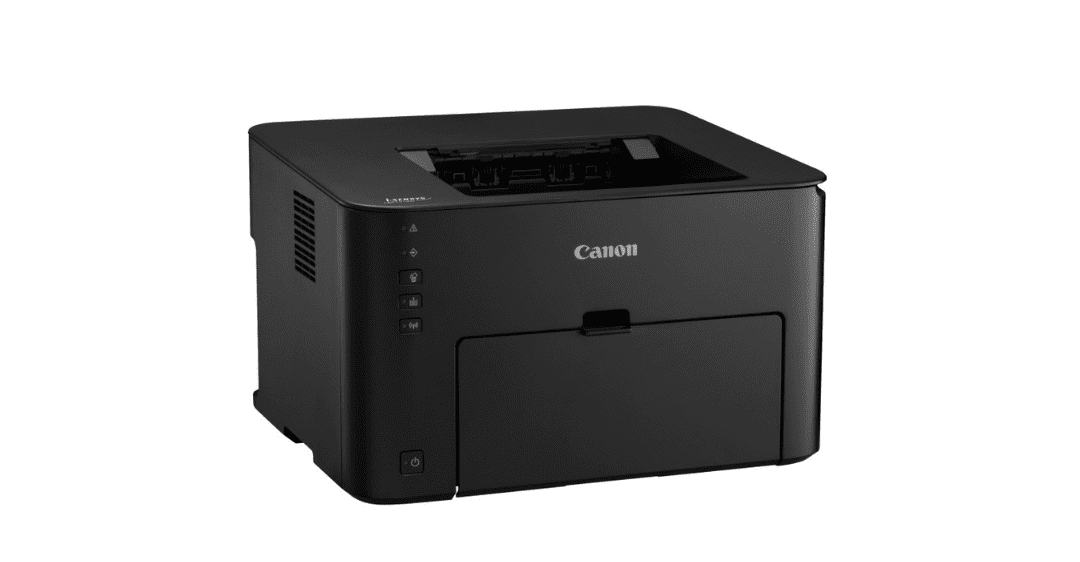 Lỗi máy in Canon 2900 không nhận cổng USB
Video Hướng Dẫn Cài Máy In Canon 2900 Trên Windows 11
Dưới đây là những video hữu ích giúp bạn hiểu rõ hơn về cách cài đặt máy in Canon 2900 trên Windows 11:
- Hướng dẫn cài đặt máy in Canon 2900 trên Windows 11 – Video này sẽ chỉ cho bạn cách thực hiện cài đặt driver một cách chi tiết và chính xác.
- Cách cài máy in Canon 2900 cho Windows 10, 11 – Video này sẽ giúp bạn cài đặt máy in trên cả hai hệ điều hành Windows 10 và 11.
- Cài driver máy in Canon LBP 2900 cho Windows 11 – Một video hướng dẫn cài đặt driver cho máy in Canon 2900 trên hệ điều hành Windows 11.
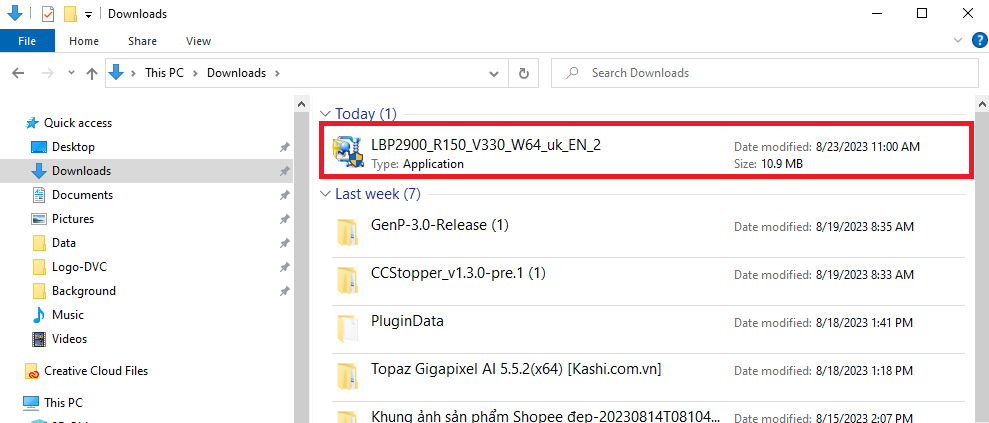 Video hướng dẫn cài máy in Canon 2900
Lời Kết
Cài đặt máy in Canon 2900 trên Windows 11 là một công việc khá đơn giản nếu bạn làm đúng các bước hướng dẫn. Hãy chắc chắn rằng bạn đã tải đúng driver, kết nối máy in đúng cách và đặt máy in làm mặc định. Nếu gặp phải bất kỳ vấn đề nào, đừng ngần ngại tham khảo các video hướng dẫn hoặc tìm kiếm sự trợ giúp từ các chuyên gia kỹ thuật.

