
Máy in Canon LBP 2900 là một trong những mẫu máy in phổ biến nhờ độ bền bỉ, chất lượng in sắc nét và dễ sử dụng. Tuy nhiên, đây là dòng máy in sử dụng cổng USB nên để in qua mạng WiFi, người dùng cần kết hợp thêm thiết bị hỗ trợ hoặc chia sẻ máy in qua máy tính kết nối mạng. Bài viết này sẽ hướng dẫn bạn toàn bộ quy trình cài đặt, kết nối và tối ưu máy in Canon 2900 để sử dụng qua WiFi trên Windows 10/11, đồng thời chia sẻ cách in từ điện thoại.
1. Các phương pháp kết nối máy in Canon 2900 qua WiFi
Hiện nay, có 3 cách phổ biến để in qua mạng WiFi với Canon LBP 2900:
- Sử dụng thiết bị Print Server (Card Formatter WiFi): Gắn vào cổng USB của máy in để biến máy in thành máy in mạng.
- Chia sẻ máy in qua máy tính trong mạng LAN/WiFi: Máy tính kết nối trực tiếp với máy in sẽ làm nhiệm vụ chia sẻ cho các thiết bị khác.
- Sử dụng Router hoặc Modem có hỗ trợ cổng USB Printer.
Nếu muốn in từ điện thoại, bạn cần đảm bảo máy in đã được chia sẻ trong mạng và cài đặt ứng dụng in tương thích (như Google Cloud Print hoặc phần mềm của nhà sản xuất).
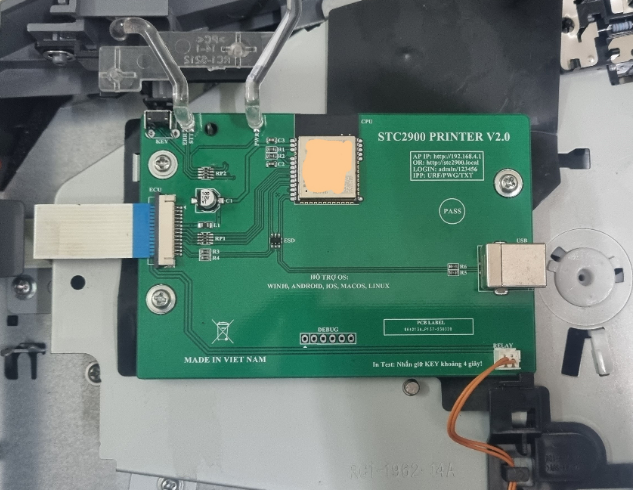 Thiết bị card formatter giúp máy in Canon 2900 kết nối qua WiFi dễ dàng
2. Chuẩn bị trước khi cài đặt
- Máy in Canon LBP 2900 đang hoạt động tốt
- Driver Canon 2900 tương thích với hệ điều hành (Windows 7/8/10/11 32-bit hoặc 64-bit)
- USB Cable (nếu cần cài qua máy tính trước khi chia sẻ)
- Mạng WiFi ổn định
- Thiết bị Print Server (nếu muốn in trực tiếp qua WiFi mà không cần máy tính trung gian)
Tải driver chính hãng tại Canon Vietnam để đảm bảo tương thích.
 Tải và cài đặt driver Canon 2900 miễn phí từ trang chính hãng
3. Cài đặt driver máy in Canon 2900 trên Windows 10/11
- Tải driver đúng phiên bản hệ điều hành.
- Giải nén và chạy file Setup.exe.
- Khi được yêu cầu, kết nối máy in với máy tính bằng cáp USB.
- Hoàn tất cài đặt, kiểm tra bằng cách in thử một trang.
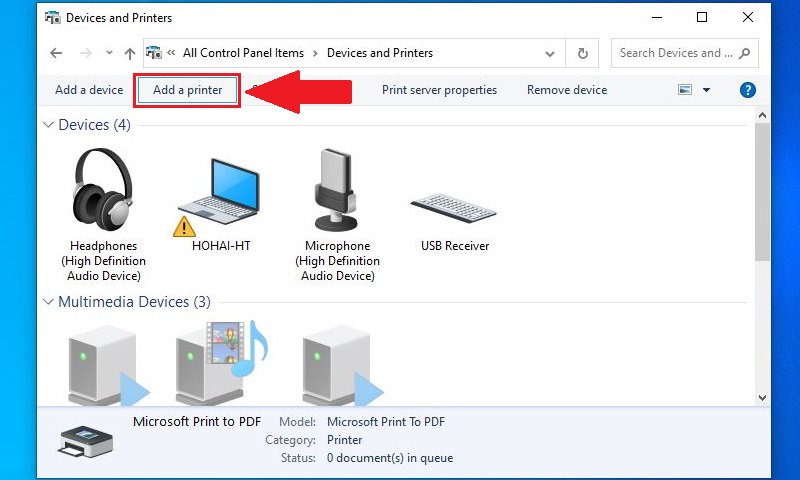
👉 Lưu ý: Trên Windows 10/11, bạn có thể cài driver thủ công qua Control Panel > Devices and Printers > Add a printer.
/fptshop.com.vn/Uploads/images/tin-tuc/128958/Originals/cai-dat-may-in-canon-2900-1.jpg) Cài đặt driver Canon 2900 nhanh chóng và đơn giản trên Windows
Cài đặt driver Canon 2900 nhanh chóng và đơn giản trên Windows
4. Chia sẻ máy in Canon 2900 qua WiFi
Nếu không sử dụng thiết bị Print Server, bạn có thể chia sẻ máy in qua một máy tính kết nối WiFi.
- Trên máy tính đã cắm máy in, vào Control Panel > Devices and Printers.
- Chuột phải máy in Canon 2900 → Printer Properties.
- Chọn tab Sharing → Tick chọn Share this printer.
- Trên các máy tính khác, vào Add printer và tìm máy in trong mạng.
Với cách này, máy in sẽ hoạt động qua WiFi nhưng máy tính chia sẻ phải luôn bật.
 Hướng dẫn chia sẻ máy in qua mạng WiFi nhanh chóng
5. Kết nối in qua WiFi bằng Card Formatter
Với card formatter, bạn chỉ cần:
- Gắn card formatter vào cổng USB máy in.
- Kết nối card formatter với mạng WiFi.
- Trên máy tính hoặc điện thoại, truy cập Add Printer > Add network printer.
- Chọn máy in từ danh sách và cài driver nếu cần.
Ưu điểm: Không cần máy tính chia sẻ, tiết kiệm điện và linh hoạt hơn.
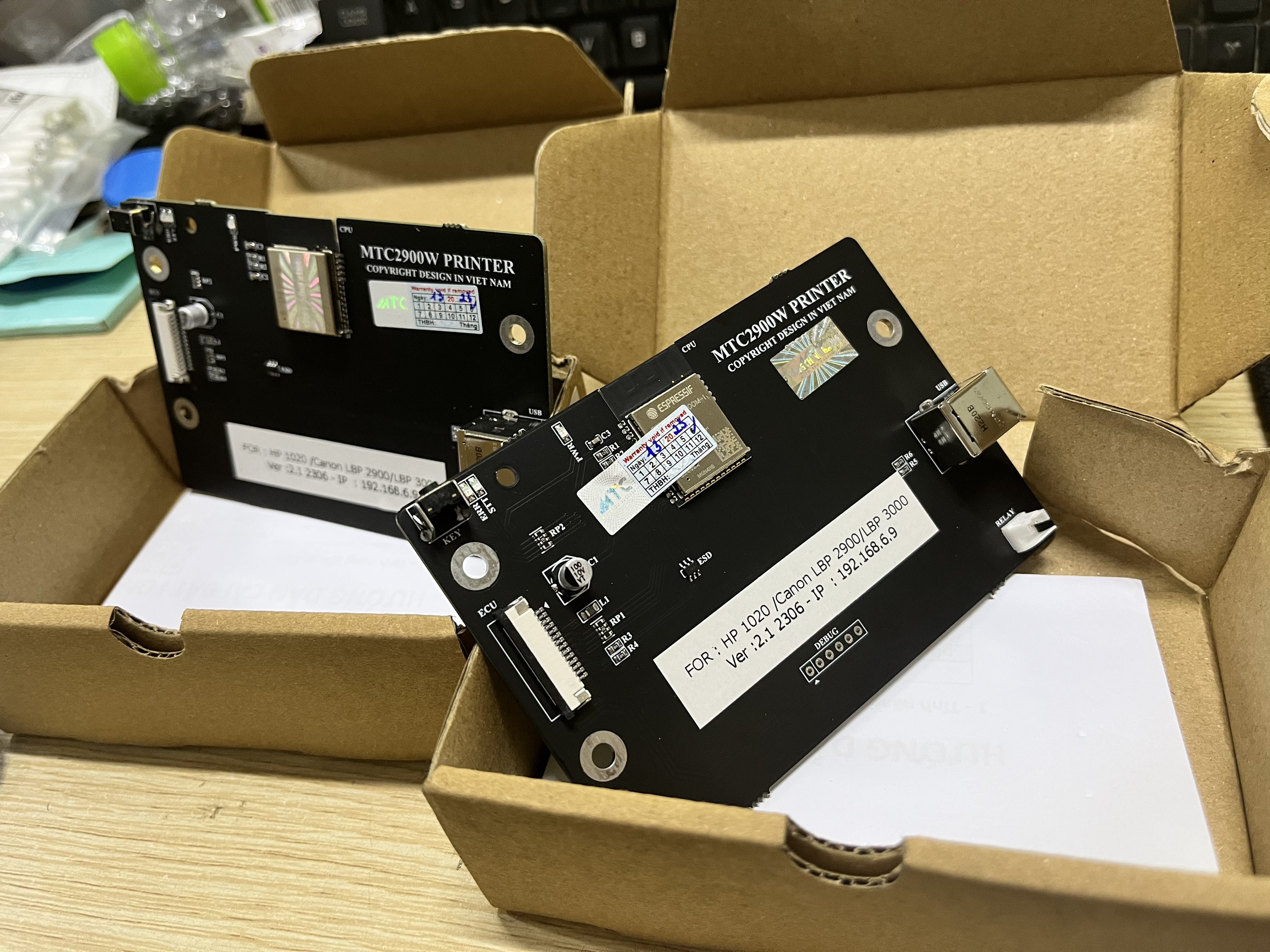 Card formatter tích hợp WiFi cho Canon 2900
6. In từ điện thoại qua WiFi
- Android: Cài ứng dụng như Mopria Print Service, Canon Print Service và kết nối với máy in qua IP hoặc tìm kiếm trong mạng.
- iOS (iPhone/iPad): Sử dụng AirPrint nếu máy in hỗ trợ hoặc thông qua ứng dụng Canon PRINT Business.
 In tài liệu từ điện thoại iPhone, iPad qua máy in Canon
7. Khắc phục sự cố thường gặp
- Máy in không xuất hiện trong danh sách: Kiểm tra kết nối mạng, đảm bảo thiết bị ở cùng dải IP.
- Driver không tương thích: Tải lại driver đúng hệ điều hành.
- In bị lỗi gián đoạn: Đảm bảo tín hiệu WiFi ổn định.
8. Kết luận
Cài đặt máy in Canon 2900 qua WiFi không quá phức tạp nếu bạn hiểu đúng phương pháp và chuẩn bị đầy đủ. Với thiết bị Print Server, trải nghiệm sẽ thuận tiện hơn nhiều so với cách chia sẻ qua máy tính. Bạn có thể in từ máy tính, laptop, thậm chí cả điện thoại mà không bị giới hạn vị trí.

