
Máy In
Hướng Dẫn Cài Đặt Máy In Qua Wifi Nhanh Chóng & Hiệu Quả
Việc cài đặt máy in qua WiFi đang trở nên phổ biến nhờ sự tiện lợi, loại bỏ rườm rà dây cáp và có thể in từ nhiều thiết bị khác nhau như laptop, PC, smartphone và tablet. Bài viết này sẽ hướng dẫn chi tiết các bước kết nối máy in không dây, tối ưu trải nghiệm in ấn tại nhà hoặc văn phòng.
1. Chuẩn Bị Trước Khi Cài Đặt Máy In Qua Wifi
Trước khi tiến hành cài đặt, bạn cần đảm bảo:
- Máy in hỗ trợ kết nối WiFi hoặc WiFi Direct.
- Đường truyền mạng ổn định (nếu dùng kết nối qua router).
- Máy tính hoặc điện thoại đã bật WiFi.
- Driver hoặc phần mềm hỗ trợ của máy in (có thể tải từ website hãng).
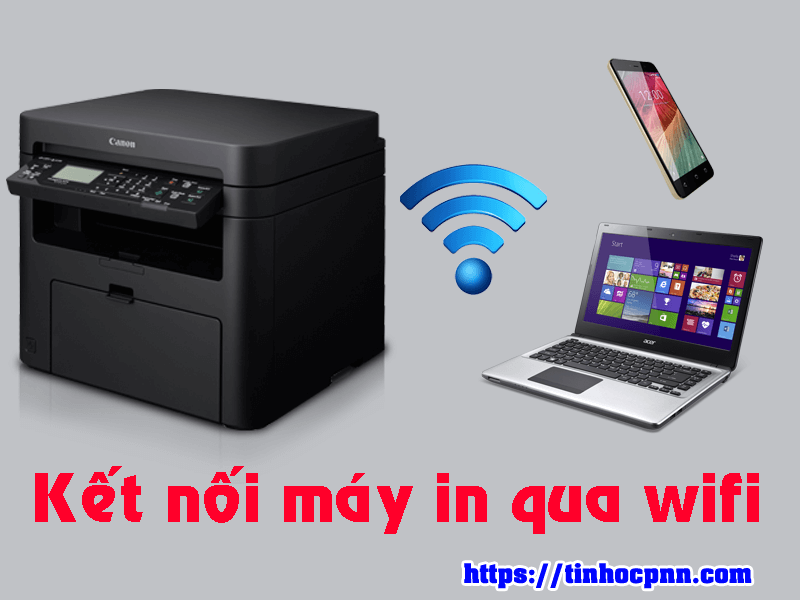 Máy in Canon MF212W kết nối WiFi tiện lợi
2. Cách Cài Đặt Máy In Qua Wifi Cho Máy Tính Windows
Bước 1: Kết nối máy in với mạng WiFi
- Dùng bảng điều khiển/màn hình của máy in để chọn mục Network hoặc Wireless Setup.
- Chọn tên mạng WiFi và nhập mật khẩu.
Bước 2: Cài driver và phần mềm hỗ trợ
- Truy cập website của hãng (HP, Canon, Epson…) tải driver đúng với model máy in.
- Cài đặt và chọn tùy chọn Connect via Wireless.
Bước 3: Thêm máy in vào Windows
- Vào Settings > Devices > Printers & scanners > Add a printer or scanner.
- Windows sẽ quét và hiển thị máy in, chọn Add device.
/fptshop.com.vn/Uploads/images/tin-tuc/128976/Originals/lam-sao-de-ket-noi-laptop-voi-may-in-qua-wifi-5-768x552.png) Hướng dẫn kết nối máy in với laptop qua WiFi trên Windows 10
Hướng dẫn kết nối máy in với laptop qua WiFi trên Windows 10
3. Cài Đặt Máy In Không Dây Trên MacBook
- Vào System Preferences > Printers & Scanners.
- Nhấn dấu “+” để thêm máy in.
- Chọn máy in WiFi từ danh sách hoặc nhập địa chỉ IP của máy in.
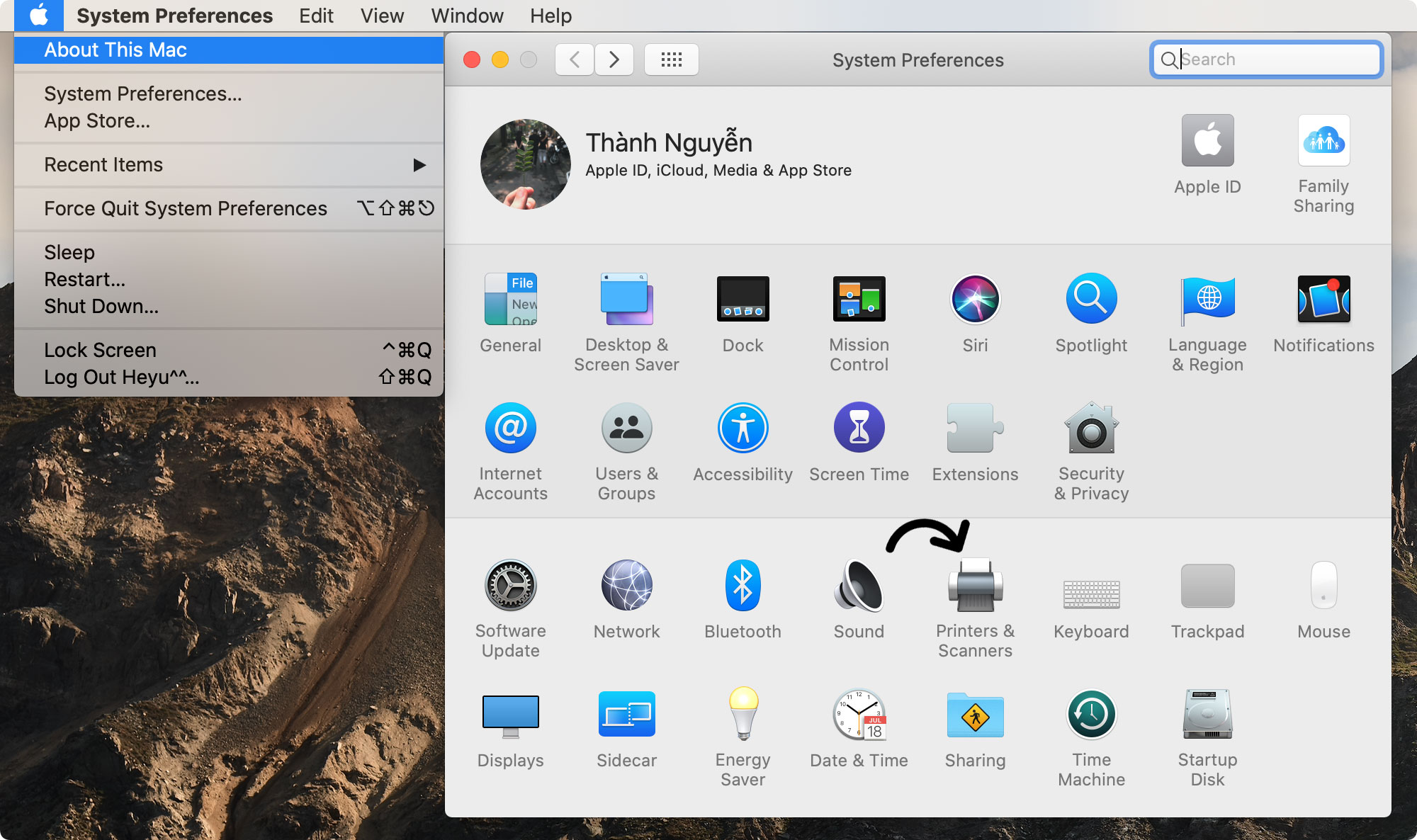 Kết nối máy in qua WiFi cho MacBook nhanh chóng
4. Kết Nối Máy In Wifi Với Điện Thoại
Nhiều hãng máy in hỗ trợ ứng dụng in trực tiếp từ điện thoại, ví dụ:
- HP Smart (HP)
- Canon PRINT Inkjet/SELPHY (Canon)
- Epson iPrint (Epson)
Chỉ cần tải ứng dụng, mở và thực hiện quét tìm máy in trong cùng mạng WiFi.
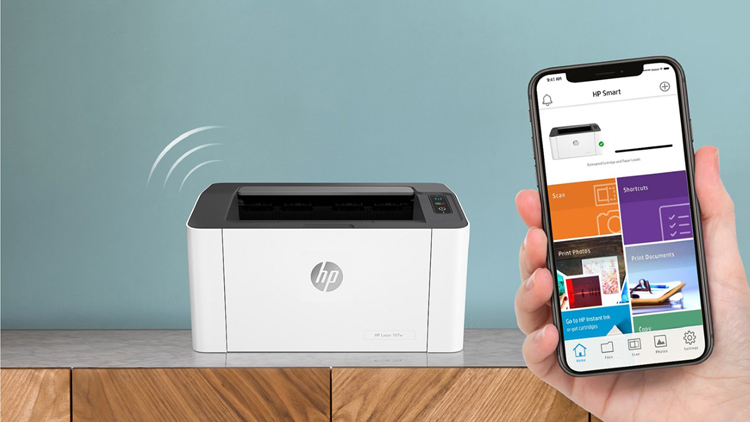 Kết nối máy in HP với điện thoại qua ứng dụng HP Smart
5. Chia Sẻ Máy In Qua Wifi Trong Mạng Nội Bộ
Nếu chỉ một máy tính kết nối trực tiếp với máy in qua WiFi, bạn có thể chia sẻ cho các máy tính khác:
- Trên máy tính đang kết nối máy in, vào Control Panel > Devices & Printers.
- Chọn máy in, bấm chuột phải và chọn Printer properties > Sharing.
- Tích Share this printer.
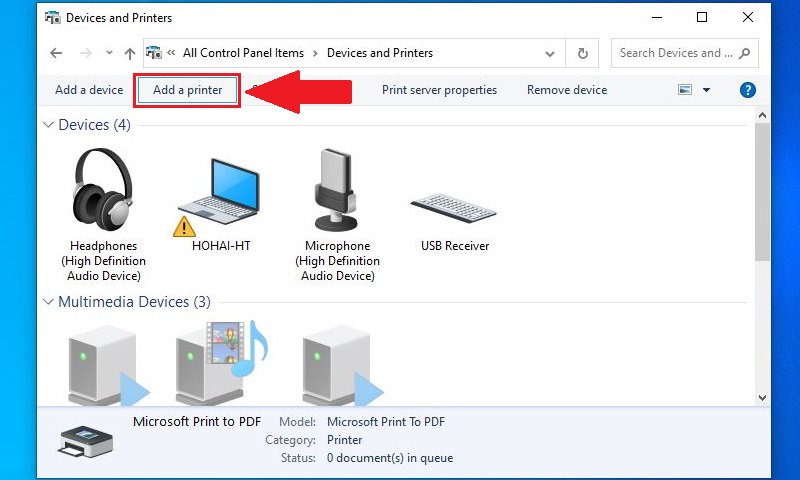 Cách chia sẻ máy in qua WiFi trên máy tính nội bộ
6. Cài Đặt Máy In Qua Wifi Sử Dụng WPS
Một số máy in và router hỗ trợ WPS, cho phép kết nối không cần nhập mật khẩu:
- Nhấn nút WPS trên router.
- Trong vòng 2 phút, nhấn nút WPS trên máy in.
- Máy in sẽ tự động kết nối vào mạng WiFi.
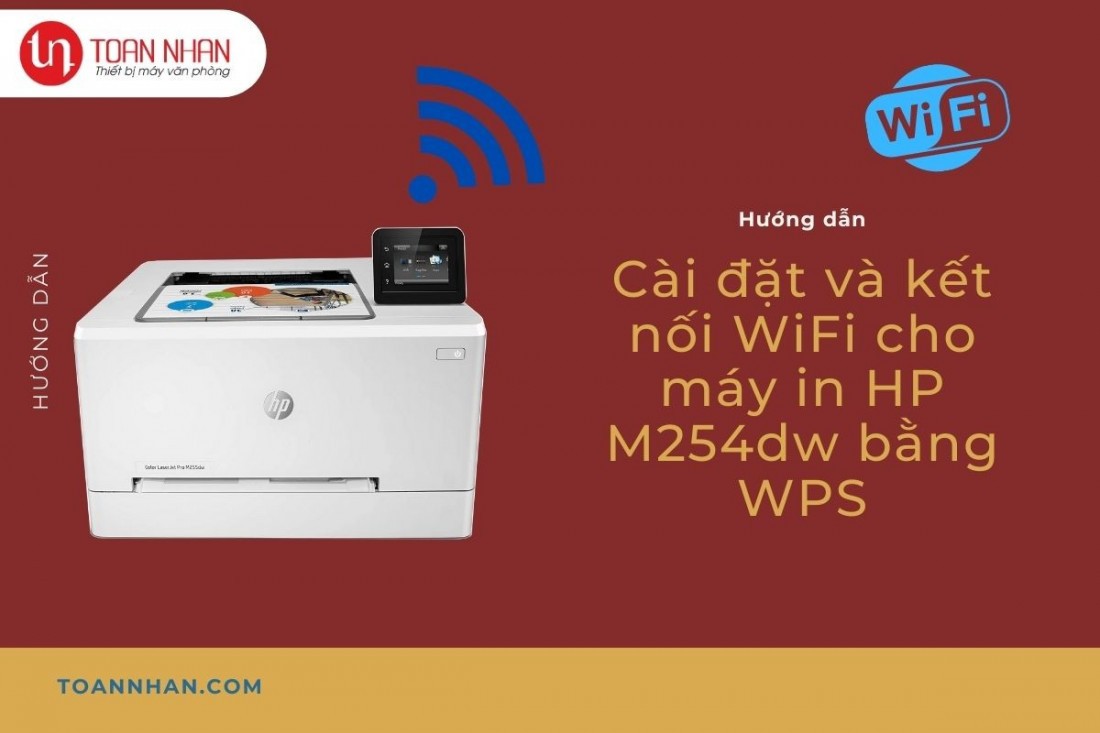 Kết nối máy in HP Color LaserJet Pro M254dw bằng WPS
7. Xử Lý Lỗi Khi Cài Đặt Máy In Qua Wifi
- Máy in không hiện trên mạng: Kiểm tra lại kết nối WiFi của máy in.
- In chậm: Kiểm tra tốc độ mạng hoặc độ mạnh tín hiệu WiFi.
- Không in được từ điện thoại: Đảm bảo đang dùng cùng một mạng WiFi, cập nhật ứng dụng in.
 Khắc phục sự cố khi kết nối máy in qua WiFi
8. Một Số Lưu Ý Để Sử Dụng Máy In WiFi Hiệu Quả
- Đặt máy in gần bộ phát WiFi để tín hiệu ổn định.
- Cập nhật firmware và driver định kỳ.
- Sử dụng WiFi băng tần 5GHz nếu có thể để tăng tốc độ truyền dữ liệu.
- Tránh để nhiều vật cản kim loại hoặc tường dày giữa máy in và router.
 Cài đặt máy in Canon 6230DN qua Wifi nhanh chóng, hiệu quả
Với hướng dẫn chi tiết trên, bạn hoàn toàn có thể tự cài máy in qua WiFi tại nhà mà không cần đến kỹ thuật viên. Điều này mang lại sự tiện lợi, linh hoạt và tối ưu hiệu suất in ấn cho công việc và học tập.

