
Máy In
Cài Máy In Bằng Địa Chỉ IP: Hướng Dẫn Chi Tiết Cho Windows, macOS, LAN/WiFi
In qua địa chỉ IP giúp bạn kết nối máy in qua mạng LAN/WiFi ổn định, dùng chung cho nhiều máy tính, triển khai nhanh và dễ quản trị. Bài viết này tổng hợp quy trình chuẩn từ A–Z: cách tìm IP máy in, cài đặt trên Windows và macOS, đặt IP tĩnh, chọn giao thức in phù hợp, tối ưu mạng và xử lý sự cố thường gặp.
Địa chỉ IP máy in là gì và vì sao nên cài máy in qua IP
Địa chỉ IP của máy in là “định danh” duy nhất trong mạng nội bộ, cho phép máy tính giao tiếp và gửi lệnh in chính xác. Kết nối máy in qua IP giúp:
- Chia sẻ máy in cho nhiều thiết bị trong cùng mạng LAN/WiFi
- Hạn chế phụ thuộc vào một máy chủ trung gian
- Tăng độ ổn định và dễ giám sát trạng thái thiết bị
- Linh hoạt chọn giao thức in như RAW/Port 9100, LPR/LPD, IPP
Chuẩn bị trước khi cài đặt
Để cài máy in qua IP mượt mà, bạn cần:
- Đảm bảo máy in và máy tính cùng lớp mạng LAN/WiFi
- Biết chính xác địa chỉ IP của máy in
- Tải sẵn driver phù hợp phiên bản Windows/macOS (64-bit)
- Xác định giao thức in tối ưu (RAW 9100, LPR hay IPP)
- Cân nhắc đặt IP tĩnh/DHCP Reservation để IP máy in không bị đổi
/fptshop.com.vn/uploads/images/tin-tuc/131624/Originals/02-how-to-find-a-printer-ip-address.png) Minh họa cách tìm địa chỉ IP của máy in từ giao diện hệ điều hành Windows và router
Minh họa cách tìm địa chỉ IP của máy in từ giao diện hệ điều hành Windows và router
5 cách tìm địa chỉ IP của máy in nhanh và chính xác
- Trên bảng điều khiển máy in: vào Menu Network/Network Settings, xem IPv4 Address hoặc in Network Configuration Page.
- Truy cập router/modem: vào mục DHCP Client List/Attached Devices để tra IP theo tên hoặc MAC Address máy in.
- Trên Windows: Control Panel > Devices and Printers > chuột phải máy in > Printer Properties > Ports/General.
- Dùng lệnh: ping tên_máy_in hoặc ping IP dự đoán, sau đó arp -a để đối chiếu MAC/IP. Có thể dùng nslookup nếu máy in có tên host.
- Truy cập trang web quản trị máy in: nhập IP (ví dụ http://192.168.1.120) để xác thực thông số mạng (nhiều dòng HP, Canon, Brother, Ricoh hỗ trợ).
Sau khi xác định IP, hãy thử ping kiểm tra độ trễ và độ ổn định kết nối trước khi cài đặt.
 Mở Control Panel trên Windows 10 để truy vấn thông tin cổng và địa chỉ IP máy in trong mạng LAN
Cài máy in qua địa chỉ IP trên Windows 10/11
Thực hiện lần lượt:
- Mở Settings > Bluetooth & devices > Printers & scanners > Add device.
- Chọn Add manually > Add a printer using a TCP/IP address or hostname.
- Device type: TCP/IP Device. Hostname or IP address: nhập IP máy in. Bỏ chọn Query the printer and automatically select the driver nếu bạn muốn chọn driver thủ công.
- Chọn cổng đã tạo (Standard TCP/IP Port). Giai đoạn này Windows có thể hỏi về giao thức/port; mặc định là RAW, Port Number 9100. Nếu máy in yêu cầu LPR, chọn LPR và nhập Queue Name (thường là lp hoặc raw).
- Cài driver chính xác theo model máy in. Đặt tên máy in, chia sẻ nếu cần.
- In thử Test Page để xác nhận.
Mẹo: Nếu Windows không phát hiện đúng cổng, vào Printer Properties > Ports > Configure Port để chỉnh lại RAW 9100 hoặc LPR theo hướng dẫn của hãng.
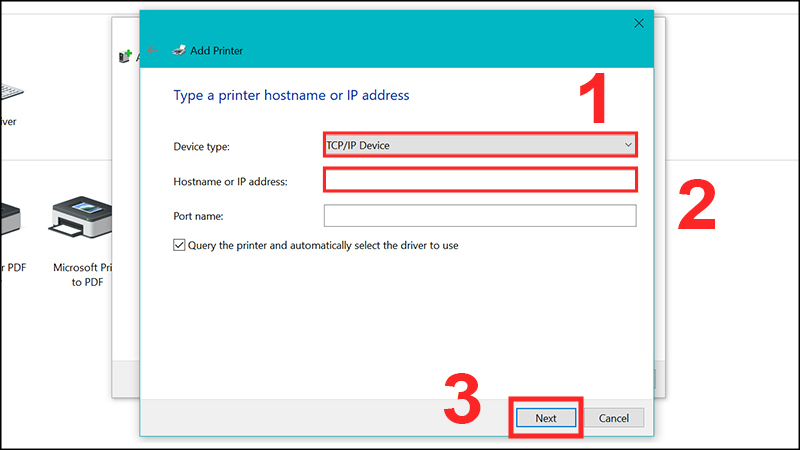 Thêm máy in bằng địa chỉ IP trên Windows: minh họa bước chọn TCP/IP và cấu hình cổng RAW 9100
Cài máy in qua địa chỉ IP trên macOS (Ventura/Sonoma trở lên)
Quy trình đề xuất:
- Mở System Settings > Printers & Scanners > Add Printer, Scanner, or Fax.
- Chuyển sang tab IP.
- Address: nhập địa chỉ IP máy in. Protocol: ưu tiên AirPrint (nếu hỗ trợ) hoặc IPP/HP Jetdirect – Socket (RAW 9100).
- Name/Location: đặt tên dễ nhận biết. Use: chọn driver tương ứng hoặc AirPrint/Generic PostScript nếu tương thích.
- Add và in thử.
Lưu ý: Với một số máy in văn phòng (Ricoh, Toshiba…), IPP/IPP Everywhere hoạt động rất ổn định trên macOS. Nếu in bị chậm, hãy thử chuyển sang HP Jetdirect – Socket.
 Thêm máy in qua IP trên macOS: nhập IP, chọn giao thức AirPrint/IPP hoặc HP Jetdirect – Socket
Đặt IP tĩnh cho máy in để tránh bị đổi IP
Việc máy in đổi IP do DHCP sẽ làm máy tính mất kết nối. Hai cách khuyến nghị:
- Đặt IP tĩnh trực tiếp trên máy in: vào Menu Network > TCP/IP Settings > IPv4 > Manual/Static và nhập IP, Subnet Mask, Gateway, DNS. Chọn IP ngoài dải DHCP hoặc tạo ngoại lệ trên router.
- Đặt DHCP Reservation trên router: cố định IP theo MAC Address của máy in, vừa tiện quản lý vừa tránh xung đột IP.
Một số hãng cung cấp công cụ cấu hình IP nhanh trên máy tính (ví dụ Canon Network/Setting Tool, HP JetAdmin, EpsonNet Config).
 Đặt IP tĩnh cho máy in Canon bằng công cụ hỗ trợ: tùy chỉnh IPv4, Subnet Mask và Gateway
Chọn giao thức in và cổng kết nối phù hợp
- RAW (Port 9100/HP Jetdirect – Socket): đơn giản, nhanh, tương thích rộng. Thường là lựa chọn đầu tiên trên Windows và macOS.
- LPR/LPD: yêu cầu khai báo Queue Name (raw hoặc lp). Phù hợp môi trường cần chuẩn LPD cổ điển.
- IPP/IPP Everywhere/AirPrint: dễ cài đặt, hỗ trợ tốt trên macOS và hệ điều hành di động, có thể in qua TLS tùy thiết bị.
- WSD: tự động phát hiện trên Windows nhưng không ổn định bằng TCP/IP tĩnh trong nhiều hệ thống doanh nghiệp.
Khi cài cổng trên Windows: vào Printer Properties > Ports > Add Port… > Standard TCP/IP Port để tạo mới, sau đó Configure Port để chọn RAW 9100 hoặc LPR theo hướng dẫn.
/fptshop.com.vn/uploads/images/tin-tuc/131624/Originals/06-printer-webstie-ip-address.jpg) Truy cập giao diện quản trị máy in qua trình duyệt để kiểm tra hỗ trợ giao thức RAW/LPR/IPP và trạng thái mạng
Truy cập giao diện quản trị máy in qua trình duyệt để kiểm tra hỗ trợ giao thức RAW/LPR/IPP và trạng thái mạng
Khắc phục sự cố khi cài máy in bằng địa chỉ IP
Nếu không in được, thử lần lượt:
- Ping IP máy in. Nếu ping fail, kiểm tra kết nối mạng, cáp LAN, WiFi, VLAN, tường lửa hoặc subnet khác nhau.
- Kiểm tra cổng in: mở Printer Properties > Ports > Configure Port, đúng RAW 9100 hay LPR? Thử chuyển giao thức để so sánh.
- Cập nhật driver chính hãng (đúng model, đúng hệ điều hành). Tránh dùng driver generic nếu máy in yêu cầu PCL/PS cụ thể.
- Tắt tạm thời tường lửa/antivirus để test. Mở Port 9100/TCP hoặc cổng IPP nếu bị chặn.
- Tắt SNMP Status trong Configure Port nếu hiển thị Offline dù in được.
- In trang cấu hình mạng từ máy in để so sánh IP/Subnet/Gateway có lệch so với mạng hiện tại.
- Với macOS, đổi Protocol từ AirPrint sang IPP hoặc HP Jetdirect – Socket nếu treo hàng đợi.
/fptshop.com.vn/uploads/images/tin-tuc/131624/Originals/05a-Ping-and-arp-a-windows-command-prompt.jpg) Dò IP máy in bằng lệnh ping và arp -a trên Windows để xác minh kết nối và ánh xạ MAC/IP
Dò IP máy in bằng lệnh ping và arp -a trên Windows để xác minh kết nối và ánh xạ MAC/IP
Mẹo tối ưu mạng và bảo mật khi in qua IP
- Sử dụng DHCP Reservation để cố định IP theo MAC Address của máy in
- Chọn IP ngoài dải cấp phát tự động để tránh xung đột
- Cập nhật firmware máy in để hỗ trợ chuẩn IPP Everywhere/AirPrint mới
- Đặt mật khẩu cho trang quản trị máy in, tắt dịch vụ không cần thiết
- Ưu tiên VLAN/mạng con riêng cho thiết bị in ở doanh nghiệp để dễ quản lý và kiểm soát truy cập
- Ghi chú nhãn IP/hostname dán trên máy in để IT và người dùng tra cứu nhanh
Câu hỏi thường gặp
- Nên dùng RAW 9100 hay LPR? Với đa số máy in hiện đại, RAW 9100 nhanh và ổn định hơn. LPR dùng khi hạ tầng yêu cầu chuẩn LPD.
- Có nên dùng WSD? WSD tiện tự động phát hiện nhưng kém ổn định trong môi trường doanh nghiệp. Hãy ưu tiên cổng TCP/IP tĩnh.
- Vì sao in chậm qua IP? Kiểm tra băng thông WiFi, chuyển sang RAW 9100, cập nhật driver, tắt SNMP Status hoặc thử IPP/Jetdirect khác.
- Máy in đổi IP sau vài ngày? Hãy đặt IP tĩnh hoặc cấu hình DHCP Reservation trên router để cố định IP.
- Không truy cập được trang web máy in? Kiểm tra tường lửa, VLAN, subnet, hoặc tắt HTTPS bắt buộc nếu trình duyệt cảnh báo chứng chỉ.
Kết luận
Cài máy in bằng địa chỉ IP là cách tối ưu để chia sẻ và quản trị in ấn trong gia đình, văn phòng và doanh nghiệp. Chỉ cần xác định đúng IP, chọn giao thức phù hợp và đặt IP tĩnh, bạn sẽ có hệ thống in ổn định, dễ bảo trì và mở rộng. Khi gặp sự cố, lần lượt kiểm tra mạng, cổng, driver và cấu hình SNMP/IPP để khắc phục nhanh chóng.

