
Wifi
Cài Mật Khẩu WiFi Tenda: Hướng dẫn đầy đủ 2025 cho điện thoại và máy tính
Bạn mới lắp router Tenda hoặc muốn đổi mật khẩu WiFi cho an toàn? Bài viết này tổng hợp cách cài và đổi mật khẩu WiFi Tenda chi tiết nhất cho mọi dòng phổ biến như N301/N300, F3/F6, AC6/AC7/AC8/AC10/AC11/AC23… trên cả điện thoại và máy tính. Đi kèm là mẹo bảo mật WPA2/WPA3, xử lý lỗi thường gặp và checklist 30 giây giúp bạn thực hiện nhanh gọn.
Chuẩn bị trước khi đổi mật khẩu WiFi Tenda
- Kết nối điện thoại/máy tính vào đúng mạng WiFi Tenda (hoặc cắm cáp LAN vào router).
- Ghi lại thông số đang dùng để dự phòng: SSID (tên WiFi), mật khẩu cũ, kiểu mã hóa.
- Địa chỉ đăng nhập quản trị thường dùng:
- Tài khoản/ mật khẩu quản trị:
- Lần đầu có thể không yêu cầu, hoặc tài khoản/mật khẩu “admin”, hoặc mật khẩu in trên tem đáy router.
- Khuyến nghị bảo mật: dùng WPA2-PSK (AES) hoặc WPA2/WPA3-mixed nếu router hỗ trợ; tắt WPS.
Cách đổi mật khẩu WiFi Tenda bằng điện thoại (iOS/Android)
- Kết nối vào WiFi Tenda hiện tại.
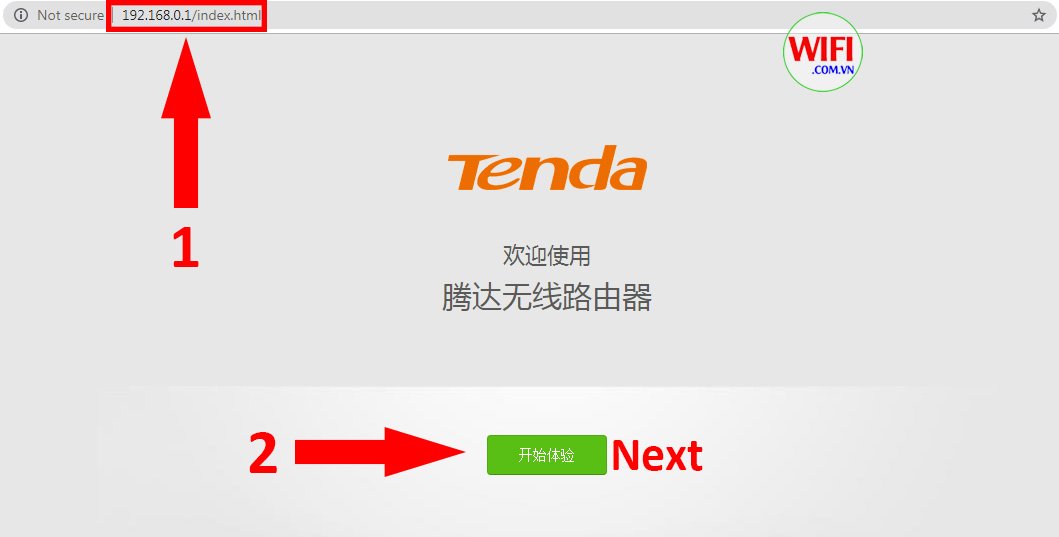
- Mở trình duyệt trên điện thoại, truy cập 192.168.0.1 (hoặc 192.168.1.1/tendawifi.com).
- Đăng nhập trang quản trị.
- Vào mục Wireless Settings/ WiFi Settings/ WLAN.
- Đặt lại WiFi Name (SSID) nếu muốn và nhập mật khẩu mới ở Password/ Security Key.
- Chọn Security: WPA2-PSK (AES) hoặc WPA2/WPA3-Mixed.
- Lưu (Save/ OK) và đợi router áp dụng. Thiết bị sẽ ngắt kết nối, hãy vào lại bằng mật khẩu mới.
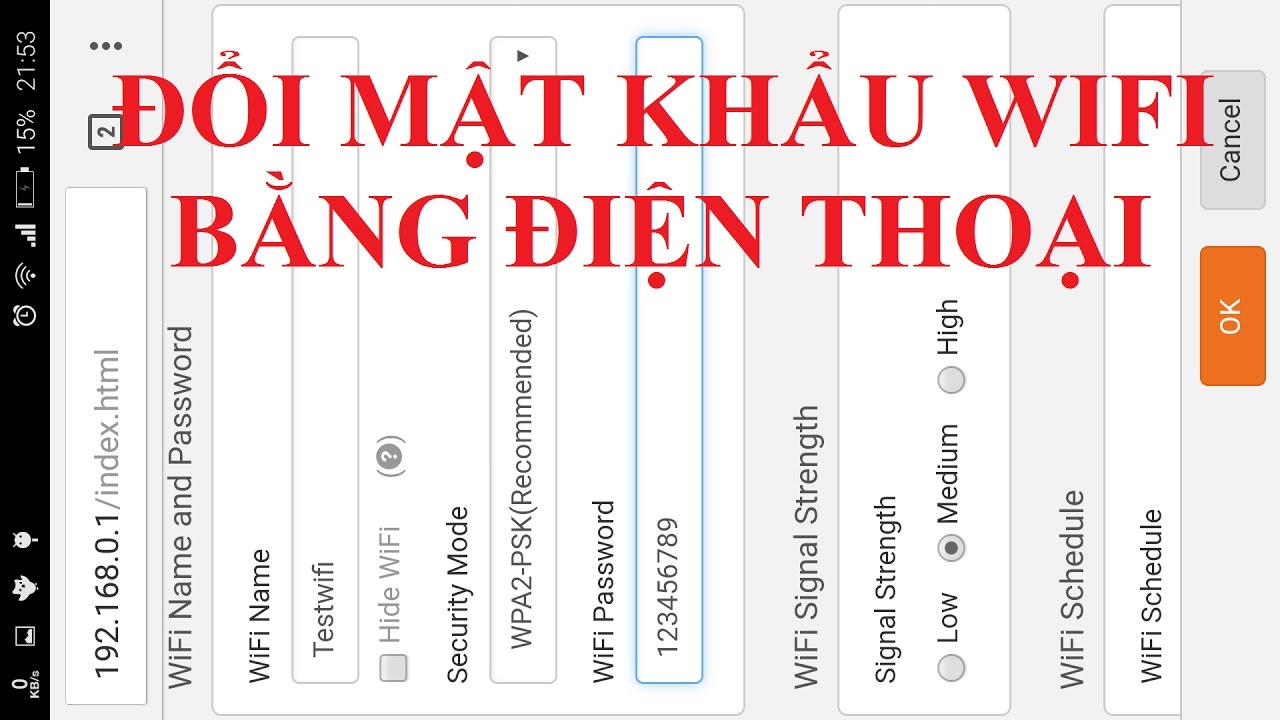 Đổi mật khẩu WiFi Tenda trên điện thoại qua trình duyệt, truy cập tendawifi.com hoặc 192.168.0.1
Ngoài trình duyệt, bạn có thể dùng ứng dụng Tenda WiFi (App Store/Google Play). Sau khi đăng nhập app bằng tài khoản quản trị, vào WiFi Settings để đổi SSID và mật khẩu, bật/tắt Guest Network, kiểm soát thiết bị truy cập và cập nhật firmware.
Cách đổi mật khẩu WiFi Tenda trên máy tính
- Kết nối máy tính với router Tenda (WiFi hoặc cáp LAN).
- Mở trình duyệt, truy cập 192.168.0.1 (hoặc 192.168.1.1/tendawifi.com) và đăng nhập.
- Vào Wireless/WLAN > Wireless Settings.
- Nhập mật khẩu mới tại Password/ Pre-Shared Key, đặt chuẩn mã hóa WPA2-PSK (AES).
- Bấm Save/ Apply. Chờ router khởi động lại nếu cần.
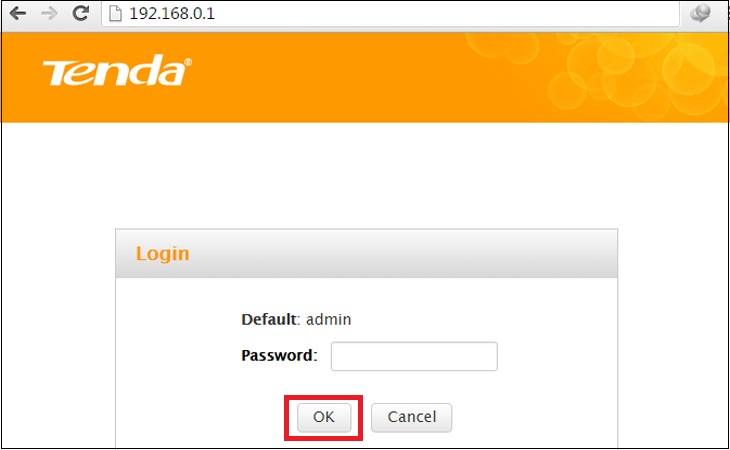 Giao diện quản trị Tenda đổi mật khẩu WiFi trên máy tính, hướng dẫn thao tác từng bước
Mẹo nhanh: Mật khẩu mạnh nên có 12–16 ký tự, gồm chữ hoa, chữ thường, số và ký tự đặc biệt, không dùng ngày sinh/số điện thoại. Nếu có khách, hãy bật Guest WiFi thay vì cho mật khẩu chính.
Hướng dẫn theo từng mẫu Tenda phổ biến
- Tenda N301/N300, F3/F6: Giao diện đơn giản, mục Wireless Settings hiển thị ngay trên sidebar. Chọn Security là WPA2-PSK (AES), đổi SSID và Password rồi Save.
- Dòng AC (AC6/AC7/AC8/AC10/AC11/AC23): Vào WiFi Settings > Primary SSID. Một số mẫu hỗ trợ Smart Connect (gộp 2.4 GHz và 5 GHz), khi đổi mật khẩu hãy kiểm tra áp dụng cho cả hai băng tần.
- Router 3G/4G như Tenda 4G03: Vào Wireless Settings tương tự; nếu dùng SIM, đảm bảo APN/Network đã kết nối ổn định trước khi đổi mật khẩu WiFi.
 Thiết lập tên mạng SSID và mật khẩu WiFi Tenda N301, F3, F6 nhanh trong 5 phút cho người mới
Nếu giao diện khác hình, hãy chuyển ngôn ngữ sang English, tìm các mục: WiFi/WLAN > SSID > Security > Password/Key. Sau khi lưu, kết nối lại để kiểm tra.
Đổi mật khẩu khi dùng bộ kích sóng Tenda A9/A15/A6 (Repeater)
- Kết nối vào WiFi của repeater (thường có đuôi _EXT hoặc tên mặc định của A9/A15).
- Truy cập 192.168.0.1 (hoặc địa chỉ ghi trên tem thiết bị) để vào trang cấu hình.
- Chọn mạng WiFi gốc cần khuếch đại, nhập mật khẩu WiFi gốc chính xác.
- Đặt tên WiFi mở rộng (có thể giữ nguyên hoặc đổi) và đặt mật khẩu mới nếu muốn dùng pass riêng cho sóng mở rộng.
- Lưu cấu hình và đặt repeater tại vị trí tín hiệu từ router gốc còn 2–3 vạch để sóng ổn định.
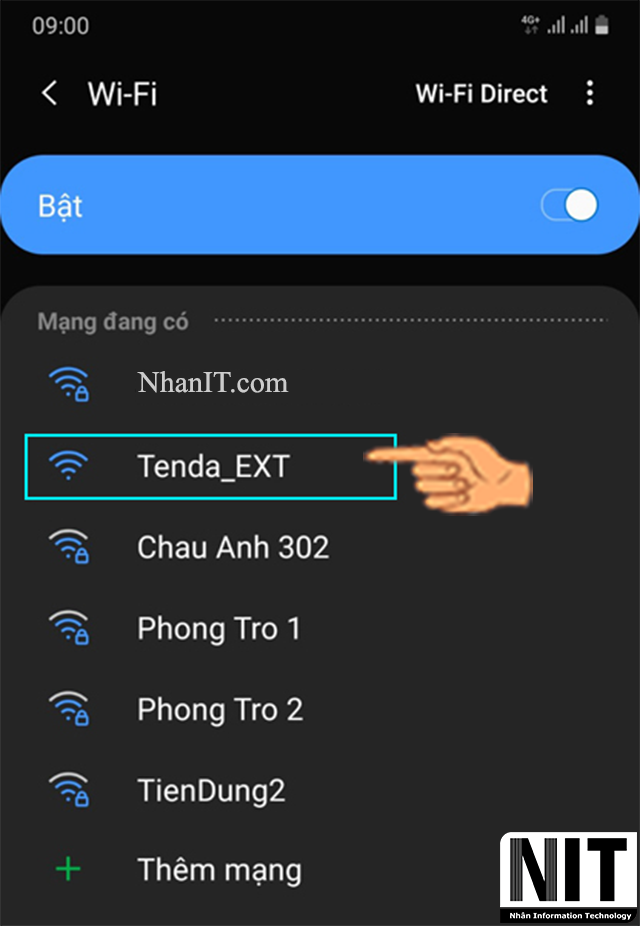 Hướng dẫn cấu hình bộ kích sóng Tenda A9 để đổi mật khẩu WiFi mở rộng và tăng phủ sóng
Mẹo: Nếu cần roaming mượt, bạn có thể đặt SSID và mật khẩu của repeater trùng với mạng chính. Nếu muốn tách băng tần/điểm truy cập cho khách, hãy đặt SSID khác và bật giới hạn băng thông nếu thiết bị hỗ trợ.
Nâng cao cấu hình bảo mật trên Tenda
- Ưu tiên WPA2-PSK (AES); nếu router hỗ trợ, bật WPA2/WPA3-Mixed để tương thích thiết bị cũ lẫn mới.
- Tắt WPS để ngăn dò PIN.
- Bật Guest Network cho khách, tách VLAN/Client Isolation nếu có.
- Đổi mật khẩu quản trị router khác với mật khẩu WiFi.
- Cập nhật firmware chính hãng để vá lỗi bảo mật.
 Cấu hình bảo mật trên Tenda AC23 qua giao diện web, chọn WPA2/WPA3 và đổi mật khẩu an toàn
Lưu ý: Không nên dùng TKIP; chuẩn mã hóa an toàn hiện nay là AES. Với Smart Connect, mật khẩu áp dụng cho cả 2.4 GHz và 5 GHz; nếu tách băng tần, hãy đặt mật khẩu riêng từng băng để dễ quản lý.
Khắc phục lỗi thường gặp khi đổi mật khẩu WiFi Tenda
- Không vào được 192.168.0.1/1.1: Kiểm tra bạn đã kết nối đúng mạng Tenda, thử tendawifi.com, tắt VPN, đổi trình duyệt, hoặc chạy “ipconfig” (Windows) để xem Default Gateway thực tế.
- Quên mật khẩu quản trị: Xem tem đáy router, thử “admin/admin”, hoặc nhấn giữ nút Reset 10–15 giây để đưa về mặc định rồi cấu hình lại.
- Đổi pass xong không vào được WiFi: Quên “quên mạng” trên thiết bị, kết nối lại bằng mật khẩu mới; với Windows, xóa profile WiFi cũ.
- Mạng chậm sau khi đổi: Kiểm tra kênh (Channel) ít nhiễu, bật băng tần 5 GHz nếu có, cập nhật firmware, tắt WPS.
- Repeater A9/A15 không kết nối: Sai mật khẩu WiFi gốc, đặt repeater quá xa router chính, hoặc sóng nguồn yếu/đổi kênh.
 Màn hình thiết lập bảo mật không dây trên router Tenda khi đổi mật khẩu WiFi và chọn mã hóa AES
Nếu vẫn lỗi, hãy kiểm tra xung đột IP (đặt DHCP một nơi), thử đổi cáp, cắm vào cổng LAN/WAN đúng vị trí, và khởi động lại router.
Câu hỏi thường gặp (FAQ)
- Mật khẩu WiFi Tenda nên dài bao nhiêu?
Tối thiểu 12 ký tự, tốt nhất 12–16 ký tự gồm chữ hoa, thường, số và ký tự đặc biệt. - Tenda có hỗ trợ WPA3 không?
Một số dòng AC mới có WPA2/WPA3-Mixed. Nếu không thấy tùy chọn, hãy cập nhật firmware; nếu vẫn không có, dùng WPA2-PSK (AES). - Bao lâu nên đổi mật khẩu?
3–6 tháng/lần hoặc khi nghi ngờ lộ mật khẩu. Bật Guest Network cho khách để hạn chế chia sẻ pass chính. - Đổi mật khẩu có ảnh hưởng camera/IoT?
Có. Bạn cần nhập lại mật khẩu mới trên các thiết bị thông minh đang kết nối. - Có cần đổi SSID không?
Không bắt buộc. Tuy nhiên bạn có thể đổi để phân biệt băng tần hoặc mạng khách.
Checklist đổi mật khẩu WiFi Tenda trong 30 giây
- Truy cập 192.168.0.1 hoặc tendawifi.com và đăng nhập.
- Vào WiFi/WLAN > Wireless Settings.
- Đổi SSID (nếu cần) và đặt mật khẩu mạnh mới.
- Chọn WPA2-PSK (AES) hoặc WPA2/WPA3-Mixed.
- Lưu, kết nối lại bằng mật khẩu mới và kiểm tra tốc độ.
Giờ đây bạn đã có thể tự cài và đổi mật khẩu WiFi Tenda an toàn, tối ưu hiệu năng và bảo mật cho toàn bộ thiết bị trong nhà.

