
Cài lại Windows 10 đúng cách sẽ giúp máy tính chạy mượt, sạch lỗi, loại bỏ phần mềm rác và xung đột driver. Bài viết này tổng hợp đầy đủ các phương án cài lại Win 10 an toàn, có hoặc không dùng USB, cùng checklist chuẩn bị, cách khắc phục lỗi thường gặp và những việc cần làm sau khi cài xong để tối ưu hiệu năng, bảo mật và độ bền hệ thống.
Khi nào nên cài lại Windows 10
- Máy chậm, treo, lỗi màn hình xanh, nhiễm virus hoặc phần mềm độc hại khó gỡ.
- Hệ thống quá nhiều rác, ứng dụng xung đột, lỗi Windows Update, lỗi driver dai dẳng.
- Sau khi thay linh kiện lớn như ổ cứng, bo mạch chủ, hoặc cần chuyển từ MBR sang GPT.
- Cần “làm sạch” máy để bàn giao, bán lại hoặc dùng cho công việc học tập.
Chuẩn bị trước khi cài lại Win 10
- Sao lưu dữ liệu quan trọng: Desktop, Documents, Downloads, Pictures, dự án công việc. Có thể dùng OneDrive, ổ cứng ngoài hoặc phần mềm backup.
- Kiểm tra bản quyền: Nếu trước đây bạn đã kích hoạt Windows 10 bằng Digital License gắn với thiết bị/tài khoản Microsoft, sau khi cài lại Win sẽ tự kích hoạt khi có Internet.
- Ghi chú phần mềm và key bản quyền ứng dụng bên thứ ba nếu có.
- Tải sẵn driver tối thiểu: LAN/Wi-Fi, VGA, Chipset từ trang chủ hãng nếu máy dùng phần cứng đặc thù.
- Với laptop: Sạc pin tối thiểu 50%, cắm nguồn trong suốt quá trình.
- Kiểm tra mã hóa BitLocker (nếu bật) và lưu Recovery Key trước khi can thiệp ổ đĩa.
- Nắm thông số phân vùng: UEFI/GPT là chuẩn khuyến nghị; nếu máy cũ dùng Legacy/MBR, cân nhắc chuyển sang UEFI/GPT.
Chọn phương án cài lại phù hợp
Tùy tình trạng máy và nhu cầu giữ dữ liệu, bạn có 4 lựa chọn chính:
- Reset this PC trong Settings: nhanh, có thể giữ file cá nhân, không cần USB.
- Cloud Download: tải bộ cài Windows 10 từ máy chủ Microsoft, loại bỏ lỗi hệ thống cũ triệt để hơn.
- Cài mới bằng USB Boot: sạch nhất, chủ động phân vùng, xử lý lỗi sâu.
- Cài lại không cần USB: chạy setup từ file ISO/WinToHDD ngay trong Windows.
Reset this PC phù hợp khi Windows vẫn khởi động được, bạn muốn khôi phục trạng thái “sạch” và có thể giữ file cá nhân. Nếu muốn làm sạch triệt để hoặc Windows hỏng nặng, ưu tiên cài mới bằng USB.
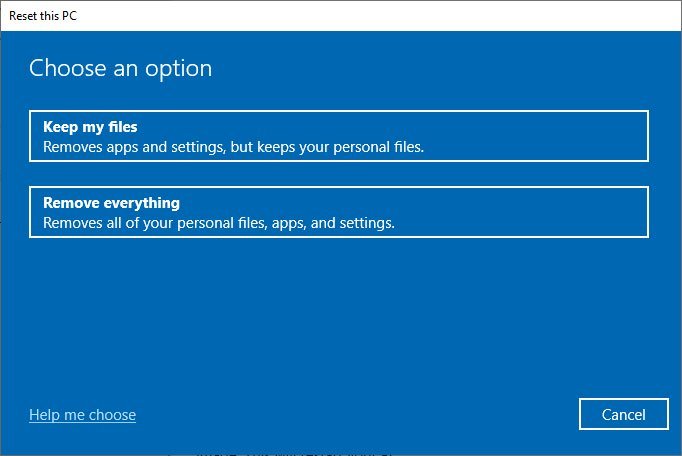
/fptshop.com.vn/uploads/images/tin-tuc/169096/Originals/reset-windows-10-1.jpg) Tùy chọn Reset this PC trong Windows 10 – khôi phục cài đặt gốc giữ lại dữ liệu
Tùy chọn Reset this PC trong Windows 10 – khôi phục cài đặt gốc giữ lại dữ liệu
Cloud Download hay Local Reinstall?
- Local reinstall: dùng file hệ thống sẵn có để “làm mới” Windows, nhanh hơn, không cần internet mạnh.
- Cloud download: tải bản Windows mới nhất trực tiếp từ Microsoft, giúp tránh lỗi do file hệ thống đã hỏng hoặc thiếu, nhưng cần internet ổn định, dung lượng tải khoảng 4–5 GB.
 Cloud Download Windows 10 – tải lại hệ điều hành từ đám mây của Microsoft
Cách 1: Reset this PC trong Windows 10
Các bước cơ bản:
- Mở Settings > Update & Security > Recovery.
- Chọn Reset this PC > Get started.
- Keep my files (giữ tệp cá nhân) hoặc Remove everything (xóa sạch).
- Chọn Local reinstall hoặc Cloud download.
- Kiểm tra danh sách thay đổi và nhấn Reset.
Lưu ý:
- Keep my files chỉ giữ thư mục người dùng, ứng dụng và thiết lập sẽ bị gỡ.
- Sau khi hoàn tất, cài lại ứng dụng cần thiết và chạy Windows Update.
Cách 2: Cài mới Windows 10 bằng USB Boot (Clean Install)
Phương án “sạch” và linh hoạt nhất, phù hợp khi hệ thống lỗi nặng, thay ổ cứng hoặc muốn chuyển chuẩn phân vùng.
Tạo USB cài Windows 10 bằng Media Creation Tool:
- Chuẩn bị USB từ 8 GB trở lên, sao lưu dữ liệu trong USB.
- Tải Media Creation Tool từ Microsoft, chọn Create installation media.
- Chọn ngôn ngữ, phiên bản Windows 10 và kiến trúc 64-bit.
- Chọn USB flash drive và tiến hành tạo bộ cài.
 Tạo USB Boot cài đặt Windows 10 bằng Media Creation Tool
Thiết lập BIOS/UEFI để boot USB:
- Vào BIOS/UEFI (thường nhấn F2, Del, F12, Esc tùy hãng).
- Bật UEFI, tắt CSM nếu muốn dùng GPT; bật Secure Boot nếu tương thích.
- Đưa USB lên đầu thứ tự khởi động, lưu cấu hình và khởi động lại.
Cài đặt sạch Windows 10:
- Boot vào USB, chọn ngôn ngữ/keyboard.
- Install now > I don’t have a product key (nếu đã có Digital License).
- Chọn đúng phiên bản tương ứng bản quyền trước đây (Home/Pro).
- Custom: Install Windows only (advanced).
- Xóa phân vùng cũ của ổ hệ thống (nếu muốn sạch hoàn toàn), tạo phân vùng mới hoặc chọn ổ trống để Windows tự tạo.
- Quá trình cài đặt diễn ra tự động; máy khởi động lại vài lần.
- Thiết lập vùng, mạng, tài khoản Microsoft/Local, quyền riêng tư.
 Quá trình cài mới Windows 10 – hướng dẫn clean install từ USB
Mẹo hay:
- Nếu chuyển từ MBR sang GPT: có thể dùng Diskpart (clean, convert gpt) trước khi cài.
- Nếu không thấy ổ cài: nạp driver Intel RST/RAID từ USB phụ hoặc đổi chế độ SATA sang AHCI.
Cách 3: Cài lại Windows 10 không cần USB
Khi Windows vẫn còn vào được màn hình desktop:
- Mount file ISO Windows 10 bằng chuột phải > Mount.
- Chạy setup.exe > chọn Keep personal files and apps nếu muốn nâng cấp giữ dữ liệu, hoặc chỉ giữ file cá nhân.
- Đi theo wizard, chờ hoàn tất.
Bạn cũng có thể dùng công cụ như WinToHDD để cài lại ngay trong môi trường Windows, phù hợp khi không có USB nhưng cần cẩn thận sao lưu dữ liệu trước.
 Cài Windows 10 không cần USB Boot với WinToHDD/ISO
Cách 4: Quay lại Windows 10 từ Windows 11
Trong 10 ngày sau khi nâng cấp:
- Vào Settings > System > Recovery > Go back > làm theo hướng dẫn để quay về Windows 10.
Sau 10 ngày hoặc đã xóa thư mục Windows.old:
- Sao lưu dữ liệu, tạo USB cài Windows 10 và clean install như hướng dẫn ở trên.
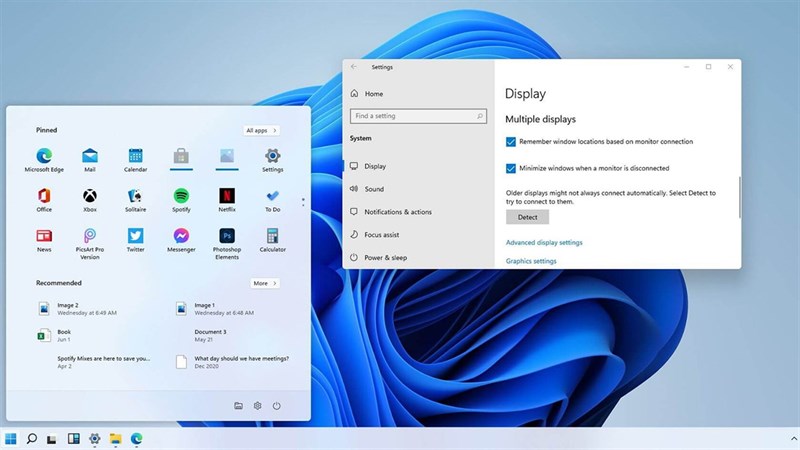 Tùy chọn Go back to Windows 10 từ Windows 11 – hạ cấp an toàn
Lỗi thường gặp khi cài Windows 10 và cách khắc phục nhanh
- Không cài được trên phân vùng hiện tại: Lỗi GPT/MBR không tương thích chế độ boot. Giải pháp: chuyển BIOS sang UEFI và ổ sang GPT, hoặc Legacy và MBR cho đồng bộ. Có thể dùng Diskpart hoặc MBR2GPT.
- Không nhận ổ cứng: Bổ sung driver Intel RST/RAID, chuyển SATA về AHCI trong BIOS, tháo ổ rời/USB thừa.
- Mã lỗi 0x8007000D, 0x80070570: Dựng lại USB bằng MCT, đổi cổng USB 2.0, kiểm tra RAM/SSD.
- Treo ở Getting files ready: Kiểm tra USB lỗi, đổi file ISO chính chủ, rút thiết bị ngoại vi.
- Không kích hoạt sau khi cài: Kết nối Internet, đăng nhập tài khoản Microsoft liên kết Digital License; nếu thay mainboard, cần nhập key bản quyền hợp lệ.
/fptshop.com.vn/uploads/images/tin-tuc/59773/Originals/cac-loi-thuong-gap-khi-cai-dat-win-10.jpg) Các lỗi thường gặp khi cài đặt Windows 10 và cách khắc phục
Các lỗi thường gặp khi cài đặt Windows 10 và cách khắc phục
Việc cần làm sau khi cài lại Windows 10
- Kết nối Internet, chạy Windows Update đến khi không còn bản cập nhật bảo mật/driver quan trọng.
- Cài driver từ trang chủ hãng cho VGA, Chipset, Wi-Fi/Bluetooth, Audio nếu cần hiệu năng tối ưu.
- Đăng nhập tài khoản Microsoft để đồng bộ cài đặt, kích hoạt bản quyền số.
- Cài phần mềm thiết yếu: trình duyệt, bộ gõ, Office, PDF, nén/giải nén, bảo mật.
- Kiểm tra Device Manager không còn dấu chấm than, tối ưu Startup trong Task Manager.
- Thiết lập bảo mật: Windows Security, BitLocker (nếu cần), tạo tài khoản Local phụ ít quyền để dùng hàng ngày.
- Tạo điểm khôi phục System Restore và system image để có “bản vàng” dự phòng.
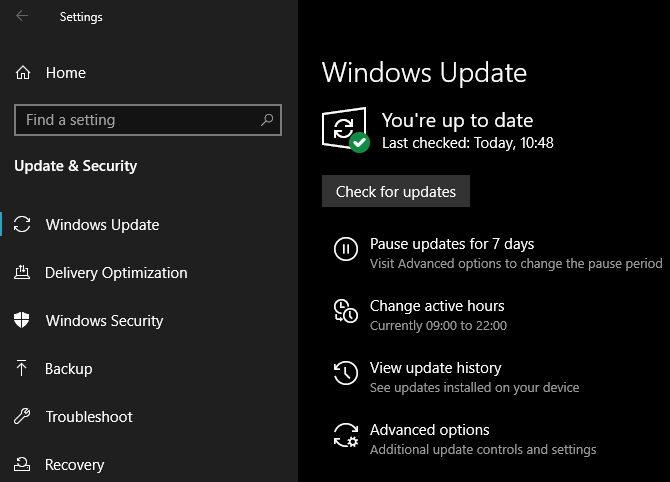 Cập nhật Windows Update và driver sau khi cài lại Windows 10
Hỏi đáp nhanh
- Cài lại Win 10 có mất bản quyền không? Nếu máy đã có Digital License gắn với phần cứng/tài khoản Microsoft cùng phiên bản (Home/Pro), cài xong kết nối Internet sẽ tự kích hoạt.
- Nên reset hay cài mới? Reset nhanh, tiện nếu vẫn vào Windows được; cài mới bằng USB sạch và ổn định nhất khi máy lỗi nặng hoặc thay ổ.
- Cloud Download có tốn nhiều dữ liệu? Khoảng 4–5 GB. Đổi lại giảm nguy cơ lỗi do file hệ thống cũ bị hỏng.
- Dùng UEFI/GPT hay Legacy/MBR? Ưu tiên UEFI/GPT cho khả năng bảo mật (Secure Boot), khởi động nhanh và tương lai.
- Cần bao lâu? Reset thường 20–60 phút; cài mới bằng USB 20–40 phút chưa tính thời gian tải và cập nhật sau cài.
- Có nên giữ Windows.old? Nếu cần khôi phục dữ liệu sau cài, có thể giữ tạm; khi đã ổn định nên dọn để giải phóng dung lượng.
Checklist nhanh trước khi bấm Cài đặt
- Sao lưu đầy đủ dữ liệu quan trọng.
- Đảm bảo nguồn điện ổn định, sạc pin và cắm sạc với laptop.
- Tải sẵn Media Creation Tool/ISO chính chủ Microsoft.
- Chuẩn bị USB 8 GB trở lên, kiểm tra tốc độ/độ ổn định.
- Biết rõ chế độ boot (UEFI/Legacy) và dạng phân vùng (GPT/MBR) bạn sẽ dùng.
- Ghi lại key phần mềm bản quyền bên thứ ba, kiểm tra Digital License Windows.
- Sẵn sàng driver mạng nếu máy có phần cứng đặc thù.

