
Cài lại Windows 10 từ USB là một trong những phương pháp phổ biến và đơn giản nhất để nâng cấp hoặc sửa chữa hệ điều hành trên máy tính. Nếu bạn đang tìm kiếm một hướng dẫn chi tiết về cách thực hiện, bài viết này sẽ giúp bạn hiểu rõ từng bước trong quá trình cài đặt, từ chuẩn bị USB boot cho đến hoàn tất cài đặt Windows 10.
Cách Chuẩn Bị USB Boot để Cài Windows 10
Để bắt đầu cài lại Windows 10, bạn cần chuẩn bị một chiếc USB đủ dung lượng và một bản cài Windows 10. Dưới đây là các bước để tạo USB boot:
- Tải công cụ Media Creation Tool từ trang chính thức của Microsoft để tạo bộ cài Windows 10.
- Cắm USB vào máy tính và chạy công cụ Media Creation Tool.
- Chọn tạo USB boot và làm theo các bước hướng dẫn để tải xuống và tạo USB cài đặt.
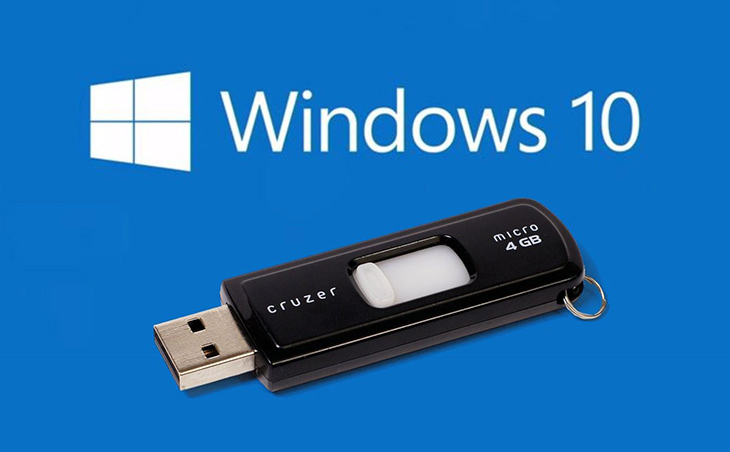 Công cụ Media Creation Tool tạo USB Boot
Hướng dẫn sử dụng công cụ Media Creation Tool để tạo USB Boot cài Windows 10.
Các Bước Cài Đặt Windows 10 Từ USB
Khi đã chuẩn bị xong USB boot, tiếp theo là các bước cài đặt Windows 10 trên máy tính của bạn.
- Khởi động lại máy tính và vào BIOS/UEFI để thay đổi thứ tự boot, cho phép máy tính khởi động từ USB.
- Chọn USB làm thiết bị khởi động đầu tiên trong BIOS và lưu lại thay đổi.
- Khởi động lại máy và chọn Cài đặt Windows từ menu xuất hiện.
- Chọn ngôn ngữ và thời gian và nhấn “Tiếp theo” để tiếp tục.
- Chọn ổ đĩa cài đặt (thường là ổ C:) và làm theo hướng dẫn trên màn hình để cài đặt Windows.
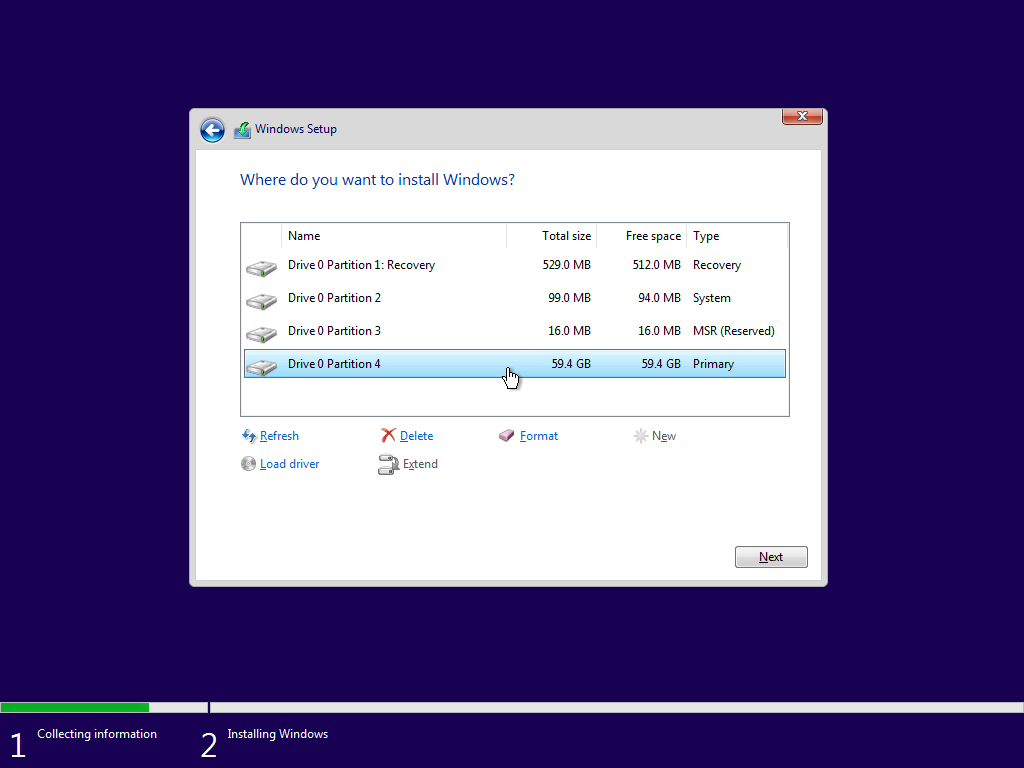 Giao diện cài đặt Windows 10 từ USB
Giao diện cài đặt Windows 10 từ USB sau khi máy tính đã khởi động từ USB.
Những Lưu Ý Quan Trọng Khi Cài Lại Windows 10
- Sao lưu dữ liệu quan trọng: Trước khi cài lại Windows, bạn nên sao lưu tất cả dữ liệu quan trọng, vì quá trình này sẽ làm mất dữ liệu trên ổ cài.
- Chọn đúng phiên bản Windows: Khi cài lại Windows 10, hãy đảm bảo rằng bạn chọn đúng phiên bản của Windows mà máy tính của bạn yêu cầu (Home, Pro, Enterprise).
- Kiểm tra dung lượng ổ cứng: Đảm bảo ổ cứng của bạn đủ dung lượng để cài đặt hệ điều hành mới.
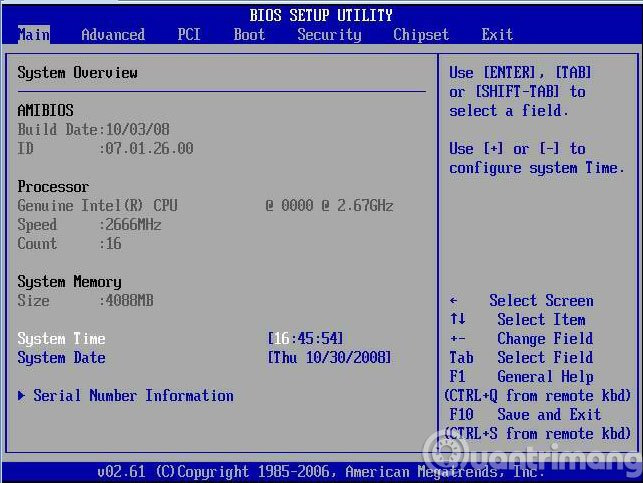 Cài đặt Windows 10 từ ổ cứng hoặc USB
Hướng dẫn cài đặt Windows 10 từ USB bằng file ISO.
Cài Đặt Windows 10 Mới Nhất Qua USB
Cài lại Windows 10 qua USB boot là cách đơn giản nhất để cài đặt lại hệ điều hành, đặc biệt là khi máy tính gặp sự cố hoặc cần nâng cấp lên phiên bản mới nhất. Quá trình này không chỉ giúp bạn có một hệ điều hành sạch sẽ mà còn tối ưu hiệu suất của máy tính.
Đừng quên kiểm tra lại tất cả các phần mềm và driver cần thiết sau khi cài đặt xong hệ điều hành, để đảm bảo máy tính hoạt động trơn tru.
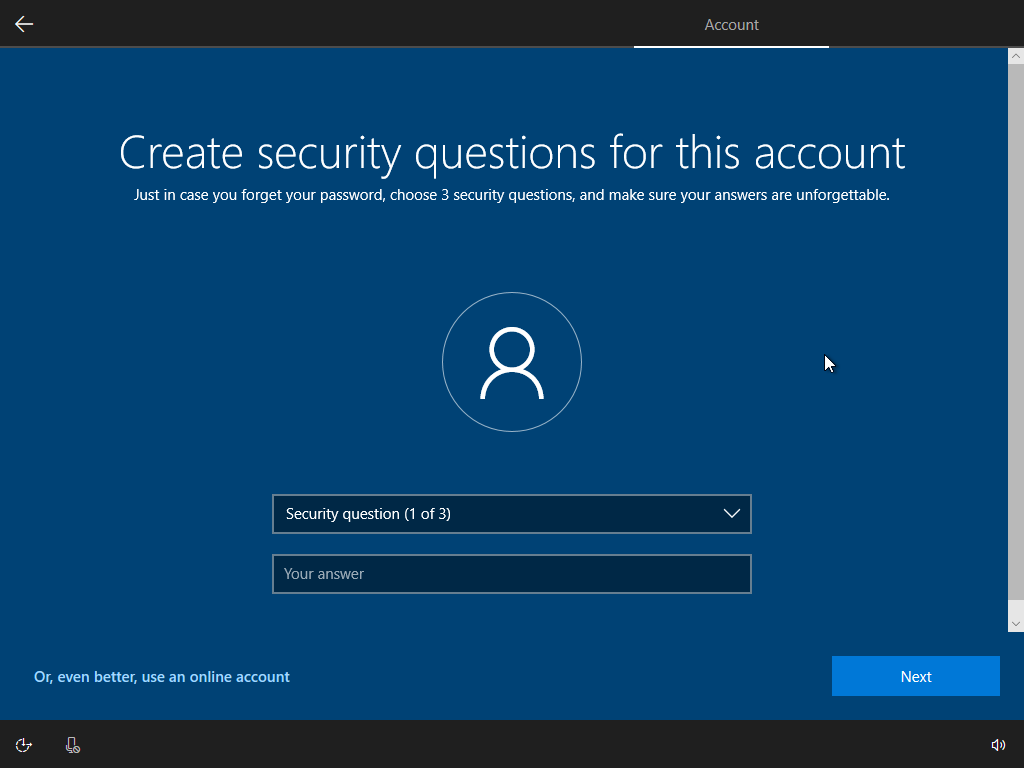 Cài đặt Windows 10 từ USB
Hoàn thành cài đặt Windows 10 từ USB với giao diện chuẩn.
Video Hướng Dẫn Cài Windows 10 Từ USB
Ngoài bài viết hướng dẫn chi tiết, bạn có thể tham khảo thêm các video hướng dẫn dưới đây để có cái nhìn trực quan hơn về các bước cài đặt Windows 10 từ USB.
- Hướng dẫn cài Win 10 từ USB trên máy tính Dell – Video hướng dẫn chi tiết từng bước cài đặt.
- Cài Win 10 mới nhất, cực chi tiết và dễ dàng – Hướng dẫn dành cho những người mới bắt đầu.
- Cách cài Win 10 từ USB cho laptop – Video dành riêng cho laptop với hướng dẫn cụ thể.
 Video hướng dẫn cài đặt Windows 10 từ USB
Video hướng dẫn cài Windows 10 từ USB cho laptop một cách dễ dàng.
Cài lại Windows 10 từ USB không còn là việc khó khăn nữa. Với các hướng dẫn chi tiết và hình ảnh minh họa trong bài viết này, bạn có thể tự mình thực hiện mà không gặp phải khó khăn nào. Hãy thử ngay hôm nay để trải nghiệm một hệ điều hành mới mẻ và nhanh chóng.

