
Việc cài lại Wifi VNPT thường cần thiết khi bạn quên mật khẩu, muốn đổi pass wifi để bảo mật tốt hơn, hoặc khi modem gặp sự cố phải reset về mặc định. Trong bài viết này, chúng ta sẽ tìm hiểu các cách cài đặt lại modem Wifi VNPT, đổi mật khẩu, khắc phục lỗi phổ biến, và tối ưu đường truyền Internet để có trải nghiệm mượt mà hơn.
1. Khi nào cần cài lại Wifi VNPT?
Có nhiều tình huống khiến bạn cần thực hiện thao tác này, bao gồm:
- Quên mật khẩu wifi và không thể truy cập Internet.
- Modem bị lỗi, phải reset để hoạt động bình thường.
- Muốn đổi pass wifi định kỳ nhằm tăng tính bảo mật.
- Cần cấu hình lại khi thay modem hoặc thay đổi gói cước Internet.
Việc chủ động nắm rõ cách reset và cài đặt lại wifi VNPT sẽ giúp bạn tiết kiệm thời gian, tránh phải chờ kỹ thuật viên hỗ trợ.
2. Cách cài đặt lại modem Wifi VNPT sau khi reset
Sau khi bấm nút reset modem, thiết bị sẽ quay về cấu hình gốc. Để kết nối lại Internet, bạn cần:
-
Đăng nhập vào modem:
- Truy cập địa chỉ
192.168.1.1hoặc192.168.0.1trên trình duyệt. - Nhập tài khoản mặc định (thường là
admin/adminhoặc in dưới đáy modem).
- Truy cập địa chỉ
-
Cấu hình PPPoE:
- Điền tên đăng nhập và mật khẩu do VNPT cung cấp khi lắp đặt.
- Lưu lại cấu hình để modem kết nối Internet.
-
Thiết lập lại tên và mật khẩu Wi-Fi:
- Chọn mục Wireless Settings.
- Đặt tên mạng (SSID) và mật khẩu mới (nên dùng ký tự đặc biệt + chữ hoa + số).
 Giao diện cấu hình modem Wifi VNPT trên máy tính
3. Cách đổi mật khẩu Wifi VNPT nhanh chóng
Đổi pass wifi định kỳ giúp bảo mật mạng và tránh tình trạng hàng xóm “dùng chùa”. Có 3 cách đổi phổ biến:
- Qua trình duyệt web: Đăng nhập modem, vào mục Wireless → Wireless Security → Đổi mật khẩu.
- Qua ứng dụng My VNPT: Đăng nhập app, chọn Quản lý modem, đổi mật khẩu chỉ với vài thao tác.
- Nhờ tổng đài VNPT hỗ trợ: Gọi 18001166 và cung cấp thông tin thuê bao.
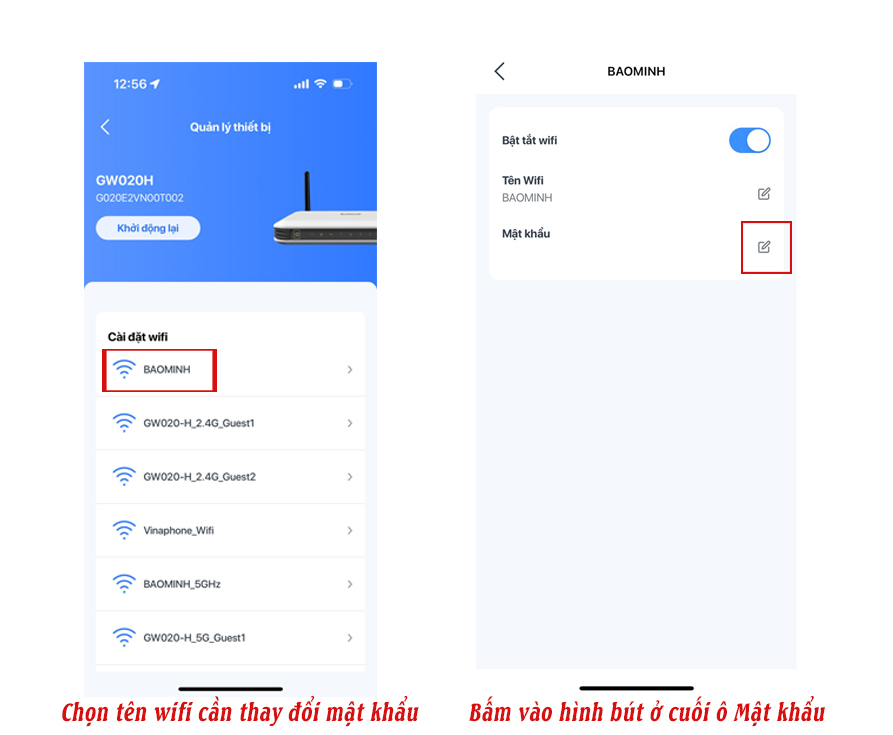 Đổi mật khẩu Wifi VNPT trên điện thoại qua ứng dụng My VNPT
4. Cách khắc phục lỗi thường gặp khi dùng Wifi VNPT
Trong quá trình sử dụng, người dùng thường gặp một số lỗi phổ biến:
- Đèn LOS nháy đỏ: Đứt cáp quang, lỏng dây, cần kiểm tra lại đường truyền.
- Reset modem xong không vào được mạng: Chưa nhập thông tin PPPoE hoặc nhập sai.
- Wifi chập chờn, yếu sóng: Do đặt modem ở góc khuất, nhiều vật cản hoặc nhiễu sóng từ thiết bị điện tử.
Giải pháp: Đặt modem ở vị trí trung tâm, hạn chế gần thiết bị điện tử, hoặc dùng thêm bộ phát Wifi Mesh VNPT để mở rộng sóng.
 Khắc phục lỗi modem Wifi VNPT không kết nối Internet
5. Cách tối ưu tốc độ mạng Wifi VNPT
Để Internet VNPT luôn ổn định và nhanh chóng, bạn có thể:
- Đặt mật khẩu mạnh để tránh người ngoài truy cập.
- Nâng cấp lên gói cước Internet cao hơn khi nhu cầu lớn.
- Sử dụng Modem Wifi chuẩn AC/AX hỗ trợ băng tần kép 2.4GHz & 5GHz.
- Kết hợp Wifi Mesh VNPT cho nhà nhiều tầng hoặc diện tích rộng.
 Mạng Wifi Mesh VNPT giúp phủ sóng toàn bộ ngôi nhà
Kết luận
Việc cài lại Wifi VNPT không hề phức tạp nếu bạn nắm rõ các bước reset modem, cấu hình PPPoE, đổi mật khẩu và khắc phục lỗi thường gặp. Ngoài ra, tối ưu đường truyền bằng việc nâng cấp gói cước và sử dụng Wifi Mesh sẽ giúp trải nghiệm Internet nhanh chóng, ổn định và an toàn hơn.
Hy vọng bài viết này sẽ giúp bạn tự tin xử lý mọi vấn đề liên quan đến Wifi VNPT ngay tại nhà mà không cần chờ kỹ thuật viên hỗ trợ.

