
Việc cài lại Wifi cho laptop giúp bạn khắc phục các lỗi kết nối, tăng tốc độ mạng và đảm bảo trải nghiệm trực tuyến mượt mà. Bài viết dưới đây tổng hợp đầy đủ các cách cài đặt, bật tắt Wifi, xử lý sự cố và tối ưu kết nối mạng cho mọi dòng laptop phổ biến hiện nay.
Cách Cài Đặt Wifi Cho Laptop Windows 10, 11
Để cài đặt Wifi trên Windows 10, 11, bạn có thể thực hiện theo các bước sau:
- Mở cài đặt Wifi: Vào Start > Settings > Network & Internet > Wi-Fi.
- Chọn mạng Wifi: Nhấn chọn mạng muốn kết nối.
- Nhập mật khẩu: Điền mật khẩu chính xác và nhấn Connect.
- Lưu kết nối tự động: Bật chế độ Connect automatically để laptop tự kết nối trong lần sử dụng sau.
 Hướng dẫn kết nối wifi cho laptop Windows 10
Cách Bật/Tắt Wifi Nhanh Chóng Trên Laptop
Bạn có thể bật hoặc tắt Wifi thông qua phím tắt Fn + phím chức năng (thường là F2, F3 hoặc F12 tùy máy). Ngoài ra, có thể bật/tắt trong Action Center bằng cách nhấn biểu tượng Wifi.
-800x566.jpg) Cách bật/tắt Wifi trên laptop bằng phím tắt
Cách bật/tắt Wifi trên laptop bằng phím tắt
Cách Cài Driver Wifi Khi Bị Mất Hoặc Lỗi
Trong trường hợp laptop bị mất Driver Wifi hoặc Driver lỗi, hãy làm theo các bước sau:
- Mở Device Manager: Nhấn chuột phải This PC > Manage > Device Manager.
- Cập nhật Driver: Chọn Network adapters > nhấn chuột phải vào card Wifi > Update driver.
- Cài lại Driver thủ công: Tải Driver Wifi từ trang chủ nhà sản xuất và cài đặt.
 Cách cài đặt lại Driver Wifi trên Windows 10
Kết Nối Wifi Cho Laptop Dell, HP, Asus
Mỗi dòng laptop có phím chức năng và trình điều khiển Wifi khác nhau. Dưới đây là cách kết nối phổ biến:
- Dell: Sử dụng Fn + PrtScr hoặc Fn + F2 để bật Wifi.
- HP: Bật qua Action Center hoặc Network Settings.
- Asus: Dùng phím Fn + F2 và kiểm tra trong Device Manager nếu không thấy Wifi.
 Hướng dẫn kết nối Wifi cho laptop Dell
Cách Khắc Phục Lỗi Laptop Không Kết Nối Được Wifi
Một số lỗi Wifi thường gặp trên laptop và cách xử lý:
- Lỗi biểu tượng Wifi bị mất: Kiểm tra Network Adapter trong Device Manager và bật lại Wifi.
- Không kết nối được Wifi: Khởi động lại router, xóa mạng cũ và kết nối lại.
- Wifi chập chờn: Cập nhật Driver, đặt lại DNS hoặc dùng bộ kích sóng Wifi.
 Cách xử lý lỗi laptop không kết nối được Wifi
Cách Phát Wifi Từ Laptop
Laptop Windows 10, 11 có thể phát Wifi cho các thiết bị khác bằng tính năng Mobile Hotspot:
- Mở Settings > Network & Internet > Mobile Hotspot.
- Bật chia sẻ kết nối và chọn mạng Wifi nguồn.
- Kết nối thiết bị khác bằng mật khẩu hiển thị trên laptop.
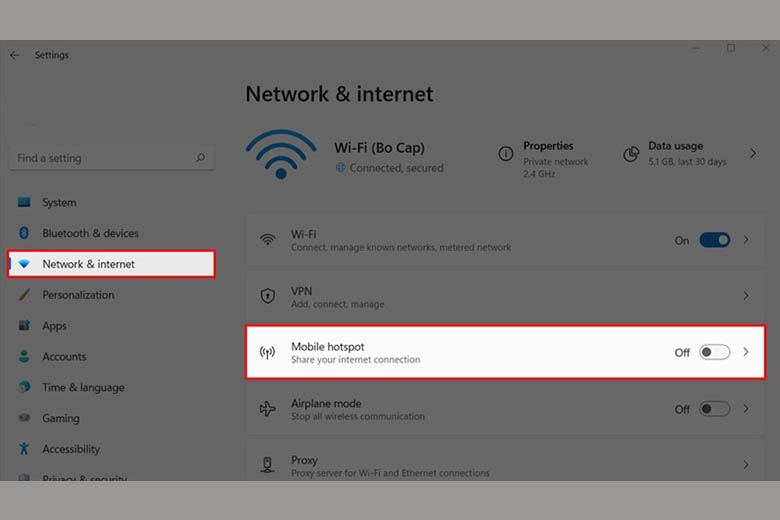 Cách phát Wifi từ laptop Windows 10
Tối Ưu Kết Nối Wifi Cho Laptop
Để tốc độ mạng ổn định và nhanh hơn, bạn nên:
- Đặt router ở vị trí thoáng, gần laptop.
- Sử dụng băng tần 5GHz thay vì 2.4GHz khi có thể.
- Xóa bớt mạng Wifi không sử dụng trong danh sách lưu.
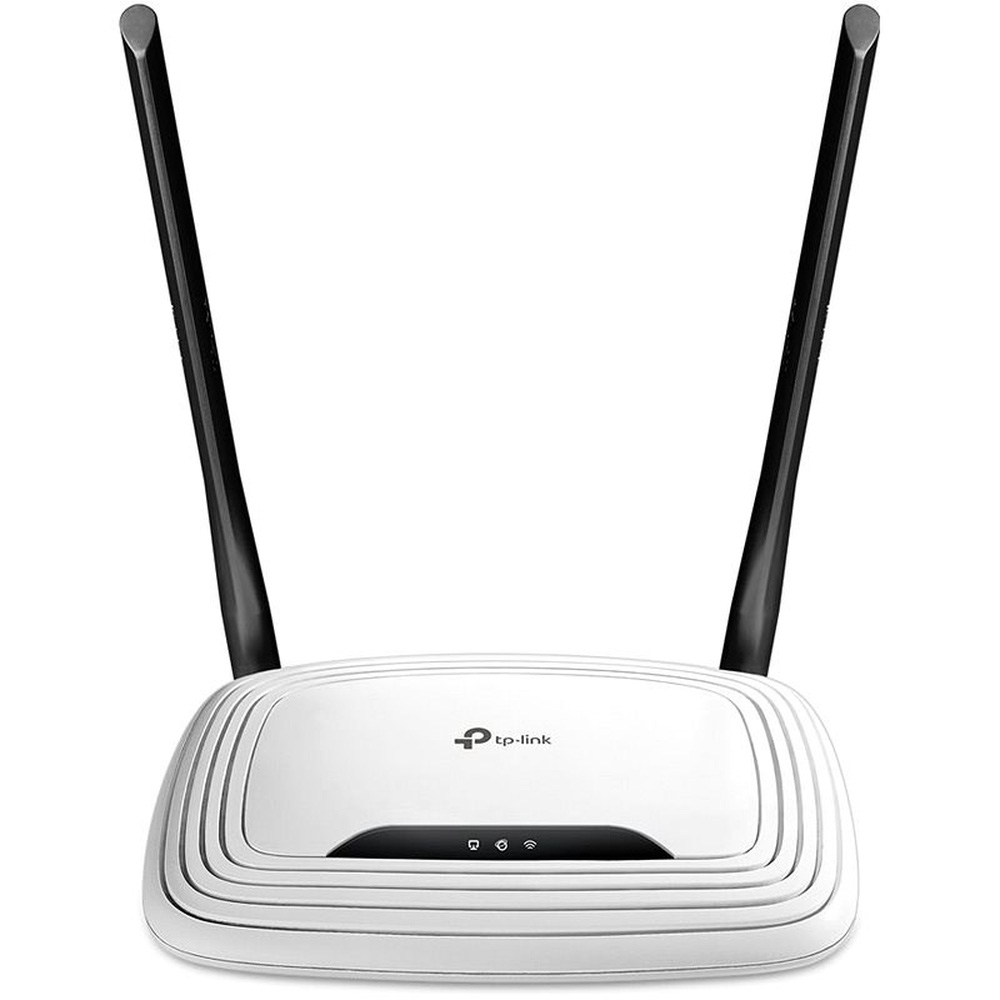 Mẹo tăng tốc độ Wifi cho laptop
Video Hướng Dẫn Cài Lại Wifi Cho Laptop
Dưới đây là 3 video hướng dẫn chi tiết về cách cài đặt, bật/tắt Wifi và xử lý lỗi kết nối trên laptop:
- 2 cách Mở – Tắt Wifi trên Laptop – Cho người mới sử dụng
- Khắc phục laptop không kết nối được Wifi
- Cách khắc phục lỗi máy tính laptop không kết nối được Wifi | kết nối Wifi cho laptop

