
Wifi
Hướng Dẫn Cài Lại Modem VNPT: Chi Tiết Từ A–Z
Việc cài lại modem VNPT là một trong những thao tác thường gặp khi mạng internet gặp sự cố hoặc người dùng muốn tối ưu trải nghiệm sử dụng. Bài viết này sẽ hướng dẫn bạn cách reset modem VNPT, cấu hình lại mạng WiFi, đổi mật khẩu và xử lý những lỗi thường gặp. Đây là nội dung tổng hợp, cập nhật và chuẩn SEO, giúp bạn dễ dàng tìm thấy giải pháp chính xác khi gặp sự cố với modem VNPT.
Khi Nào Cần Cài Lại Modem VNPT?
Có nhiều tình huống bạn cần thực hiện việc cài đặt lại modem, bao gồm:
- Modem bị treo, mất kết nối mạng.
- Đèn tín hiệu LOS hoặc ENET báo đỏ.
- Quên mật khẩu WiFi VNPT.
- Tốc độ mạng chậm, thường xuyên gián đoạn.
- Cần đổi cấu hình modem để tối ưu đường truyền hoặc kết nối thiết bị.
Cách Reset Modem VNPT Về Mặc Định
Để đưa modem về trạng thái ban đầu, bạn chỉ cần thực hiện theo các bước sau:
- Xác định nút RESET phía sau modem (thường nằm ở khe nhỏ).
- Dùng tăm hoặc que nhọn nhấn giữ trong khoảng 10–15 giây.
- Quan sát khi đèn tín hiệu nhấp nháy, modem sẽ tự khởi động lại.
- Đăng nhập vào giao diện quản trị để cài đặt lại mạng.
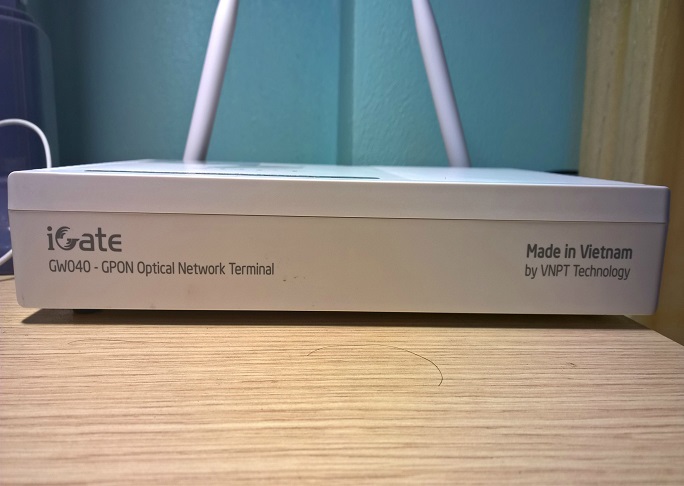 Cách reset modem VNPT đơn giản bằng nút reset phía sau thiết bị
Hướng Dẫn Đăng Nhập Quản Trị Modem VNPT
- Mở trình duyệt và nhập địa chỉ: 192.168.1.1
- Tài khoản mặc định:
- Username:
admin - Password: thường in dưới đáy modem hoặc do nhà mạng cung cấp.
- Username:
- Sau khi đăng nhập, bạn có thể chỉnh sửa các thông số như tên WiFi (SSID), mật khẩu, hoặc cài đặt nâng cao.
 Đăng nhập modem VNPT qua địa chỉ 192.168.1.1 để cấu hình
Cách Đổi Mật Khẩu WiFi VNPT Nhanh Chóng
Việc thay đổi mật khẩu giúp bảo mật mạng và ngăn chặn việc truy cập trái phép:
- Truy cập vào phần Wireless Settings.
- Chọn mục SSID Settings.
- Nhập mật khẩu mới trong trường WPA/WPA2 Password.
- Nhấn Save/Apply để hoàn tất.
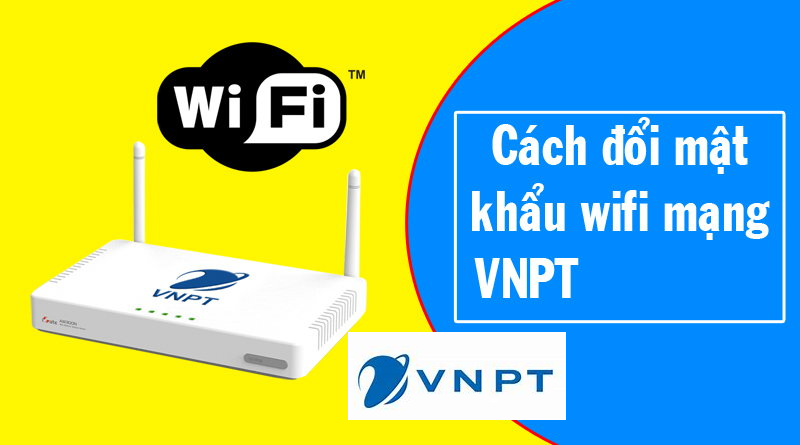 Đổi mật khẩu WiFi VNPT ngay trên máy tính và điện thoại
Xử Lý Lỗi Thường Gặp Trên Modem VNPT
1. Đèn LOS Nháy Đỏ
- Nguyên nhân: Đứt cáp quang hoặc kết nối kém.
- Cách xử lý: Kiểm tra lại dây cáp quang, cắm chặt đầu nối, nếu không khắc phục hãy liên hệ tổng đài VNPT.
 Sửa lỗi đèn LOS nháy đỏ trên modem VNPT
2. Modem WiFi Bị Ngắt Kết Nối Liên Tục
- Nguyên nhân: Quá tải thiết bị kết nối, xung đột kênh sóng.
- Cách xử lý: Giảm số lượng thiết bị kết nối, đổi kênh WiFi thủ công.
 Modem VNPT bị ngắt kết nối liên tục cần xử lý kịp thời
3. Reset Xong Không Vào Được Mạng
- Nguyên nhân: Chưa cấu hình lại tài khoản PPPoE.
- Cách xử lý: Liên hệ kỹ thuật VNPT để được cấp lại tên đăng nhập và mật khẩu.
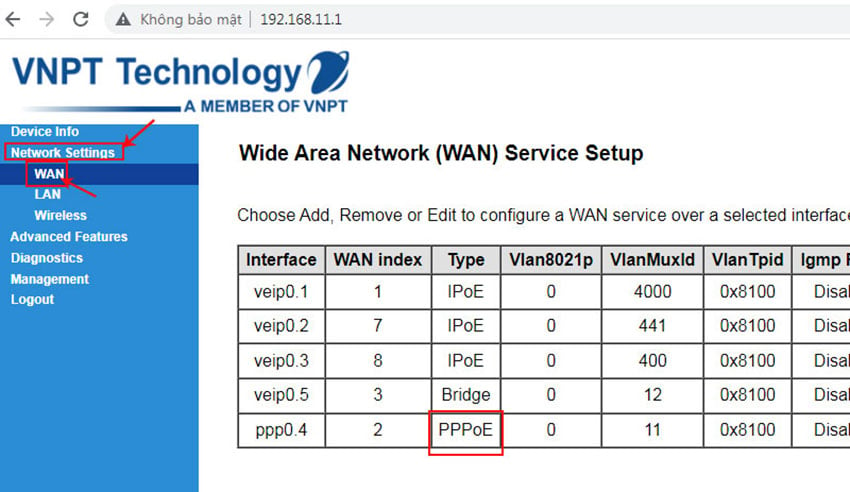 Sửa lỗi sau khi reset modem VNPT không vào được mạng
Cấu Hình Nâng Cao Modem VNPT
Ngoài các bước cơ bản, bạn có thể thiết lập thêm:
- Mở Port (NAT Port): Dùng cho camera giám sát hoặc máy chủ nội bộ.
- Chế Độ Bridge: Chuyển modem thành thiết bị trung gian để kết nối router khác.
- Thiết Lập WiFi Mesh: Tăng độ phủ sóng WiFi toàn bộ ngôi nhà.
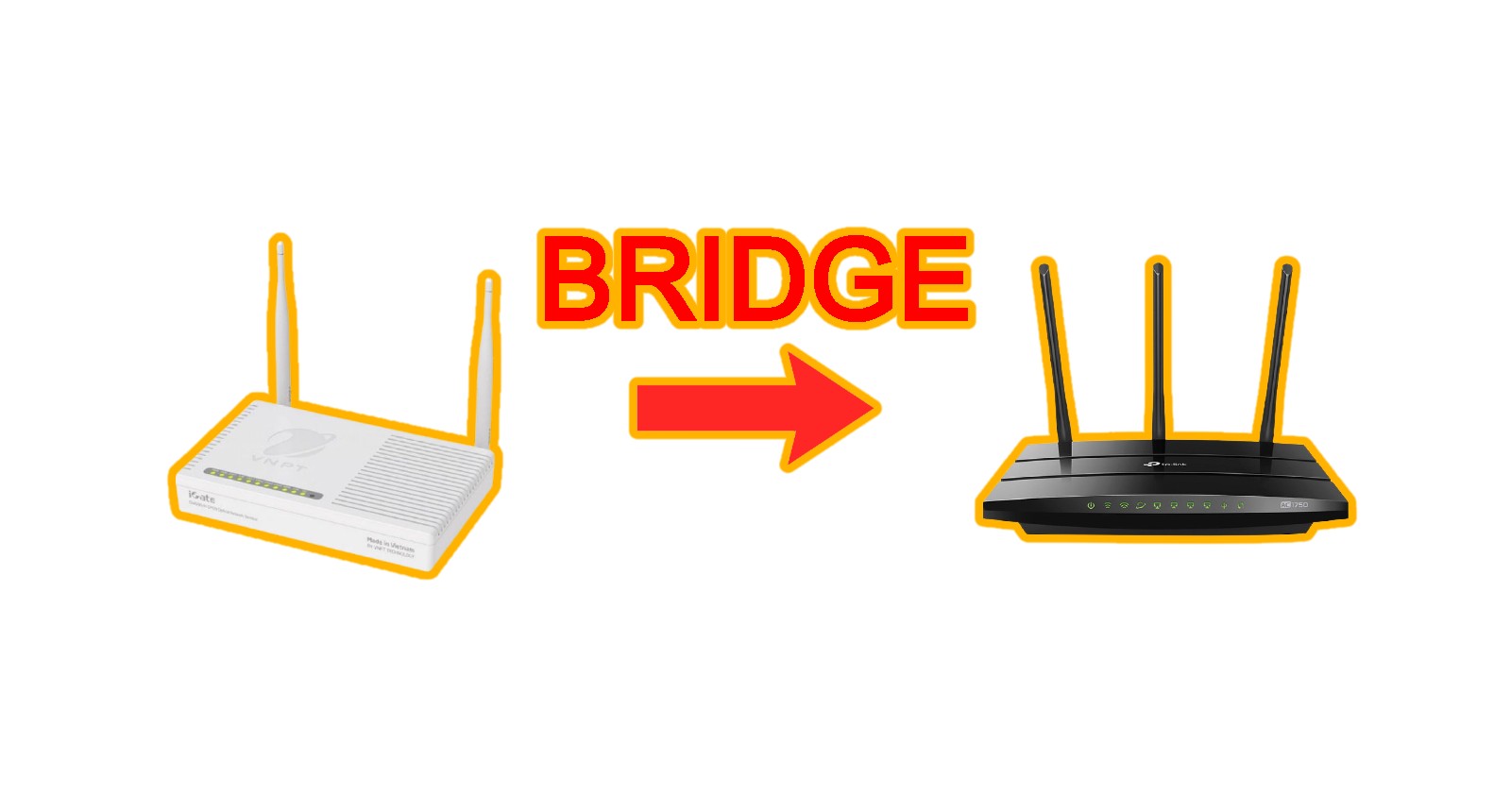 Cấu hình modem VNPT iGate GW040 ở chế độ Bridge
Kết Luận
Việc cài lại modem VNPT hoàn toàn có thể tự thực hiện tại nhà nếu nắm vững các thao tác cơ bản như reset modem, đổi mật khẩu WiFi, và xử lý lỗi đèn báo. Trong trường hợp gặp sự cố phức tạp, bạn nên liên hệ tổng đài VNPT để được hỗ trợ nhanh chóng và chính xác.
Qua hướng dẫn chi tiết trên, bạn có thể chủ động khắc phục sự cố mạng và tối ưu hóa đường truyền internet của gia đình.

