
Máy In
Cài Lại Máy In Cho Máy Tính: Hướng Dẫn A–Z Cho Windows 10/11 và macOS
Bạn cần cài lại máy in vì lỗi không in được, thay máy tính, đổi mạng hoặc muốn tối ưu chất lượng in? Bài viết này tổng hợp đầy đủ quy trình chuẩn kèm mẹo khắc phục sự cố phổ biến cho Windows 10/11 và macOS, đồng thời tối ưu hiệu suất in, tiết kiệm mực và giấy. Bạn sẽ biết cách gỡ sạch driver cũ, cài driver đúng phiên bản (x64), kết nối máy in USB, WiFi, LAN, đặt máy in mặc định, in 2 mặt và xử lý hàng đợi in bị kẹt.
Khi nào cần cài lại máy in?
- Máy in báo Offline, Cannot communicate, hoặc in ra trang trắng/nhòe chữ
- Nâng cấp Windows 10 lên Windows 11, thay đổi kiến trúc hệ điều hành (x64)
- Đổi router/mạng LAN, đổi cổng USB, đổi tên máy tính chia sẻ máy in
- Driver lỗi/không tương thích, không có tùy chọn in 2 mặt (duplex)
- Gặp lỗi kết nối mạng khi in qua LAN/WiFi hoặc lỗi mã 0x0000011b
Checklist chuẩn bị trước khi cài
- Mã máy in, số model chính xác (ví dụ: Canon LBP 2900, HP LaserJet P1102)
- Cáp USB/cáp mạng còn tốt, nguồn điện ổn định
- Driver đúng phiên bản hệ điều hành: Windows 10/11 64-bit, hoặc macOS
- Quyền quản trị (Administrator) trên máy tính
- Biết địa chỉ IP máy in (với máy in mạng) hoặc tên máy tính chia sẻ
- Tắt tạm thời phần mềm diệt virus tường lửa nếu nghi ngờ chặn cài driver
Cài lại máy in USB/LAN trên Windows 10/11
- Gỡ driver cũ và xóa máy in:
- Settings > Bluetooth & devices > Printers & scanners > chọn máy in > Remove
- Khởi động lại dịch vụ Print Spooler nếu cần
- Cắm cáp USB trực tiếp vào cổng USB phía sau máy tính (tránh hub)
- Settings > Bluetooth & devices > Printers & scanners > Add device
- Nếu Windows không tự nhận, chọn Add manually > cài từ file driver .exe hoặc trỏ tới thư mục driver đã giải nén
- In trang Test Page để xác nhận thành công
Sau khi hoàn tất cài đặt, bạn sẽ thấy máy in xuất hiện trong Printers & scanners. Hãy in thử một tài liệu Word/PDF để kiểm tra tương thích với ứng dụng thực tế.
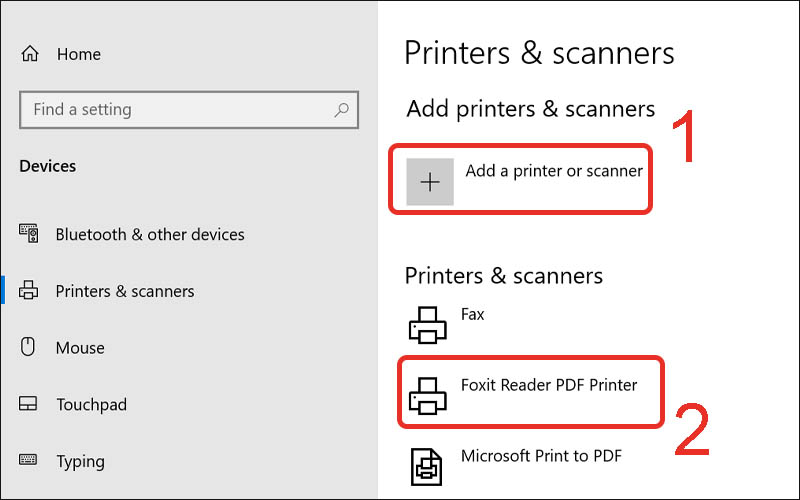 Minh họa kết nối máy in với máy tính Windows 10 qua Settings – thêm máy in
Cài driver Canon LBP 2900 cho Windows 10/11 64-bit
- Tải driver chính hãng (đúng phiên bản x64, ngôn ngữ phù hợp)
- Giải nén file nếu cần, chạy Setup.exe với quyền Administrator
- Cắm máy in khi trình cài đặt yêu cầu hoặc sau khi hoàn tất
- Khởi động lại Windows để nhận đầy đủ dịch vụ in
- Mở Printing preferences > chọn khổ A4, chất lượng in, và đặt chế độ tiết kiệm mực nếu muốn
Việc dùng đúng driver 64-bit giúp máy in Canon 2900 hoạt động ổn định trên Windows 10/11, tránh lỗi treo hàng đợi in hoặc mất tính năng.
 Cài driver Canon LBP 2900 cho Windows 10/11 64-bit để in ổn định
Gỡ sạch driver cũ trước khi cài lại
- Control Panel > Devices and Printers > xóa máy in
- Mở Print management (printmanagement.msc) > All Drivers > Remove driver packages
- Xóa cổng (Ports) cũ nếu không dùng nữa
- Khởi động lại dịch vụ Print Spooler: Services > Print Spooler > Restart
- Dọn tệp tạm của Spooler nếu hàng đợi kẹt: C:WindowsSystem32spoolPRINTERS
Gỡ sạch driver và cổng cũ giúp tránh xung đột dẫn đến trạng thái Offline, mất tùy chọn duplex hoặc lỗi không nhận lệnh in.
Kết nối và chia sẻ máy in qua mạng LAN/WiFi
- Chia sẻ máy in trên máy chủ:
- Settings > Printers & scanners > máy in > Printer properties > Sharing > Share this printer
- Bật Network Discovery, File and Printer Sharing
- Kết nối từ máy trạm:
- Nhấn Windows + R > nhập TênMáyChủ hoặc ĐịaChỉIP
- Nhấp đôi vào máy in chia sẻ để cài driver
- Máy in mạng có IP riêng: Add a printer > Add a printer using TCP/IP address > nhập IP máy in
Chia sẻ đúng cách giúp nhiều máy tính cùng in ổn định, đặc biệt trong văn phòng sử dụng LAN/WiFi hỗn hợp.
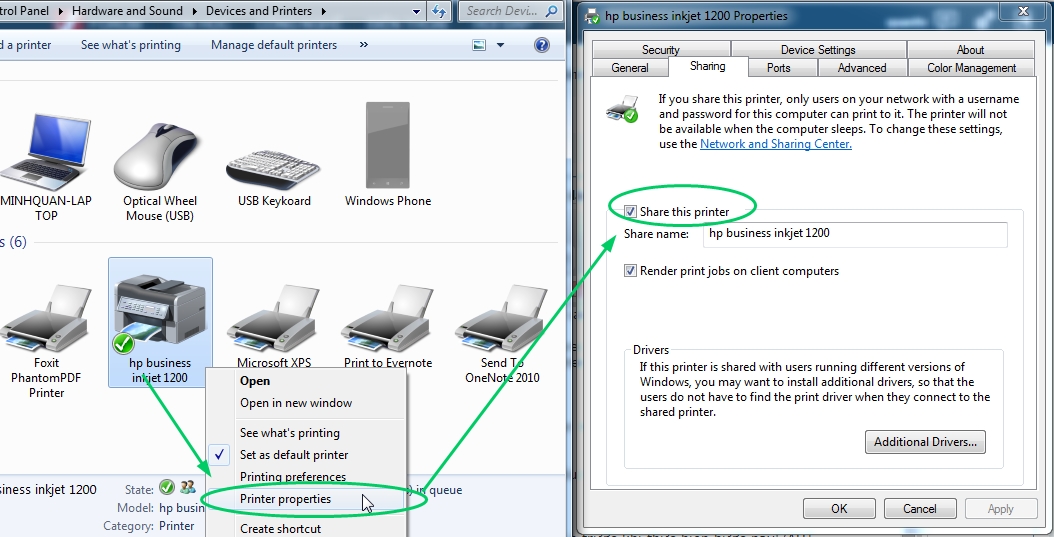 Chia sẻ máy in qua mạng LAN và WiFi trong văn phòng
Xử lý sự cố phổ biến khi cài lại máy in
Nếu đã cài lại nhưng vẫn lỗi, hãy kiểm tra theo các tình huống sau:
- Không thấy máy in trong Devices and Printers:
- Khởi động lại Print Spooler; chạy Troubleshooter: Settings > System > Troubleshoot
- Cập nhật Windows Update; đảm bảo driver đúng kiến trúc (x64)
Sau khi khôi phục Spooler và cập nhật hệ thống, đa số lỗi “biến mất máy in” sẽ được giải quyết.
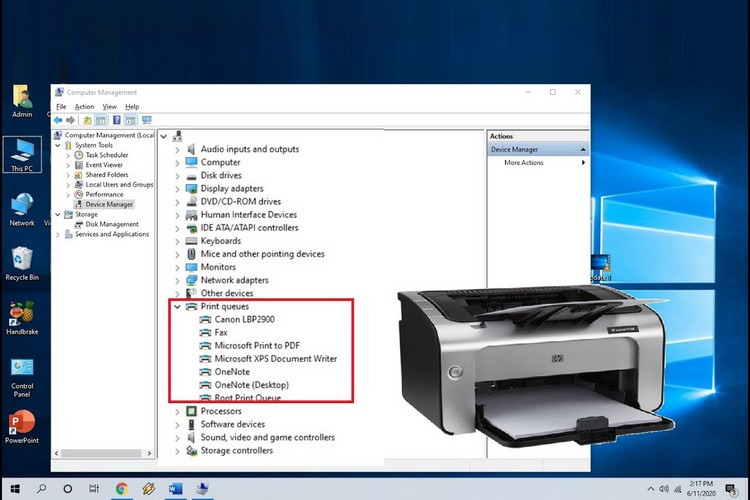 Khắc phục lỗi không hiển thị máy in trong Devices and Printers trên Windows
- Máy in báo Offline:
- Kiểm tra cáp/nguồn; ping IP máy in (đối với máy in mạng)
- Bỏ chọn Use Printer Offline trong hàng đợi in
- Lỗi kẹt lệnh in:
- Mở hàng đợi, Cancel All Documents; xóa tệp trong thư mục spool
- Lỗi in qua mạng 0x0000011b:
- Cập nhật Windows trên cả máy chủ và máy trạm; bật SMB cần thiết; gán quyền chia sẻ/NTFS đúng
- Không có tùy chọn in 2 mặt:
- Cài đúng driver nhà sản xuất (không dùng Class driver)
- Vào Printer properties > Device Settings > bật Duplex Unit nếu máy hỗ trợ
- Trong hộp thoại in, chọn Print on both sides/Manual duplex
Khi kích hoạt Duplex Unit đúng cách, bạn sẽ có tùy chọn in 2 mặt trực tiếp trong mỗi ứng dụng.
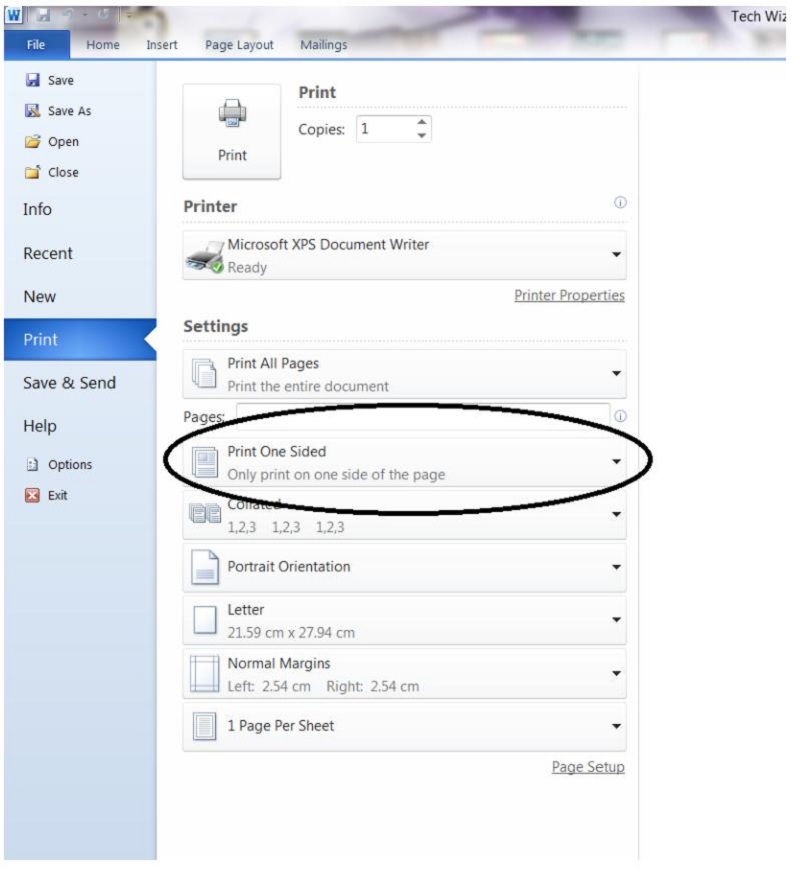 Thiết lập in 2 mặt (duplex) trên máy tính để tiết kiệm giấy
Đặt máy in mặc định và tối ưu cấu hình in
- Settings > Printers & scanners > tắt “Let Windows manage my default printer”
- Chọn máy in mong muốn > Set as default
- Mở Printing preferences:
- Chọn khổ giấy A4, hướng dọc/ngang, chất lượng in (Draft/Normal/Best)
- Bật in 2 mặt, in nhiều trang trên một mặt (N-up) để tiết kiệm
Đặt mặc định đúng máy in tránh gửi nhầm lệnh in, giúp thao tác nhanh và nhất quán giữa các ứng dụng.
/fptshop.com.vn/uploads/images/tin-tuc/131229/Originals/change-default-printer-in-Windows-10-step8.jpg) Đặt máy in mặc định trên Windows 10 trong Settings – Printers & scanners
Đặt máy in mặc định trên Windows 10 trong Settings – Printers & scanners
Cài máy in trên Mac (macOS)
- System Settings (hoặc System Preferences) > Printers & Scanners > Add Printer
- Nếu máy in hỗ trợ AirPrint, chọn AirPrint để cài nhanh
- Máy in mạng: thêm bằng IP (Protocol: IPP/Line Printer Daemon), nhập IP máy in
- Nếu không có AirPrint, tải driver từ hãng (PKG) phù hợp với macOS
- In trang test và chọn mặc định trong hệ thống
Sau khi thêm máy in, nên đặt Presets (cấu hình in) cho từng nhu cầu: in nháp, in ảnh, in tiết kiệm mực.
 Thêm máy in trên MacBook qua System Settings – Printers & Scanners
Tải và cài driver cho các mẫu phổ biến
- Canon LBP 2900: chọn đúng Windows 10/11 64-bit; cài bằng Setup.exe
- Canon LBP 6030/6030w: ưu tiên driver UFR II/LIPSLX mới nhất hoặc AirPrint (6030w qua WiFi)
- HP LaserJet P1102/P1102w: dùng HP Smart hoặc gói driver hoàn chỉnh, tránh cài nhầm bản 32-bit
- Luôn kiểm tra firmware máy in và cập nhật nếu nhà sản xuất khuyến nghị để cải thiện tương thích
Cài đúng gói driver “full feature” thường giúp hiển thị đủ tùy chọn nâng cao như in 2 mặt, quản lý chất lượng và hỗ trợ giấy đặc biệt.
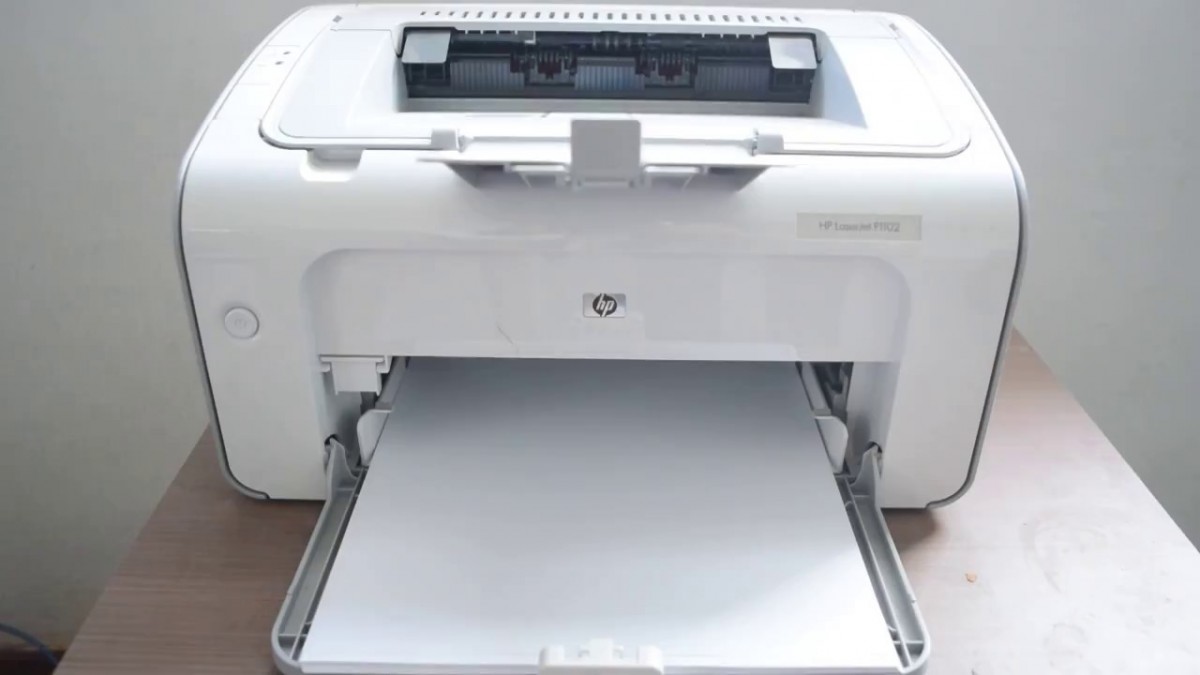 Driver HP LaserJet P1102 và hướng dẫn cài đặt trên Windows 10 64-bit
Mẹo in tiết kiệm và vận hành ổn định
- Dùng chế độ Draft/Economy khi in tài liệu nội bộ
- In 2 mặt và N-up để giảm giấy; bật Remove blank pages nếu phần mềm hỗ trợ
- Làm sạch trục kéo giấy định kỳ; thay vật tư (trống/mực) đúng chuẩn
- Giữ cáp USB ngắn và chất lượng tốt; dành IP tĩnh cho máy in mạng
- Sao lưu cấu hình/driver sau khi cài ổn định để phục hồi nhanh khi cần
Câu hỏi thường gặp
- Vì sao đã cài driver mà vẫn không in được?
- Có thể do Spooler lỗi, driver sai kiến trúc, cáp USB kém hoặc ứng dụng bị treo. Hãy khởi động lại Spooler, thử in từ Notepad/PDF khác và thay cáp.
- Nên dùng driver Windows Update hay driver từ hãng?
- Ưu tiên driver từ hãng để có đủ tính năng (duplex, chất lượng in), Windows Class driver chỉ phù hợp nhu cầu cơ bản.
- Làm sao in 2 mặt khi máy không có duplex tự động?
- Chọn Manual duplex hoặc in trang lẻ rồi lật giấy in trang chẵn theo hướng dẫn trong hộp thoại in.
- In qua mạng chậm, hay mất kết nối?
- Đặt IP tĩnh cho máy in, cấu hình DNS/gateway đúng, thay cáp mạng, nâng cấp firmware máy in và cập nhật Windows.
- Có thể chia sẻ máy in USB qua WiFi?
- Có, chia sẻ máy in từ máy tính cắm USB hoặc dùng print server/router có cổng USB hỗ trợ in.
- Lỗi 0x0000011b khi kết nối máy in dùng chung?
- Cập nhật Windows, bật xác thực phù hợp, thêm máy in bằng IP trực tiếp, hoặc cài driver chuẩn trên máy trạm thay vì qua share.

