
Wifi
Cài Lại Mật Khẩu WiFi TP-Link: Hướng Dẫn Chi Tiết Trên Điện Thoại và Máy Tính
Đổi mật khẩu WiFi TP-Link thường xuyên giúp tăng bảo mật, ngăn truy cập trái phép và cải thiện tốc độ mạng cho gia đình hoặc văn phòng. Bài viết này hướng dẫn chi tiết cách đổi mật khẩu trên mọi dòng router TP-Link (Archer AX/AC, TL-WR, VX/VR, 4G LTE, range extender…) bằng trình duyệt web và ứng dụng TP-Link Tether, kèm mẹo bảo mật, xử lý lỗi và câu hỏi thường gặp.
Chuẩn bị trước khi đổi mật khẩu WiFi TP-Link
- Kết nối thiết bị (điện thoại/máy tính) vào WiFi hoặc cắm dây LAN vào router TP-Link.
- Xác định địa chỉ quản trị: 192.168.0.1, 192.168.1.1, tplinkwifi.net (xem nhãn đáy thiết bị).
- Có tài khoản/ mật khẩu quản trị (admin) của router hoặc đăng nhập bằng TP-Link ID (nếu có).
- Dự trù tên WiFi (SSID) và mật khẩu mới đủ mạnh.
Cách 1: Đổi mật khẩu WiFi TP-Link bằng trình duyệt web
Bạn có thể thực hiện trên máy tính hoặc ngay trên trình duyệt điện thoại.
Bước 1: Mở trình duyệt (Chrome, Safari, Edge) và nhập địa chỉ gateway 192.168.0.1, 192.168.1.1 hoặc tplinkwifi.net vào thanh địa chỉ. Nếu không biết gateway, hãy xem nhãn dưới đáy router, hoặc vào mục Wi-Fi Details (iOS/Android) để xem “Router/Default Gateway”.
 Nhập địa chỉ IP 192.168.0.1 hoặc 192.168.1.1 trên trình duyệt để truy cập trang quản trị TP-Link
Bước 2: Đăng nhập tài khoản quản trị. Mặc định thường là admin/admin (có thể đã đổi trước đó). Nếu dùng firmware mới, lần đầu đăng nhập sẽ tạo mật khẩu quản trị riêng.
Bước 3: Tìm đến phần cấu hình Wi-Fi:
- Giao diện mới: Basic > Wireless hoặc Advanced > Wireless Settings.
- Giao diện cổ điển: Wireless > Wireless Security (hoặc Wireless Settings).
Bước 4: Nhập mật khẩu WiFi mới cho từng băng tần:
- 2.4 GHz: mục Password/Passphrase.
- 5 GHz: mục Password/Passphrase (nếu dùng router băng tần kép).
- Nên bật WPA2-PSK [AES] (hoặc WPA3-Personal nếu hỗ trợ) để tăng bảo mật.
Bước 5: Lưu (Save/Apply). Router sẽ áp dụng cài đặt, WiFi có thể gián đoạn tạm thời. Hãy kết nối lại bằng mật khẩu mới trên tất cả thiết bị.
 Giao diện đổi mật khẩu WiFi trong mục Wireless Security trên router TP-Link
Mẹo nhanh:
- Đổi cả tên mạng (SSID) khi cần phân biệt 2.4 GHz và 5 GHz, ví dụ: “NhaA-2G” và “NhaA-5G”.
- Tắt WPS (nếu không dùng) để giảm rủi ro bảo mật.
- Ghi chú mật khẩu mới để cấu hình lại smart home/IoT.
Cách 2: Đổi mật khẩu WiFi TP-Link bằng ứng dụng TP-Link Tether
TP-Link Tether hỗ trợ iOS/Android, thao tác nhanh, thân thiện trên điện thoại.
Bước 1: Tải và mở ứng dụng TP-Link Tether từ App Store/Google Play.
Bước 2: Đăng nhập TP-Link ID hoặc quản trị cục bộ (Local) khi đang kết nối WiFi của router.
Bước 3: Chọn thiết bị TP-Link cần quản trị > Tools (Công cụ) > Wireless (Wi-Fi).
Bước 4: Đổi tên WiFi (SSID) và mật khẩu cho 2.4 GHz/5 GHz > Save. Xác nhận nếu được yêu cầu, chờ router cập nhật.
 Ứng dụng TP-Link Tether giúp đổi tên WiFi và mật khẩu trên điện thoại nhanh chóng
Ưu điểm của Tether:
- Giao diện tiếng Việt dễ dùng, thao tác nhanh.
- Quản trị từ xa (Remote Management) khi bật Cloud.
- Kiểm soát thiết bị truy cập, bật/tắt Guest Network, chặn người lạ.
-845x684.jpg) Minh họa các bước đổi mật khẩu WiFi TP-Link bằng điện thoại qua TP-Link Tether
Minh họa các bước đổi mật khẩu WiFi TP-Link bằng điện thoại qua TP-Link Tether
Cách đặt tên WiFi và mật khẩu an toàn
- Dùng mật khẩu dài 12–16 ký tự trở lên, kết hợp chữ hoa/thường, số, ký tự đặc biệt.
- Tránh dùng thông tin dễ đoán: ngày sinh, số điện thoại, tên thú cưng.
- Ưu tiên chuẩn bảo mật WPA2-PSK [AES] hoặc WPA3-Personal (nếu thiết bị hỗ trợ).
- Tách riêng mạng khách (Guest) với mật khẩu khác để chia sẻ cho khách/thiết bị IoT.
- Cân nhắc ẩn SSID nếu thật sự cần thiết (đa số người dùng không cần).
Quên mật khẩu quản trị? Cách reset router TP-Link
Khi không đăng nhập được trang quản trị, bạn có thể khôi phục cài đặt gốc.
- Soft reset: Một số model cho phép reset từ giao diện web/app (nếu còn đăng nhập được).
- Hard reset: Dùng tăm/bút nhấn giữ nút Reset ở mặt sau 10–15 giây đến khi đèn nháy, router khởi động lại. Sau đó cấu hình lại từ đầu bằng Quick Setup.
Lưu ý: Reset sẽ xóa toàn bộ cấu hình (tên WiFi, mật khẩu, PPPoE, cài đặt NAT/Port Forwarding…). Hãy chuẩn bị thông số nhà mạng (Viettel/VNPT/FPT) nếu đang dùng PPPoE.
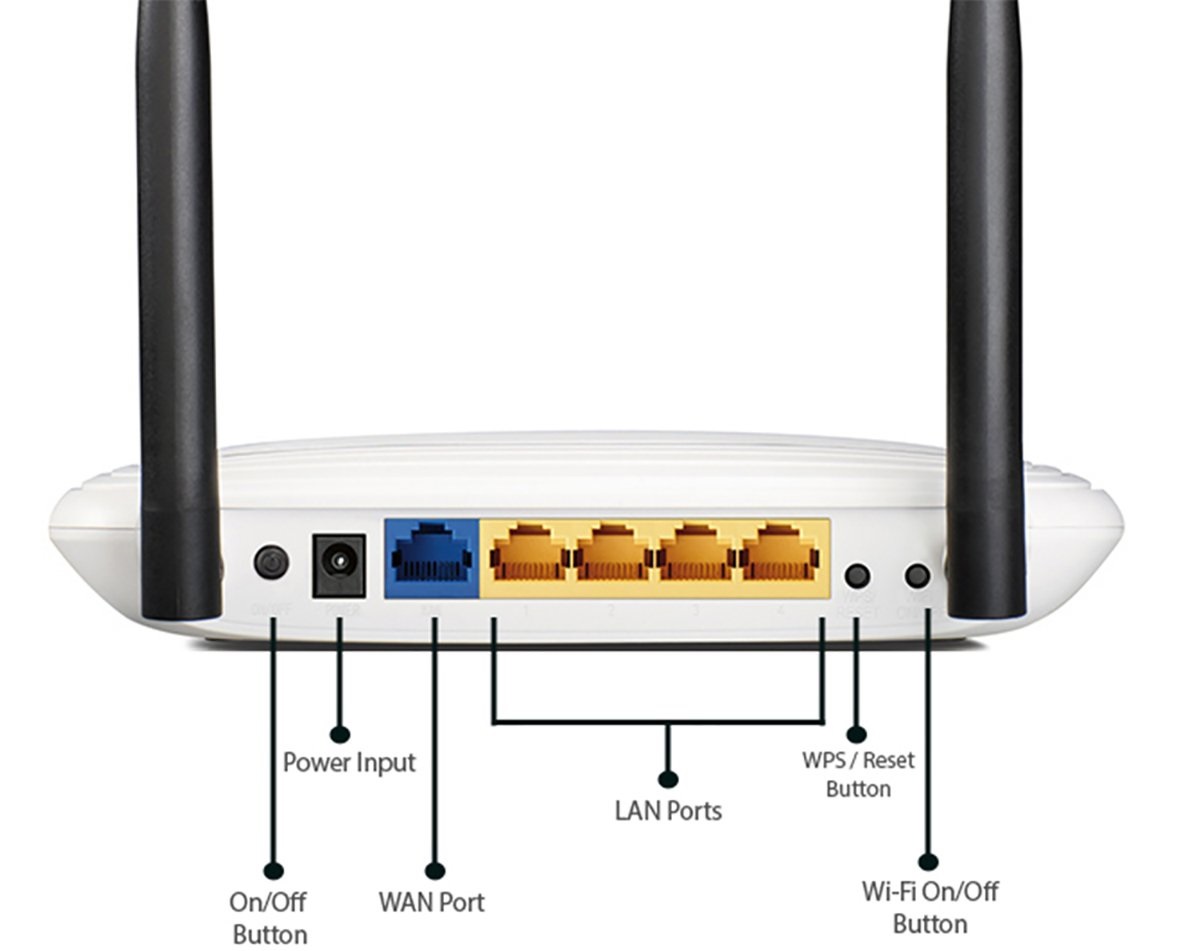 Vị trí nút Reset trên router TP-Link để khôi phục cài đặt gốc khi quên mật khẩu
Hướng dẫn nhanh theo dòng thiết bị TP-Link phổ biến
- Archer AX/AX1500/AX20/AX53: Đổi mật khẩu tại Basic > Wireless hoặc Advanced > Wireless > Security. Hỗ trợ WPA3 trên firmware mới.
- Archer C6/C54/C64/C50: Vào Wireless > Wireless Security (giao diện cũ) hoặc Basic > Wireless (giao diện mới). Đổi riêng 2.4G/5G.
- TL-WR840N/841N/940N: Wireless > Wireless Security. Chuẩn N, chỉ băng tần 2.4 GHz.
- VX420-G2h, MR6400/MR100/M7350 (4G LTE): Wireless > Wireless Settings (Wi-Fi) và vào mục Network/Internet để kiểm tra APN nếu cần.
- Đường dẫn đăng nhập hay dùng: 192.168.0.1, 192.168.1.1, tplinkwifi.net (xem nhãn đáy đúng với model/firmware).
Đổi mật khẩu trên bộ mở rộng sóng TP-Link (Repeater/Range Extender)
Với TL-WA850RE/WA855RE/RE205/RE315/RE305…, mật khẩu WiFi phát lại thường “thừa hưởng” từ router chính. Khi đổi mật khẩu WiFi trên router, hãy:
- Cập nhật lại thông tin trên repeater bằng Tether: chọn Extender > Tools > Wireless > nhập lại mật khẩu nguồn.
- Hoặc truy cập tplinkrepeater.net (hoặc IP của repeater) trên trình duyệt để cập nhật cấu hình.
 Thay đổi cài đặt Wi-Fi cho bộ mở rộng sóng TP-Link trên ứng dụng Tether
Lỗi thường gặp và cách khắc phục
- Không vào được 192.168.0.1/192.168.1.1: Kiểm tra bạn đã kết nối đúng WiFi/ LAN của router TP-Link. Dùng lệnh ipconfig (Windows) hoặc xem “Router” trong cài đặt Wi-Fi (iOS/Android) để biết gateway chính xác.
- Sai tài khoản quản trị: Xem nhãn đáy hoặc tài liệu đi kèm. Nếu quên và không khôi phục được, hãy hard reset.
- Vào nhầm modem của nhà mạng: Nếu dùng TP-Link như AP/switch phía sau modem nhà mạng, gateway có thể khác (ví dụ 192.168.0.1 của modem, còn TP-Link là 192.168.0.10). Xem danh sách thiết bị trong app Tether để mở nhanh giao diện quản trị.
- Đổi xong không thấy WiFi: Kiểm tra bạn có bật Enable SSID Broadcast, và áp dụng cho đúng băng tần. Khởi động lại router nếu cần.
- Thiết bị cũ không kết nối được WPA3: Hạ chế độ xuống WPA2-PSK [AES] để tương thích.
Câu hỏi thường gặp
- Nên đổi mật khẩu WiFi bao lâu? 3–6 tháng/lần hoặc khi nghi ngờ bị lộ/ có nhiều thiết bị lạ.
- Đổi mật khẩu có ảnh hưởng tốc độ? Không. Nhưng thiết bị cũ cần kết nối lại nên có thể gián đoạn tạm thời.
- Mật khẩu WiFi khác mật khẩu quản trị? Có. Một cái để truy cập mạng, một cái để vào trang quản trị router. Nên đặt khác nhau.
- Có nên ẩn SSID? Chỉ khi thật sự cần. Bảo mật cốt lõi vẫn là WPA2/WPA3 với mật khẩu mạnh.
- Mạng khách (Guest) dùng làm gì? Tách bạch thiết bị của khách/IoT khỏi mạng chính, tăng bảo mật.
Checklist 60 giây đổi mật khẩu WiFi TP-Link
- Kết nối vào WiFi/ LAN của router TP-Link.
- Mở 192.168.0.1/192.168.1.1 hoặc tplinkwifi.net.
- Đăng nhập quản trị.
- Vào Wireless (2.4G/5G) > Security/Settings.
- Đổi SSID (nếu cần) và mật khẩu mới mạnh.
- Chọn WPA2-PSK [AES] hoặc WPA3-Personal.
- Lưu và kết nối lại thiết bị bằng mật khẩu mới.

