
Cài đặt driver máy in Canon LBP 3300 không phải là một công việc khó khăn, nhưng đôi khi có thể gặp phải một số vấn đề kỹ thuật cần khắc phục. Bài viết dưới đây sẽ cung cấp hướng dẫn chi tiết, giúp bạn cài đặt driver và giải quyết các sự cố phổ biến khi sử dụng máy in này.
Cách Cài Đặt Driver Máy In Canon LBP 3300
Việc cài đặt driver cho máy in Canon LBP 3300 trên các hệ điều hành Windows khá đơn giản. Bạn chỉ cần tải về driver phù hợp từ trang chủ của Canon hoặc các nguồn uy tín khác. Sau đây là các bước cài đặt driver máy in Canon LBP 3300:
- Tải Driver Canon LBP 3300: Truy cập trang web chính thức của Canon hoặc các nhà cung cấp uy tín để tải driver mới nhất cho hệ điều hành của bạn.
- Cài Đặt Driver: Sau khi tải xong, mở file cài đặt và làm theo hướng dẫn trên màn hình để hoàn tất quá trình cài đặt.
- Kết Nối Máy In: Sau khi cài đặt thành công, kết nối máy in Canon LBP 3300 với máy tính qua cổng USB hoặc mạng LAN nếu bạn sử dụng tính năng chia sẻ máy in.
- Kiểm Tra và Sử Dụng: Thực hiện một vài lệnh in thử để kiểm tra xem máy in có hoạt động bình thường hay không.
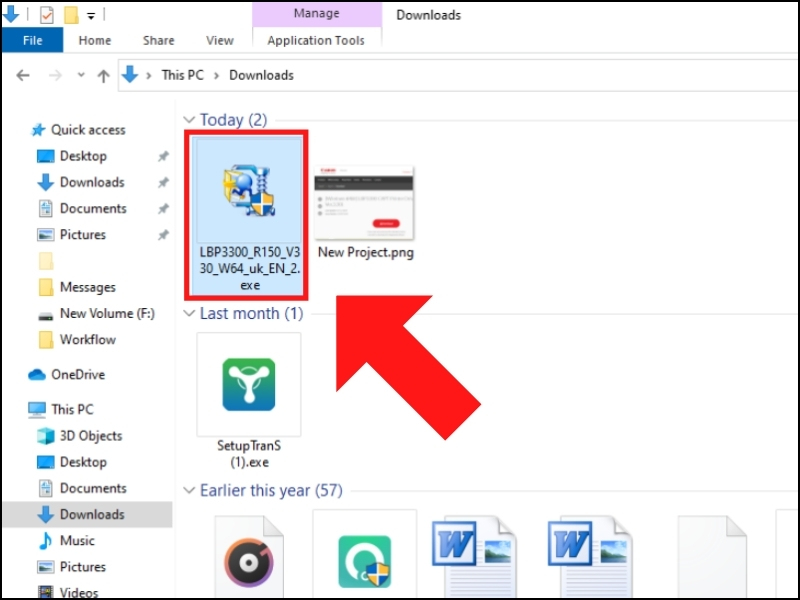 Cài đặt driver máy in Canon LBP 3300 trên máy tính
Hướng dẫn cài đặt driver máy in Canon LBP 3300 đơn giản và nhanh chóng.
Các Lỗi Thường Gặp Khi Cài Đặt Driver Máy In Canon LBP 3300
Trong quá trình cài đặt driver máy in Canon LBP 3300, đôi khi bạn có thể gặp phải một số lỗi phổ biến. Dưới đây là một số lỗi thường gặp và cách khắc phục:
- Lỗi Không Cài Được Driver: Đảm bảo rằng bạn đã tải đúng phiên bản driver phù hợp với hệ điều hành của mình. Nếu gặp vấn đề, hãy thử cài đặt lại driver từ nguồn khác.
- Máy In Không Nhận USB: Kiểm tra kết nối cổng USB và đảm bảo rằng máy in được kết nối đúng cách với máy tính.
- Lỗi Máy In Không Hoạt Động: Thử khởi động lại máy tính và máy in sau khi cài đặt xong driver để đảm bảo tất cả các cài đặt đều được áp dụng chính xác.
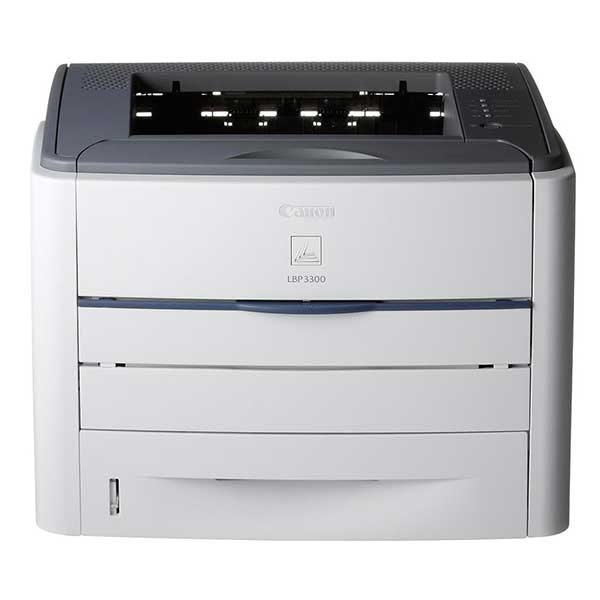 Hướng dẫn tải và cài đặt Driver máy in Canon 3300
Quy trình tải và cài đặt driver máy in Canon LBP 3300 cho Windows.
Cách Cài Đặt Driver Máy In Canon LBP 3300 Trên Các Hệ Điều Hành Khác Nhau
Trên Windows 7 và Windows 10
- Tải Driver: Tải về driver cho Canon LBP 3300 từ trang web của Canon hoặc các nhà cung cấp uy tín.
- Cài Đặt: Chạy file cài đặt và làm theo hướng dẫn để hoàn tất.
- Chọn Máy In: Khi kết nối, máy tính sẽ tự động nhận diện máy in và bạn chỉ cần chọn máy in Canon LBP 3300 từ danh sách máy in có sẵn.
Trên macOS
Đối với người dùng Mac, việc cài đặt driver có thể khác một chút. Bạn cần tải driver dành riêng cho macOS và làm theo các bước hướng dẫn cài đặt trên hệ điều hành này.
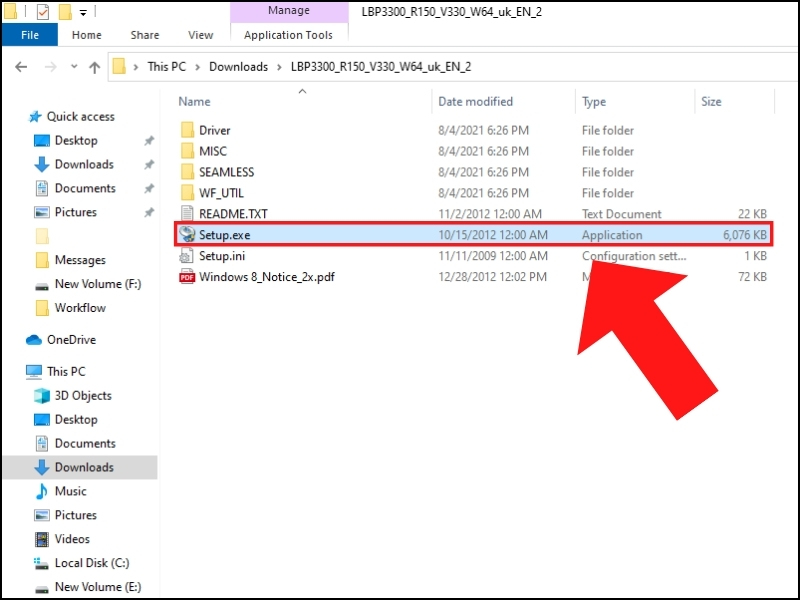 Hướng dẫn cài đặt driver Canon LBP 3300 cho Windows 10
Quy trình cài đặt driver máy in Canon LBP 3300 trên hệ điều hành Windows 10.
Những Lưu Ý Khi Cài Đặt Driver Máy In Canon LBP 3300
Để quá trình cài đặt được diễn ra thuận lợi, bạn cần lưu ý một số điểm quan trọng:
- Chọn Đúng Phiên Bản Driver: Đảm bảo tải đúng driver cho hệ điều hành của bạn (Windows 32-bit, 64-bit hoặc macOS).
- Kết Nối Chính Xác: Kiểm tra lại kết nối giữa máy tính và máy in để đảm bảo tín hiệu được truyền tải đúng.
- Cập Nhật Driver Định Kỳ: Để máy in hoạt động ổn định, hãy thường xuyên kiểm tra và cập nhật driver mới từ nhà sản xuất.
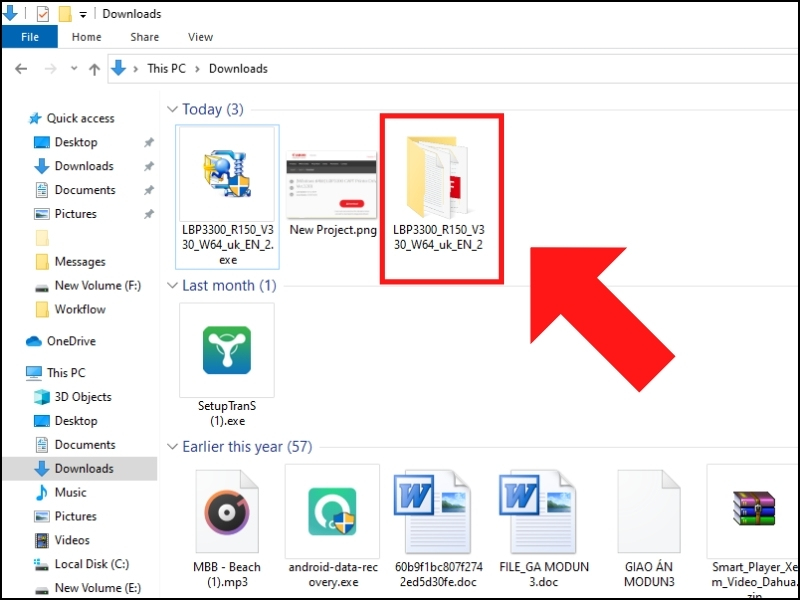 Cách cài đặt máy in Canon LBP 3300 trên máy tính đơn giản, nhanh chóng
Đảm bảo cập nhật driver máy in Canon LBP 3300 để máy in hoạt động hiệu quả.
Kết Luận
Việc cài đặt driver máy in Canon LBP 3300 có thể không phức tạp, nhưng đôi khi bạn sẽ gặp phải một số sự cố cần khắc phục. Với các hướng dẫn chi tiết và mẹo sửa lỗi ở trên, hy vọng bạn có thể dễ dàng cài đặt và sử dụng máy in của mình.

