
Wifi
Cài đặt Xiaomi A–Z: Hướng dẫn tối ưu điện thoại, Mi Home, Router và Repeater
Bạn mới dùng Xiaomi hoặc muốn tối ưu thiết bị hiện có? Bài viết này tổng hợp đầy đủ các bước cài đặt, mẹo hay và xử lý lỗi phổ biến cho điện thoại Xiaomi (MIUI/HyperOS), Mi Home, robot hút bụi, camera, router và bộ kích sóng Wi‑Fi. Làm theo từng phần để thiết bị hoạt động mượt, ổn định và an toàn dữ liệu.
Chuẩn bị trước khi cài đặt và tối ưu MIUI/HyperOS
Để mọi thao tác cài đặt trơn tru, bạn nên:
- Sao lưu dữ liệu quan trọng: ảnh, danh bạ, tin nhắn, ghi chú, file công việc
- Sạc pin tối thiểu 50% và kết nối Wi‑Fi ổn định (ưu tiên 2.4GHz khi cài thiết bị thông minh)
- Đăng ký/đăng nhập Tài khoản Mi (Mi Account) để đồng bộ và kích hoạt các dịch vụ của Xiaomi
- Cập nhật hệ thống MIUI/HyperOS lên phiên bản mới ổn định (Stable) trước khi tối ưu
Thiết lập ban đầu cho điện thoại Xiaomi
Khi khởi động máy lần đầu:
- Chọn ngôn ngữ Tiếng Việt, quốc gia Việt Nam
- Kết nối Wi‑Fi, đăng nhập Google và Tài khoản Mi
- Thiết lập khóa màn hình (PIN/Mật khẩu/Sinh trắc học)
- Cho phép sao lưu, đồng bộ Danh bạ, Ảnh
- Tắt cài đặt đề xuất quảng cáo cá nhân hóa trong Cài đặt bổ sung nếu không cần
Sau thiết lập, truy cập Cài đặt > Giới thiệu điện thoại > Cập nhật hệ thống để kiểm tra bản cập nhật. Tiếp theo, tối ưu Quyền ứng dụng: vào Cài đặt > Ứng dụng > Quản lý ứng dụng, cấp quyền cần thiết cho ứng dụng hay dùng (Thông báo, Tự khởi động, Không hạn chế pin).
/fptshop.com.vn/uploads/images/tin-tuc/144824/Originals/hdsd-xiaomi-12-series-1.jpg) Thiết lập ban đầu Xiaomi 12 series trên MIUI: chọn Tiếng Việt, kết nối Wi‑Fi và đăng nhập tài khoản Mi
Thiết lập ban đầu Xiaomi 12 series trên MIUI: chọn Tiếng Việt, kết nối Wi‑Fi và đăng nhập tài khoản Mi
Khôi phục cài đặt gốc/Reset Xiaomi an toàn
Khi máy chậm, lỗi hệ thống, xung đột ứng dụng hoặc muốn chuyển nhượng thiết bị, bạn có thể reset. Có 3 cách phổ biến:
- Đặt lại cài đặt hệ thống (không xóa dữ liệu cá nhân)
- Xóa toàn bộ dữ liệu (Factory reset)
- Hard reset từ Recovery (khi không vào được hệ điều hành)
Lưu ý quan trọng trước khi reset:
- Sao lưu dữ liệu
- Xóa Tài khoản Mi và Google để tránh khóa FRP/Activation (Cài đặt > Tài khoản)
- Ghi nhớ mật khẩu khóa màn hình
Thao tác nhanh: Vào Cài đặt > Giới thiệu điện thoại > Đặt lại/Đặt lại về dữ liệu gốc > Xóa tất cả dữ liệu. Với Hard reset: Tắt máy > giữ Tăng âm lượng + Nguồn > vào Recovery > Wipe Data > Confirm.
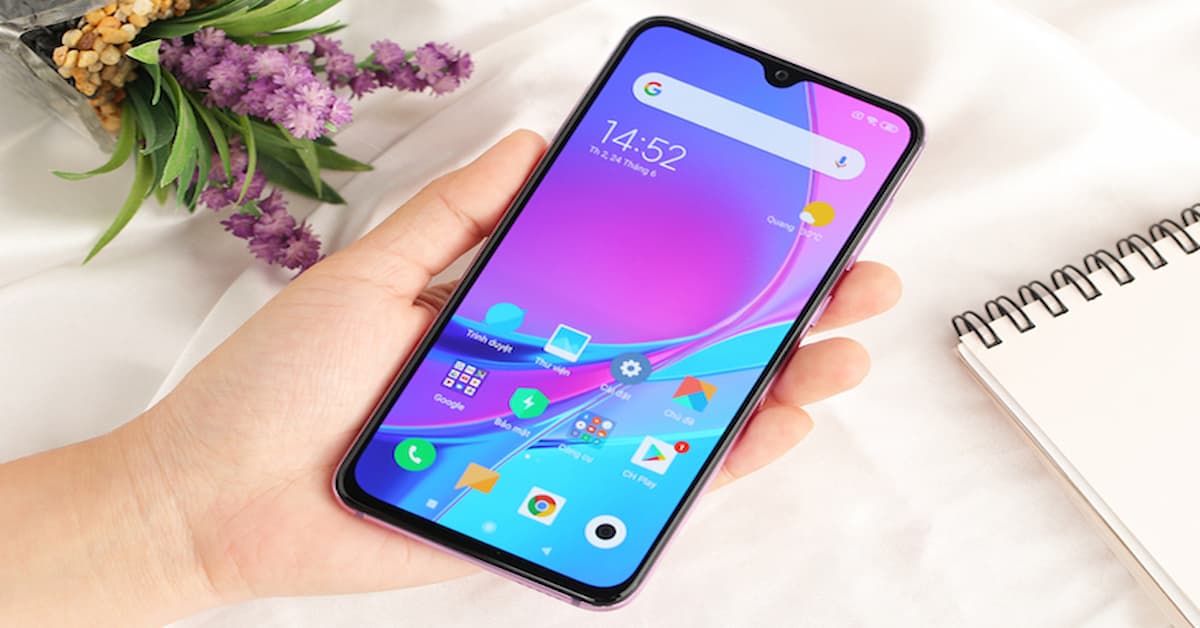 Khôi phục cài đặt gốc Xiaomi: giao diện tùy chọn reset trên MIUI/HyperOS
Cài CH Play cho Xiaomi ROM Trung Quốc
Một số máy Xiaomi bán tại thị trường Trung Quốc không có sẵn Google Mobile Services (GMS). Với model cho phép cài GMS, bạn có thể:
- Cài Google Installer/Google Play thông qua GetApps hoặc file APK tin cậy
- Đăng nhập Google và cập nhật Dịch vụ của Google Play
- Khởi động lại máy để ổn định
Lưu ý:
- Một số mẫu và phiên bản phần mềm tại Trung Quốc chặn cài GMS. Tại Việt Nam, nên ưu tiên máy chính hãng (ROM Global) để dùng đầy đủ dịch vụ Google.
- Tránh dùng nguồn APK không uy tín.
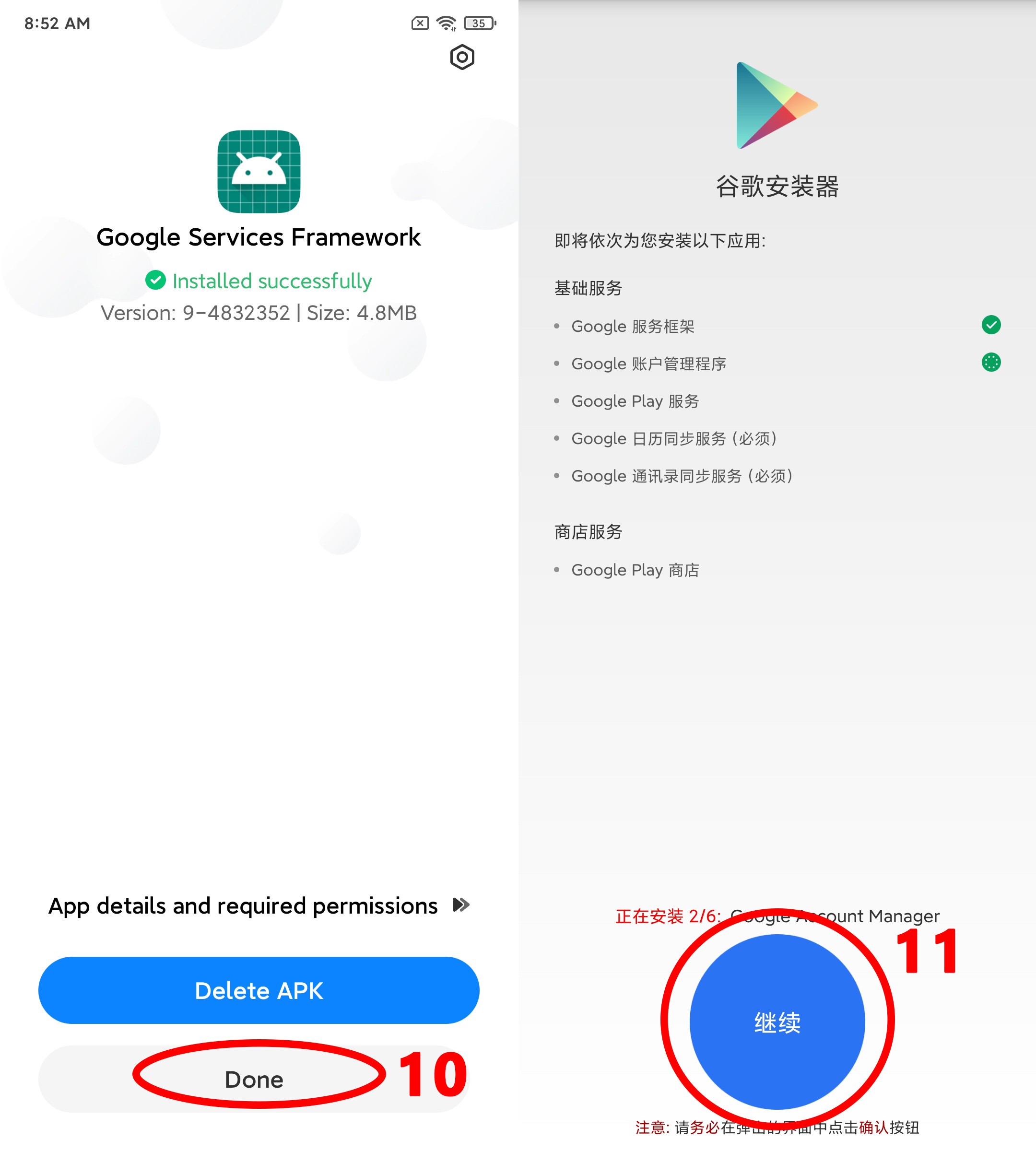 Cài CH Play cho điện thoại Xiaomi ROM Trung Quốc bằng Google Installer
Tối ưu thông báo, pin và hiệu năng trên MIUI/HyperOS
Để app không bị trễ thông báo hoặc bị đóng nền:
- Cài đặt > Pin > Trình tiết kiệm pin ứng dụng > chọn ứng dụng > Không hạn chế
- Cài đặt > Ứng dụng > Quyền > Tự khởi động > bật cho ứng dụng quan trọng (Zalo, Messenger, Banking)
- Khóa ứng dụng trong Đa nhiệm: kéo thả để “khóa” app, tránh MIUI dọn dẹp
- Tắt tối ưu quảng cáo: Cài đặt bổ sung > Quyền riêng tư > Dịch vụ quảng cáo
Mẹo hiển thị tốc độ mạng, tiết kiệm pin:
- Cài đặt > Thông báo & Trung tâm điều khiển > Hiển thị tốc độ kết nối
- Dùng Hình nền tĩnh, tắt hình nền động, Always-on Display tùy nhu cầu
- Gỡ/bật đóng băng ứng dụng ít dùng để giảm tải nền
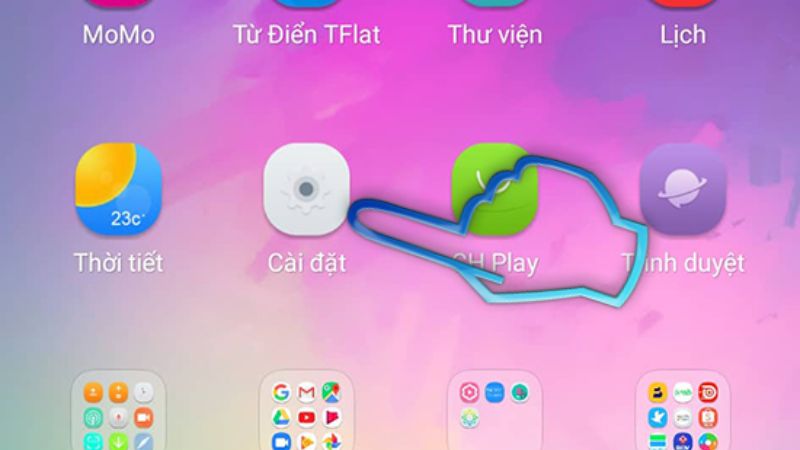 Bật hiển thị tốc độ mạng trên thanh trạng thái MIUI để tối ưu trải nghiệm
Cập nhật hệ thống MIUI/HyperOS và nâng cấp Android
- Vào Cài đặt > Giới thiệu điện thoại > Cập nhật hệ thống
- Ưu tiên bản Stable chính thức để đảm bảo ổn định
- Sao lưu trước khi cập nhật, đảm bảo pin trên 50% và Wi‑Fi ổn định
- Sau khi cập nhật, khởi động lại và kiểm tra quyền ứng dụng, thông báo
Người dùng nâng cao có thể tìm hiểu mở khóa bootloader và flash ROM chính thức (cần hiểu rủi ro và sao lưu kỹ).
 Cập nhật HyperOS trên một số mẫu Redmi và Xiaomi: giao diện hiện đại
Cài đặt và sử dụng Mi Home cho hệ sinh thái Xiaomi
Mi Home là trung tâm điều khiển các thiết bị thông minh Xiaomi/MIJIA/Yeelight:
- Tải Mi Home từ CH Play, đăng nhập Tài khoản Mi
- Chọn Khu vực Việt Nam hoặc phù hợp với thiết bị (khi cần, đổi khu vực để nhận diện đúng model)
- Kết nối Wi‑Fi băng tần 2.4GHz, bật Bluetooth, Vị trí, Quyền gần đó
- Thêm phòng, đổi tên thiết bị, chia sẻ nhà thông minh với thành viên
Sau khi thêm thiết bị, bạn có thể tạo tự động hóa: ví dụ, bật đèn khi cảm biến cửa mở, hẹn giờ hút bụi.
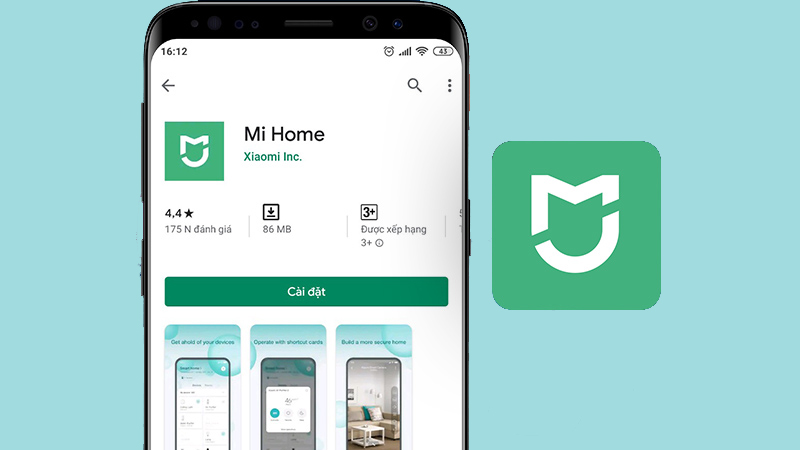 Tải ứng dụng Mi Home trên CH Play để quản lý hệ sinh thái nhà thông minh Xiaomi
Kết nối robot hút bụi Xiaomi với Mi Home
Quy trình chung:
- Đặt robot gần router Wi‑Fi 2.4GHz, sạc đủ pin
- Nhấn giữ nút Reset Wi‑Fi trên robot (xem hướng dẫn từng model)
- Mở Mi Home > Thêm thiết bị > chọn robot > nhập mật khẩu Wi‑Fi
- Chờ ghép nối và cập nhật firmware, sau đó chạy bản đồ lần đầu, đặt tường ảo/khu vực cấm
Mẹo: Đặt dock sạc ở vị trí thoáng, ít chướng ngại; cập nhật firmware để tăng độ ổn định và tối ưu điều hướng.
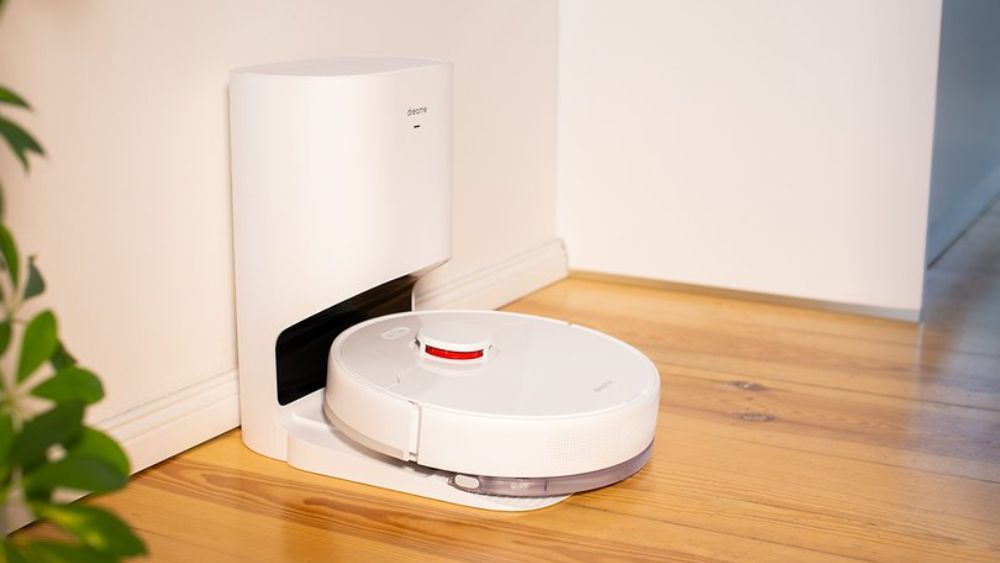 Kết nối robot hút bụi Xiaomi với Mi Home qua Wi‑Fi 2.4GHz
Cài đặt camera Xiaomi an toàn và mượt
Các bước nhanh:
- Cấp nguồn camera, chờ đèn báo sẵn sàng
- Mở Mi Home > Thêm thiết bị > chọn model camera
- Quét mã QR trên màn hình để ghép nối, nhập Wi‑Fi 2.4GHz
- Định dạng thẻ nhớ trong app để lưu trữ ổn định
- Bật phát hiện chuyển động, thiết lập vùng cảnh báo và thông báo theo lịch
Lưu ý quyền riêng tư: Đổi mật khẩu Wi‑Fi mạnh, cập nhật firmware camera, chỉ chia sẻ thiết bị với người tin cậy.
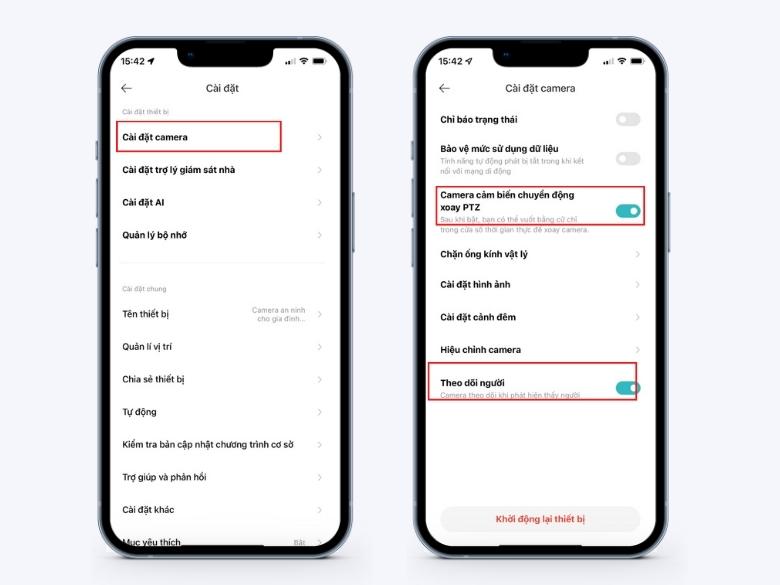 Hướng dẫn cài đặt camera Xiaomi trên điện thoại và chọn vùng lưu trữ
Thiết lập Xiaomi WiFi Repeater Pro để mở rộng sóng
Để tăng vùng phủ Wi‑Fi:
- Cắm Repeater gần router (ban đầu), chờ đèn báo
- Mở Mi Home > Thêm thiết bị > chọn Mi WiFi Repeater Pro
- Chọn mạng Wi‑Fi nguồn, nhập mật khẩu, chờ đồng bộ
- Di chuyển Repeater đến vị trí giữa router và khu vực sóng yếu, đảm bảo đèn báo trạng thái tốt
Mẹo bố trí: Tránh đặt repeater sát tường dày, gương, thiết bị điện lớn; giữ khoảng cách vừa phải để nhận tín hiệu nguồn ổn định trước khi phát lại.
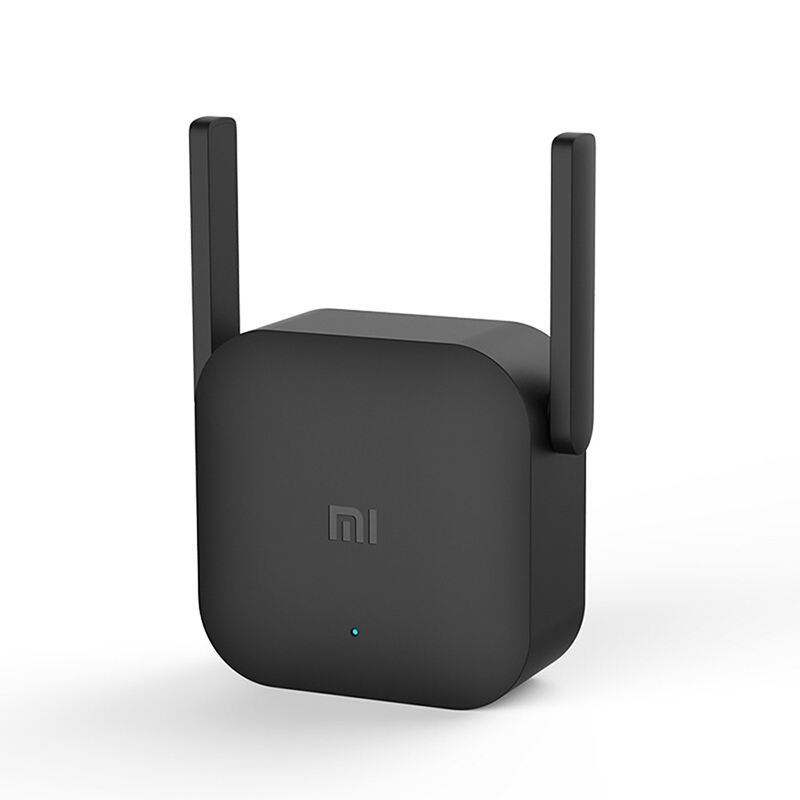 Cài đặt Xiaomi WiFi Repeater Pro để mở rộng sóng Wi‑Fi trong nhà
Cấu hình nhanh Router Xiaomi 4C/3C/Gen 4
Thiết lập cơ bản:
- Kết nối cáp WAN từ modem vào router Xiaomi, cắm nguồn
- Truy cập qua trình duyệt (thường 192.168.31.1) hoặc ứng dụng Mi WiFi
- Đặt tên mạng (SSID), mật khẩu mạnh, đổi mật khẩu quản trị router
- Cập nhật firmware, bật WPA2/WPA3, tắt WPS, đổi kênh ít nhiễu (1/6/11 cho 2.4GHz)
Tối ưu nâng cao:
- Bật băng thông 20/40MHz phù hợp, giới hạn thiết bị lạ bằng danh sách đen MAC
- Bật QoS nếu cần ưu tiên băng thông cho công việc/video call
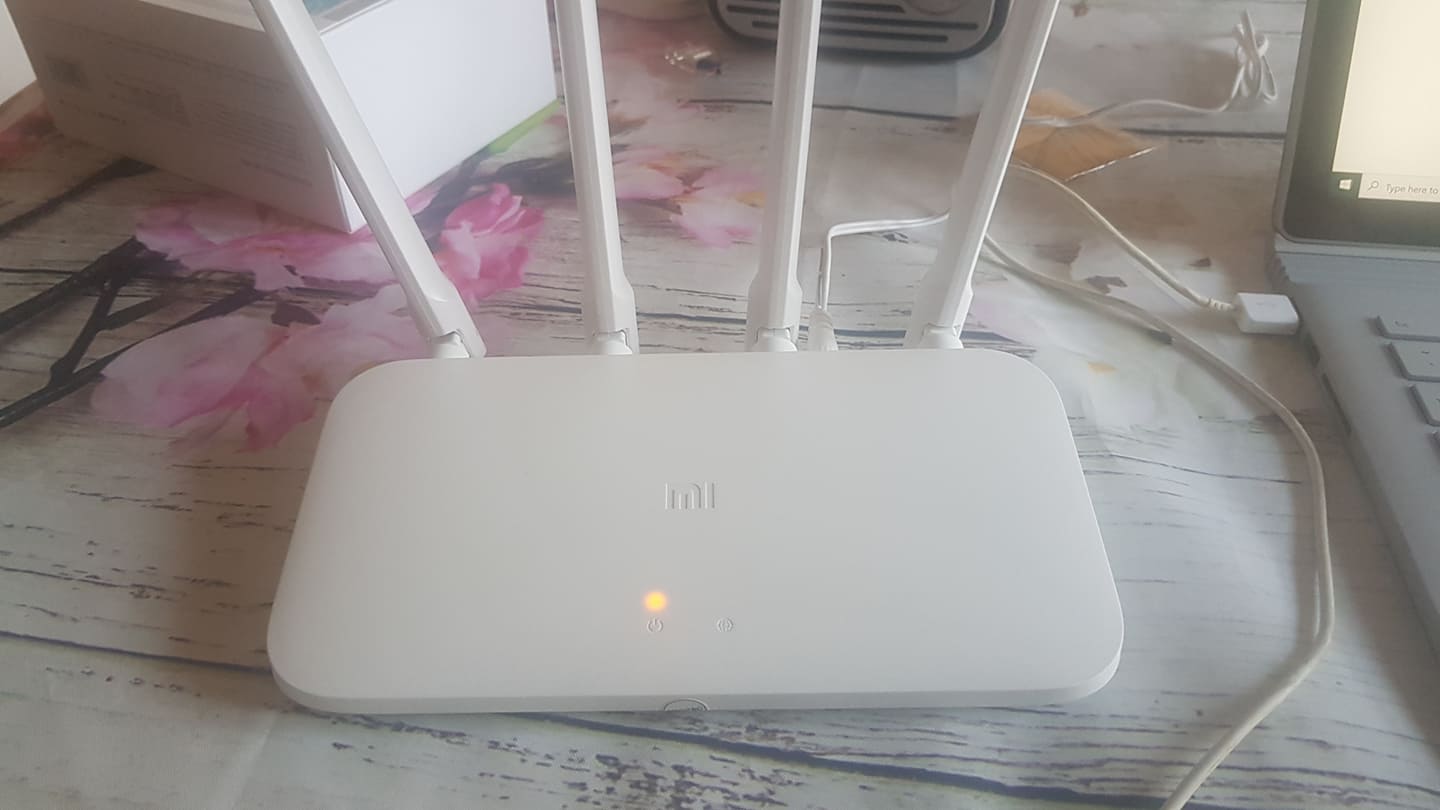 Cấu hình Router Xiaomi 4C: đặt tên mạng, mật khẩu và quản trị
Xử lý sự cố thường gặp trên Xiaomi
Không thêm được thiết bị vào Mi Home:
- Đảm bảo Wi‑Fi 2.4GHz, bật GPS/Bluetooth/Quyền gần đó
- Đổi Khu vực phù hợp với model; đưa thiết bị về mặc định Wi‑Fi (reset) trước khi ghép
- Tắt dữ liệu di động tạm thời khi ghép, giữ điện thoại gần thiết bị
Không nhận thông báo ứng dụng:
- Cài đặt > Pin > Trình tiết kiệm pin ứng dụng > Không hạn chế
- Cài đặt > Ứng dụng > Tự khởi động > bật cho app cần
- Giữ app trong đa nhiệm (khóa), tắt trình dọn dẹp tự động với app quan trọng
Wi‑Fi chập chờn:
- Đổi kênh phát ít nhiễu, di chuyển router/repeater hợp lý
- Cập nhật firmware router, kiểm soát số thiết bị kết nối đồng thời
Mất cài đặt vân tay hoặc vân tay kém nhạy:
- Xóa và đăng ký lại vân tay ở nhiều góc chạm, lau sạch cảm biến
- Cập nhật hệ thống, khởi động lại máy; nếu vẫn lỗi, cân nhắc khôi phục cài đặt
 Khắc phục lỗi mất cài đặt vân tay trên điện thoại Xiaomi
Checklist nhanh cài đặt Xiaomi
- Điện thoại: ngôn ngữ Tiếng Việt, cập nhật MIUI/HyperOS, tối ưu thông báo và pin
- CH Play: chỉ cài trên ROM cho phép GMS; ưu tiên máy ROM Global
- Mi Home: chọn đúng khu vực, Wi‑Fi 2.4GHz, bật quyền cần thiết
- Robot/Camera: cập nhật firmware, định dạng thẻ nhớ, cấu hình thông báo/thuật toán phát hiện
- Mạng: đặt mật khẩu mạnh, chuẩn bảo mật WPA2/WPA3, bố trí repeater hợp lý
- Sao lưu định kỳ, bảo vệ tài khoản Mi/Google bằng xác thực hai lớp để an toàn dữ liệu
Với các bước trên, hệ sinh thái Xiaomi của bạn sẽ hoạt động ổn định, mượt và an toàn hơn trong mọi nhu cầu sử dụng hàng ngày.

