
Windows 7 đã kết thúc hỗ trợ (End of Support) từ năm 2020, nhưng vẫn hữu ích cho máy tính đời cũ, phần mềm chuyên dụng hoặc môi trường nội bộ. Bài viết này hướng dẫn bạn cài Win 7 bằng USB theo cả hai chuẩn UEFI/Legacy, xử lý lỗi khi cài đặt và tối ưu hệ thống sau khi hoàn tất.
1) Khi nào nên cài lại Windows 7 và lưu ý quan trọng
- Máy chạy chậm, lỗi hệ thống, dính mã độc, xung đột driver khó khắc phục.
- Cần chạy phần mềm/hardware chỉ tương thích Windows 7 (máy CNC, phần mềm kế toán cũ, thiết bị chuyên dụng).
- Không khuyến nghị dùng Windows 7 cho máy kết nối Internet thường xuyên do rủi ro bảo mật. Nếu buộc phải dùng, hãy cô lập mạng, cài phần mềm bảo mật nhẹ, cập nhật bản vá cộng đồng nếu có.
 Dấu hiệu cần cài lại Windows 7: máy chậm, lỗi hệ thống, phần mềm xung đột – nên cân nhắc cài mới bằng USB để ổn định
2) Chuẩn bị bắt buộc trước khi cài Win 7 bằng USB
- USB tối thiểu 8 GB (ưu tiên USB 3.0 cho tốc độ; nếu máy chỉ có cổng USB 3.0 thì phải tích hợp driver USB 3.0 vào bộ cài).
- File ISO Windows 7 SP1 nguồn tin cậy. Nên kiểm tra mã băm SHA-1 để tránh ISO lỗi.
- Sao lưu toàn bộ dữ liệu quan trọng khỏi ổ cài đặt (cài mới sẽ xóa dữ liệu).
- Xác định chế độ khởi động:
- UEFI + GPT: ưu tiên cho máy đời mới. Lưu ý Win 7 UEFI chỉ hỗ trợ bản 64-bit.
- Legacy/CSM + MBR: dùng cho máy đời cũ hoặc khi UEFI không tương thích.
- Tắt Secure Boot trong BIOS/UEFI (Win 7 không hỗ trợ Secure Boot).
- Lưu ý phần cứng đời mới:
- Thiết bị chỉ có USB 3.0: cần chèn driver USB 3.0 vào bộ cài (Rufus hỗ trợ tự động thêm).
- Ổ NVMe/RAID: cần thêm driver IRST/NVMe cho Windows 7 để nhận ổ trong lúc cài.
3) Tạo USB cài Windows 7 bằng Rufus (chuẩn UEFI/Legacy)
- Tải Rufus phiên bản mới nhất và file ISO Windows 7 SP1.
- Cắm USB vào máy, mở Rufus:
- Device: chọn USB của bạn.
- Boot selection: chọn ISO Windows 7.
- Partition scheme:
- GPT cho UEFI.
- MBR cho BIOS (hoặc UEFI-CSM).
- File system:
- FAT32 cho UEFI. Nếu file install.wim > 4 GB, Rufus có thể tự xử lý (chuyển UEFI:NTFS) hoặc bạn có thể tách file WIM thủ công.
- NTFS cho Legacy/CSM (đơn giản, ít lỗi kích thước file).
- Tùy chọn nâng cao:
- Tick thêm tùy chọn tích hợp driver USB 3.0/NVMe (Rufus sẽ gợi ý khi nhận diện ISO Windows 7).
- Nhấn Start và chờ Rufus tạo USB boot.
Mẹo xử lý file install.wim > 4 GB để dùng FAT32 thuần UEFI:
- Tách install.wim thành các file .swm:
- Ví dụ: dism /Split-Image /ImageFile:”D:sourcesinstall.wim” /SWMFile:”D:sourcesinstall.swm” /FileSize:3800
 Tạo USB cài Windows 7 bằng Rufus: chọn ISO, Partition scheme GPT/MBR, File system FAT32/NTFS phù hợp UEFI/Legacy
4) Thiết lập BIOS/UEFI để boot từ USB
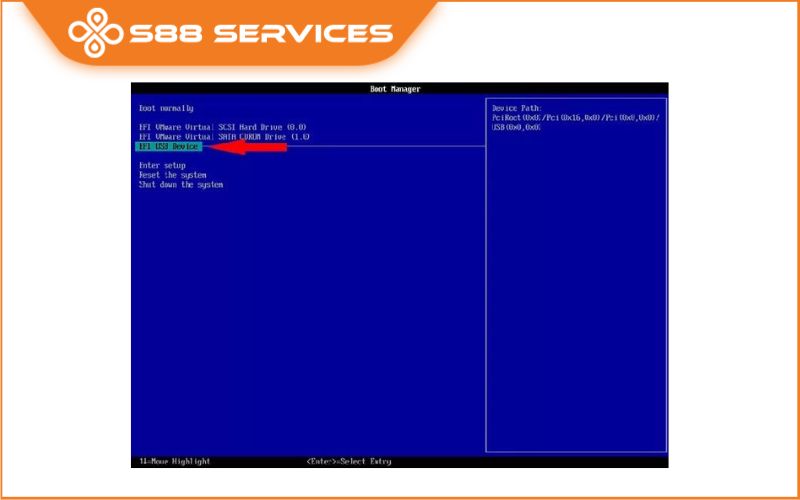
- Truy cập BIOS/UEFI: thường là phím Del, F2, Esc khi bật máy; menu Boot nhanh: F8/F11/F12 tùy hãng.
- Tắt Secure Boot (nếu đang bật).
- Chọn Boot mode phù hợp: UEFI cho GPT hoặc Legacy/CSM cho MBR.
- Đưa USB lên ưu tiên đầu hoặc chọn USB từ Boot menu.
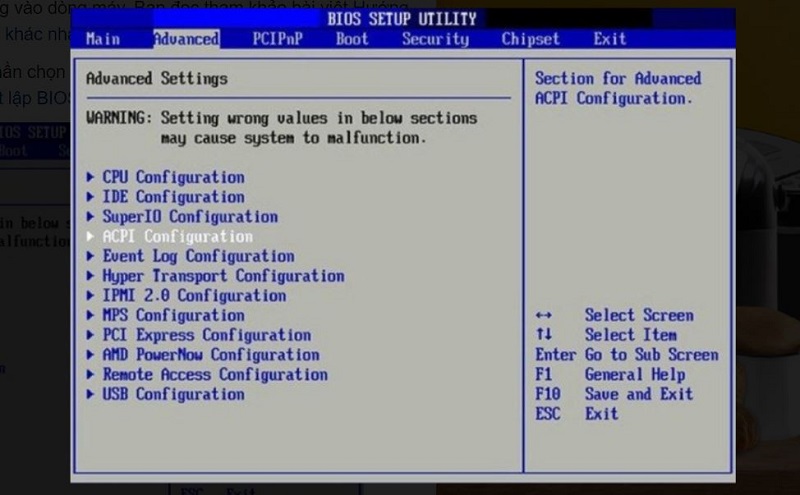 Cấu hình BIOS/UEFI cho phép khởi động từ USB, tắt Secure Boot và chọn chế độ Legacy/UEFI phù hợp
5) Các bước cài Windows 7 từ USB
- Cắm USB, khởi động vào Boot menu, chọn USB.
- Màn hình Setup: chọn ngôn ngữ, định dạng thời gian, bàn phím → Next → Install now.
- Load driver nếu không thấy ổ cứng (NVMe/RAID/USB 3.0) → duyệt tới driver trên USB phụ (nếu có).
- Chọn “Custom: Install Windows only (advanced)”.
- Chia ổ/định dạng:
- Cài mới sạch: xóa các phân vùng của ổ cài (cẩn thận dữ liệu), tạo phân vùng mới, Next.
- Lỗi GPT/MBR không tương thích:
- Muốn cài GPT (UEFI): convert mbr to gpt.
- Muốn cài MBR (Legacy): convert gpt to mbr.
- Có thể dùng diskpart nếu cần:
diskpart → list disk → select disk X → clean → convert gpt/convert mbr.
- Chờ quá trình copy file, tự khởi động lại, thiết lập tài khoản, múi giờ, mạng.
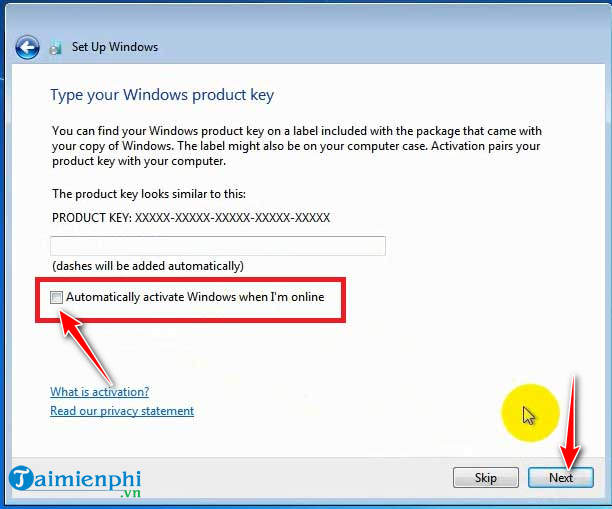 Giao diện bộ cài Windows 7 khi cài từ USB: chọn Custom, tạo phân vùng, định dạng và bắt đầu cài đặt
6) Sửa lỗi thường gặp khi cài Win 7 bằng USB
- Lỗi “A required CD/DVD drive device driver is missing” hoặc “Load driver”:
- Nguyên nhân: thiếu driver USB 3.0/SATA/NVMe.
- Cách khắc phục:
- Cắm USB vào cổng USB 2.0 (màu đen) nếu có.
- Bật chế độ EHCI/Legacy USB trong BIOS (nếu hỗ trợ).
- Tạo lại USB bằng Rufus và tích hợp driver USB 3.0/NVMe.
- Chuẩn bị USB phụ chứa driver IRST/NVMe và nạp qua “Load driver”.
/fptshop.com.vn/uploads/images/tin-tuc/61532/Originals/loi-load-driver-khi-cai-win-bang-usb-1.jpg) Sửa lỗi Load driver khi cài Win 7 bằng USB: tích hợp driver USB 3.0/NVMe hoặc dùng cổng USB 2.0
Sửa lỗi Load driver khi cài Win 7 bằng USB: tích hợp driver USB 3.0/NVMe hoặc dùng cổng USB 2.0
- Không boot được từ USB/cài không thành công:
- Kiểm tra lại Partition scheme (GPT cho UEFI, MBR cho Legacy).
- Tắt Secure Boot, bật CSM nếu cài Legacy.
- Tạo lại USB bằng Rufus, thử cổng USB khác hoặc một USB khác.
- Cập nhật BIOS/UEFI nếu quá cũ.
/fptshop.com.vn/uploads/images/2015/Tin-Tuc/Khang/082017/fix-loi-khong-khoi-dong-win-7-tu-usb-3.jpg) Khắc phục lỗi không cài được Win 7 từ USB: kiểm tra Boot mode, Secure Boot, tạo lại USB chuẩn GPT/MBR
Khắc phục lỗi không cài được Win 7 từ USB: kiểm tra Boot mode, Secure Boot, tạo lại USB chuẩn GPT/MBR
- Không thấy ổ NVMe/RAID/Intel RST:
- Tải driver IRST/NVMe từ hãng (Intel, Samsung, OEM) → chép vào USB → “Load driver”.
- Chuyển SATA mode từ RAID sang AHCI (nếu không dùng RAID) trong BIOS.
- Báo “Windows cannot be installed to this disk”:
- Không khớp GPT/MBR với chế độ boot. Convert đúng định dạng (GPT cho UEFI, MBR cho Legacy).
7) Tối ưu sau khi cài Windows 7
- Cài driver đúng từ nhà sản xuất:
- Chipset, VGA, LAN/Wi‑Fi, Audio, Storage (IRST/NVMe).
- Tránh bộ driver tự động kèm phần mềm rác; ưu tiên driver OEM.
- Cập nhật bảo mật/offline:
- Windows 7 đã EOL, cân nhắc dùng gói cập nhật offline đáng tin cậy (ví dụ Simplix) trong môi trường nội bộ.
- Kích hoạt bản quyền hợp lệ (Key COA/OEM theo máy).
- Cài .NET Framework, Visual C++ Redistributable theo nhu cầu phần mềm.
- Tối ưu cho SSD:
- Bật AHCI, xác minh TRIM:
fsutil behavior query DisableDeleteNotify(0 là đã bật). - Tắt chống phân mảnh lịch theo lịch cho SSD, bật System protection hợp lý.
- Bật AHCI, xác minh TRIM:
- Phần mềm cơ bản: trình duyệt tương thích, công cụ nén, PDF, bộ gõ, Office phù hợp; hạn chế cài phần mềm không rõ nguồn gốc.
 Hoàn tất cài đặt Windows 7 và tối ưu hệ thống: cài driver OEM, bật TRIM cho SSD, cập nhật offline an toàn
8) Câu hỏi thường gặp (FAQ)
- Nên cài Windows 7 32-bit hay 64-bit?
- 64-bit nếu RAM ≥ 4 GB và CPU hỗ trợ x64. UEFI chỉ hỗ trợ cài Win 7 64-bit.
- Có cài Windows 7 UEFI trên FAT32 khi install.wim > 4 GB không?
- Có, dùng Rufus (UEFI:NTFS) hoặc tách install.wim thành các file .swm như hướng dẫn.
- Tại sao chuột/bàn phím USB không hoạt động trong bộ cài?
- Máy chỉ có USB 3.0, thiếu driver. Dùng cổng USB 2.0 hoặc tích hợp driver USB 3.0 khi tạo USB cài.
- Cài xong không nhận mạng Wi‑Fi/LAN?
- Cài đúng driver mạng từ trang chủ OEM. Chuẩn bị sẵn driver offline trên USB.
- Có nên dùng Windows 7 online hàng ngày?
- Không khuyến nghị do rủi ro bảo mật; nếu bắt buộc, hãy giới hạn quyền, bật tường lửa, dùng phần mềm bảo mật nhẹ, tránh truy cập web rủi ro.
9) Phương án thay thế USB khi cần
- Cài từ ổ cứng bằng WinToHDD/WinNTSetup: phù hợp khi không có USB, nhưng yêu cầu thao tác đúng tránh mất dữ liệu.
- Dùng DVD cài đặt: chậm hơn, ít gặp lỗi driver USB.
- Phục hồi bằng ảnh hệ thống (Ghost/Backup image): nhanh, đồng nhất cấu hình phần mềm/driver, phù hợp triển khai hàng loạt.
10) Checklist nhanh
- Chọn đúng ISO Win 7 SP1, kiểm tra SHA-1.
- Rufus: GPT/FAT32 cho UEFI, MBR/NTFS cho Legacy.
- Tích hợp driver USB 3.0/NVMe nếu cần.
- Tắt Secure Boot; chọn boot phù hợp UEFI/Legacy.
- Chuẩn bị driver thiết bị và sao lưu dữ liệu trước khi cài.

