
Wifi
Cài đặt WiFi Mi: Hướng dẫn đầy đủ cho Router và Kích sóng Xiaomi, tối ưu tốc độ và vùng phủ
Nếu bạn đang tìm cách cài đặt WiFi Mi cho gia đình hoặc văn phòng nhỏ, bài viết này cung cấp quy trình chi tiết cho router Xiaomi (4C, 4A, AX series) và các thiết bị kích sóng (Mi WiFi Repeater Pro, AC1200), kèm mẹo tối ưu hóa và khắc phục lỗi thường gặp. Tất cả đều áp dụng thực tế cho thị trường Việt Nam, giúp bạn có mạng WiFi ổn định, nhanh và an toàn.
Hệ sinh thái WiFi Xiaomi: Router, Repeater, Mesh
WiFi Xiaomi có nhiều lựa chọn phù hợp từng nhu cầu:
- Router phổ thông: Mi Router 4C (2.4 GHz, 4 ăng-ten), Mi Router 4A (bản thường và Gigabit, 2 băng tần 2.4/5 GHz).
- Router WiFi 6: AX3000, AX6000, AX7000 (tốc độ cao, hỗ trợ Mesh, chịu tải nhiều thiết bị).
- Kích sóng: Mi WiFi Repeater Pro (2.4 GHz), Mi WiFi Range Extender AC1200 (băng tần kép 2.4/5 GHz).
- Tính năng Mesh: Phủ sóng liền mạch, chuyển vùng mượt cho nhà nhiều tầng hoặc căn hộ lớn.
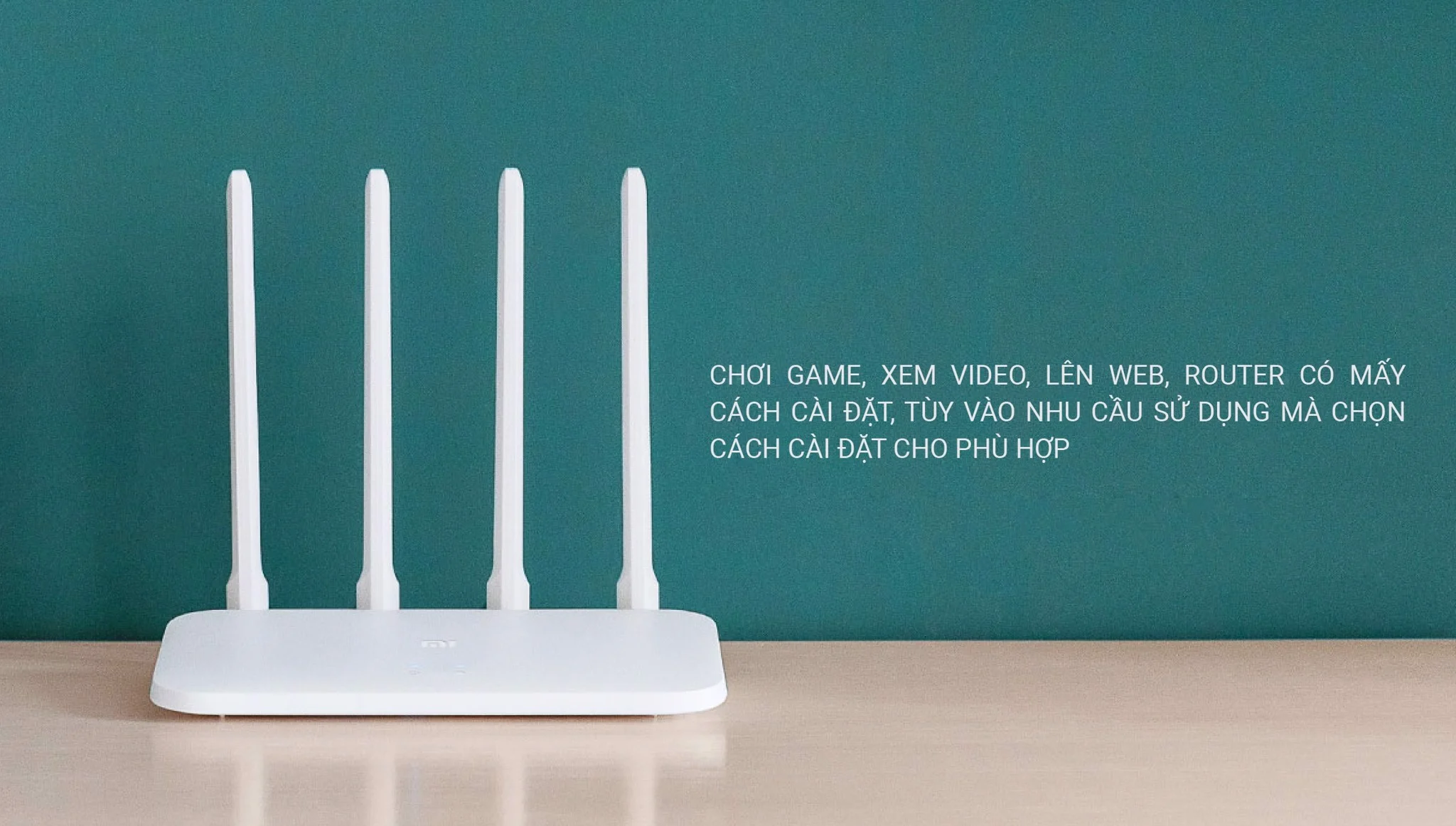 Thiết bị WiFi Xiaomi Router 4C với 4 ăng-ten 5 dBi, phù hợp nhà ở nhỏ tại Việt Nam
Chuẩn bị trước khi cài đặt
- Tải ứng dụng Mi Home (chọn khu vực Việt Nam).
- Chuẩn bị thông tin đăng nhập tài khoản Mi, mật khẩu WiFi hiện tại, cáp mạng (nếu cấu hình có dây).
- Chọn vị trí đặt thiết bị thoáng, tránh tường bê tông dày, thiết bị điện tử mạnh gây nhiễu (lò vi sóng, tủ lạnh).
- Cập nhật firmware cho router/extender sau khi cài xong để tăng ổn định và bảo mật.
Cài đặt Mi Router (4C/4A/Gigabit) từng bước
- Kết nối phần cứng:
- Gắn nguồn cho router, chờ đèn hệ thống sáng ổn định.
- Cắm dây mạng từ modem nhà mạng vào cổng WAN (màu xanh/vàng tùy model).
- Kết nối mạng WiFi mặc định:
- Trên điện thoại/laptop, tìm SSID mặc định của router Xiaomi (thường là “Xiaomi_xxx”) và kết nối.
- Truy cập giao diện cấu hình:
- Tự động chuyển tới trang setup hoặc truy cập 192.168.31.1 (trình duyệt).
- Đặt tên mạng (SSID) và mật khẩu mạnh (tối thiểu 12 ký tự, trộn chữ hoa/thường, số, ký tự đặc biệt).
- Thiết lập băng tần và kênh:
- Router 4A/Gigabit: bật cả 2.4 GHz và 5 GHz, có thể dùng SSID riêng cho mỗi băng tần.
- Chọn kênh ít nhiễu: 2.4 GHz ưu tiên kênh 1/6/11; 5 GHz chọn kênh không DFS để tương thích tốt.
- Bảo mật:
- Ưu tiên WPA2/WPA3 (nếu thiết bị hỗ trợ), tắt WPS để ngăn truy cập trái phép.
- Đổi mật khẩu quản trị router, bật cập nhật tự động.
- Kiểm tra tốc độ và vùng phủ:
- Dùng smartphone chạy speedtest gần và xa router, điều chỉnh vị trí nếu tín hiệu yếu.
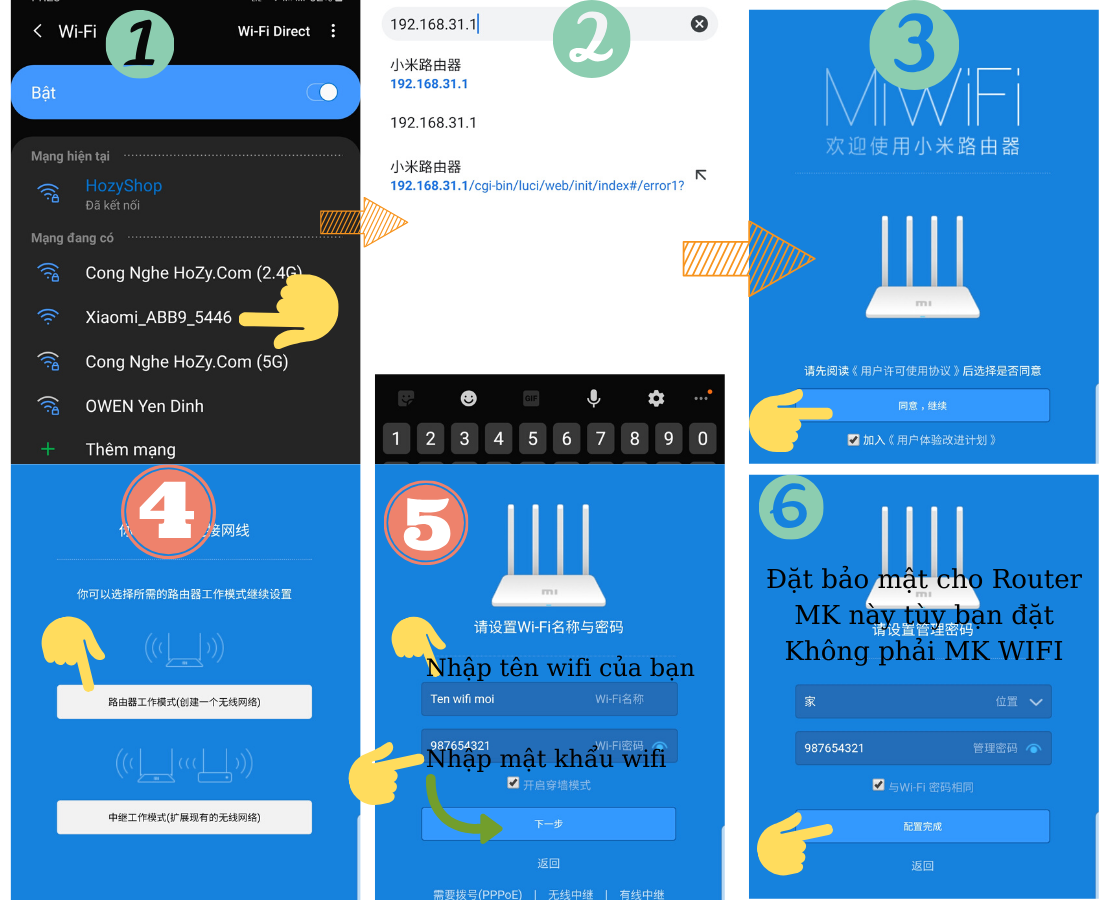 Giao diện cấu hình SSID trên Mi Router Xiaomi – cách đặt tên WiFi và đổi mật khẩu bảo mật
Cài đặt Mi WiFi Repeater Pro bằng Mi Home
- Đặt Repeater Pro giữa router chính và khu vực sóng yếu (khoảng 8–10 mét, tường mỏng).
- Cắm nguồn, chờ đèn vàng nhấp nháy.
- Mở Mi Home > Thêm thiết bị > chọn Mi WiFi Repeater Pro.
- Chọn mạng WiFi cần mở rộng, nhập mật khẩu chính xác.
- Chờ cấu hình xong, đèn chuyển xanh (kết nối thành công); nếu đèn vàng cố định, di chuyển gần router hơn.
- Kiểm tra SSID mở rộng (thường thêm “_plus” hoặc cùng tên tùy cấu hình), chạy speedtest kiểm tra.
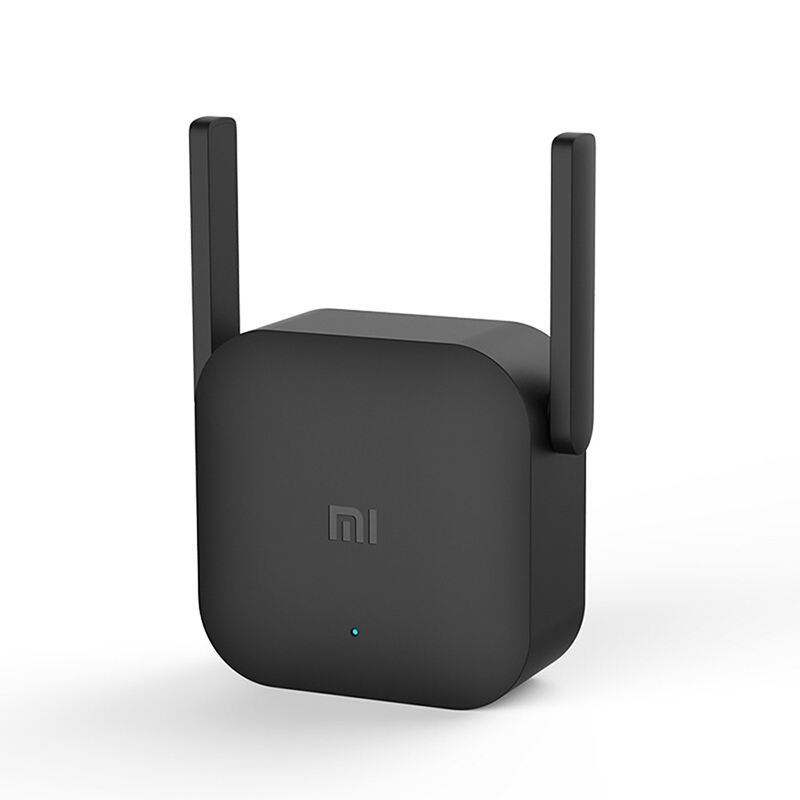 Hướng dẫn từng bước cài đặt Xiaomi Mi WiFi Repeater Pro qua ứng dụng Mi Home cho người dùng Việt Nam
Cài đặt Xiaomi Mi WiFi Range Extender AC1200 (băng tần kép)
- Ưu tiên dùng AC1200 nếu bạn cần mở rộng WiFi 5 GHz (tốc độ cao, phù hợp xem phim 4K, chơi game).
- Quy trình tương tự Repeater Pro nhưng chọn đúng băng tần 5 GHz khi ghép nối.
- Gợi ý: Đặt extender gần router khi ghép, xong di chuyển tới vị trí tối ưu (đèn tín hiệu ở mức trung bình–mạnh).
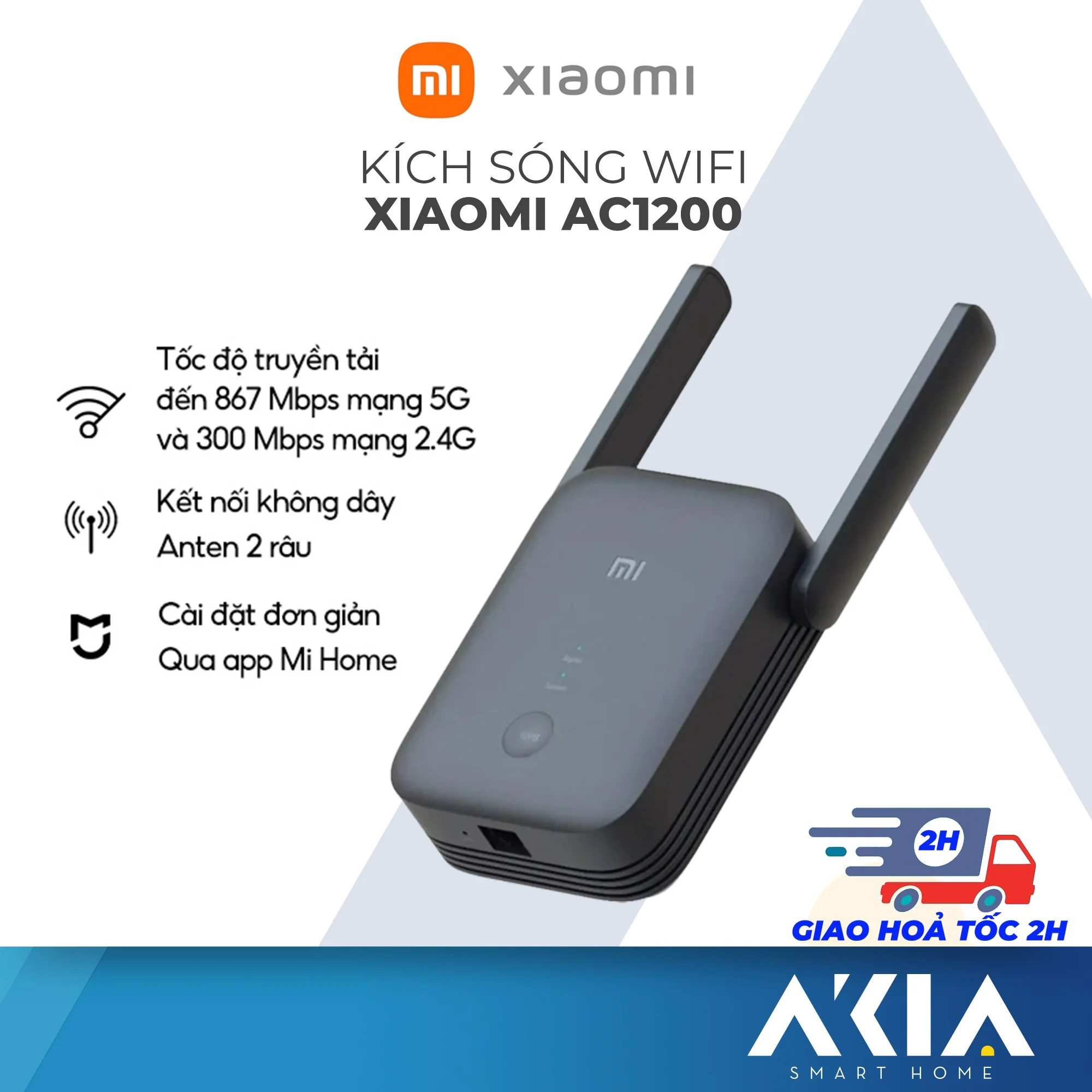 Thiết bị kích sóng WiFi Xiaomi AC1200 hỗ trợ 2.4/5 GHz – giải pháp mở rộng tốc độ cao
Thiết lập WiFi Mesh với Router Xiaomi (AX3000/AX6000/AX7000)
- Mesh giúp chuyển vùng mượt giữa các node, phù hợp nhà nhiều tầng, diện tích lớn.
- Cách làm:
- Dùng một router làm node chính (cắm WAN vào modem).
- Bật Mesh trong ứng dụng Mi Home hoặc giao diện web, thêm node phụ.
- Đặt node phụ ở vị trí thông thoáng, cách node chính 1–2 phòng, có đèn tín hiệu tốt.
- Đồng bộ SSID/mật khẩu; kiểm tra chuyển vùng bằng cách di chuyển giữa các phòng.
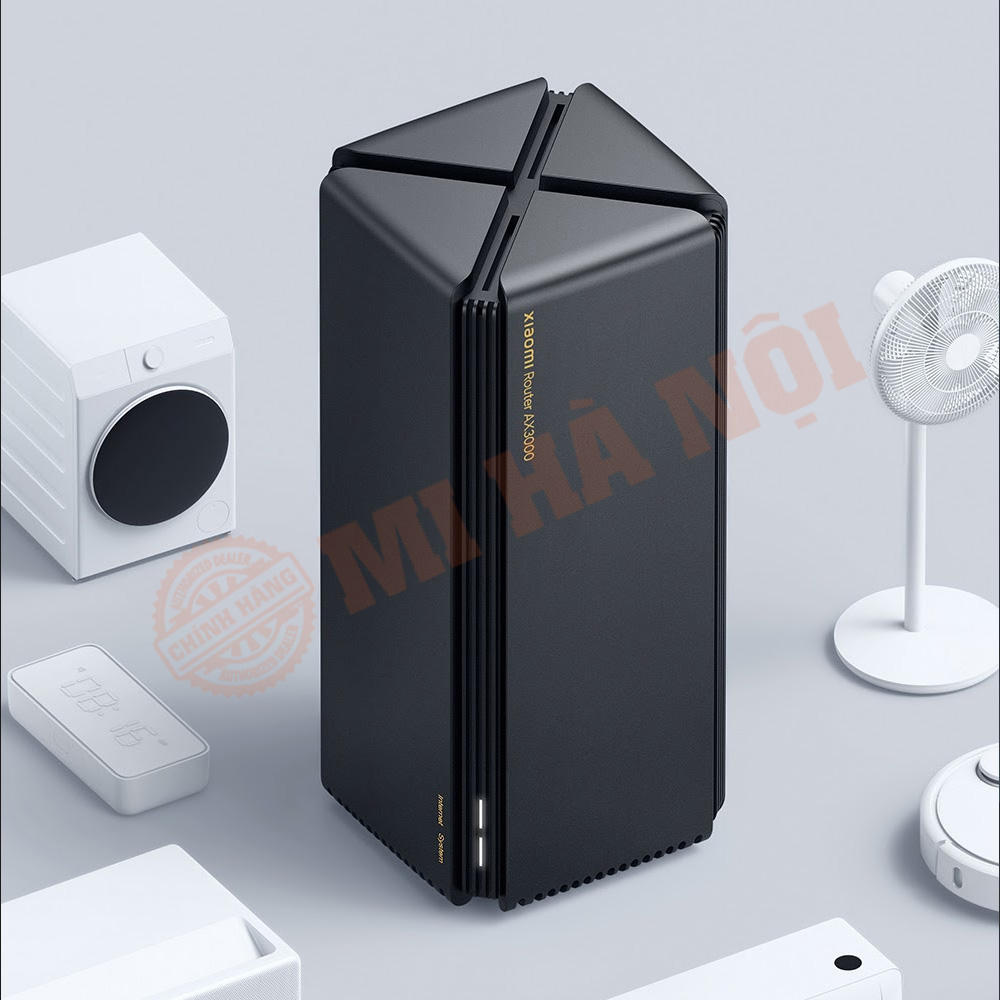 Router WiFi 6 Xiaomi AX3000 RA82 bản quốc tế – hỗ trợ Mesh, phù hợp căn hộ lớn
Tối ưu hóa tốc độ và vùng phủ cho mạng WiFi Xiaomi
- Chọn băng tần phù hợp:
- 2.4 GHz: phạm vi rộng, xuyên tường tốt, tốc độ vừa phải.
- 5 GHz: tốc độ cao, độ trễ thấp, phù hợp phòng gần router.
- Tối ưu kênh:
- 2.4 GHz: chọn 1/6/11 để tránh trùng kênh.
- 5 GHz: tránh kênh DFS nếu thiết bị cũ không hỗ trợ.
- Tính năng nâng cao:
- Bật MU-MIMO/Beamforming (nếu có) để phân phối luồng dữ liệu tốt hơn.
- Giới hạn băng thông client nếu có người tải nặng.
- Vị trí đặt:
- Router ở trung tâm, cao 1–1.5m, tránh góc tường và đồ kim loại.
- Extender đặt nơi tín hiệu từ router còn mạnh (đèn xanh hoặc 2–3 vạch).
- Kiểm tra định kỳ:
- Dùng ứng dụng phân tích WiFi (WiFi Analyzer) để đánh giá nhiễu, điều chỉnh kênh.
Xây dựng cấu hình chuẩn kết hợp vị trí đặt hợp lý sẽ giúp mạng WiFi Xiaomi đạt tốc độ cao, ổn định và giảm tình trạng rớt mạng.
 Xiaomi Mi Router 4A Gigabit – lựa chọn tốc độ cao, 2 băng tần cho gia đình nhiều thiết bị
Bảo mật WiFi cho người dùng Xiaomi
- Dùng WPA2/WPA3, tắt WPS.
- Mật khẩu mạnh, đổi định kỳ; khác mật khẩu quản trị router.
- Bật mạng khách (Guest) cho khách vào nhà, giới hạn băng thông và quyền truy cập nội bộ.
- Cập nhật firmware để vá lỗ hổng.
- Ẩn SSID nếu cần tăng riêng tư; lọc MAC cho thiết bị quan trọng.
Khắc phục lỗi thường gặp khi cài đặt WiFi Mi
- Repeater không kết nối:
- Kiểm tra mật khẩu WiFi chính; reset repeater (nhấn giữ 5–10 giây).
- Di chuyển gần router, ghép nối lại qua Mi Home.
- Tốc độ chậm sau khi kích sóng:
- Kiểm tra tín hiệu backhaul (liên kết giữa router–extender). Nếu yếu, kéo extender gần router.
- Dùng băng tần 5 GHz cho thiết bị cần tốc độ.
- Không thấy mạng 5 GHz:
- Bật băng tần 5 GHz trong cấu hình router, đổi kênh không DFS.
- Thiết bị cũ không vào được WiFi:
- Chuyển bảo mật về WPA2 nếu WPA3 gây lỗi tương thích.
- Rớt mạng ngẫu nhiên:
- Cập nhật firmware, thay đổi kênh tránh nhiễu, kiểm tra nguồn điện ổn định.
- Chậm khi xem video/meeting:
- Bật QoS (nếu có), ưu tiên ứng dụng họp trực tuyến, hạn chế tải nặng giờ cao điểm.
- Double NAT khi dùng nhiều router:
- Chuyển modem nhà mạng sang chế độ Bridge hoặc bật DMZ/NAT một lớp.
Khi đèn trạng thái báo vàng/đỏ, theo dõi hướng dẫn trong ứng dụng Mi Home và đối chiếu vị trí đặt thiết bị để khôi phục kết nối ổn định.
/fptshop.com.vn/uploads/images/tin-tuc/149222/Originals/ket-noi-su-dung-thiet-bi-kich-song-mi-extender-pro3.jpg) Đèn báo trên Mi Extender Pro khi kết nối – hướng dẫn đọc trạng thái và xử lý lỗi kết nối WiFi
Đèn báo trên Mi Extender Pro khi kết nối – hướng dẫn đọc trạng thái và xử lý lỗi kết nối WiFi
Vị trí đặt thiết bị để phủ sóng tốt
- Nhà nhiều tầng: đặt router ở tầng giữa, extender mỗi tầng cách 1–2 phòng, tránh đặt sát cầu thang kim loại.
- Căn hộ dài: router ở trung tâm; nếu đầu nhà có modem, đặt thêm extender ở khu vực xa.
- Văn phòng nhỏ: router gần khu làm việc, tránh phòng kín; bật băng tần 5 GHz cho máy tính gần router.
So sánh nhanh để chọn đúng thiết bị
- Repeater Pro vs AC1200:
- Repeater Pro: rẻ, dễ cài, 2.4 GHz, phạm vi rộng nhưng tốc độ vừa.
- AC1200: băng tần kép, tốc độ cao, tốt cho stream 4K/game, giá nhỉnh hơn.
- Router 4C vs 4A Gigabit:
- 4C: 2.4 GHz, phù hợp nhu cầu cơ bản, ít thiết bị.
- 4A Gigabit: 2 băng tần, cổng Gigabit, chịu tải tốt, thích hợp hộ gia đình nhiều thiết bị.
- AX3000 vs AX6000/AX7000:
- AX3000: WiFi 6 đủ dùng, hỗ trợ Mesh, giá hợp lý.
- AX6000/AX7000: tốc độ rất cao, nhiều băng tần, phù hợp không gian lớn và nhu cầu chuyên sâu.
Câu hỏi thường gặp
- Có cần Mi Home mới cài đặt được không?
- Có thể cài qua web, nhưng Mi Home tiện hơn để quản lý, cập nhật, Mesh.
- Có nên đặt cùng tên cho 2.4 và 5 GHz?
- Có thể, giúp thiết bị tự chọn; nhưng phân tách tên sẽ linh hoạt hơn khi cần cố định băng tần.
- Dùng Repeater có làm giảm tốc độ?
- Có, do backhaul chia sẻ băng thông. Dùng extender 5 GHz hoặc Mesh để tối ưu.
- Repeater nên kết nối SSID chính hay mạng khách?
- Nên kết nối SSID chính để giữ quyền truy cập đầy đủ, trừ khi bạn muốn giới hạn cho khách.
- Tại sao WiFi mạnh nhưng vào mạng chậm?
- Kiểm tra đường truyền internet, nhiễu kênh, QoS, thiết bị tải nặng, hoặc lỗi DNS.
- Có cần tắt WPS?
- Nên tắt để tăng bảo mật.
- Có thể dùng nhiều repeater nối chuỗi?
- Không khuyến khích vì độ trễ cao; thay bằng Mesh hoặc đi dây backhaul.
- Đổi khu vực trong Mi Home có ảnh hưởng?
- Một số thiết bị và dịch vụ phụ thuộc khu vực; nên chọn Việt Nam để tương thích tốt.
- Nên đặt router ở phòng khách hay phòng ngủ?
- Phòng khách trung tâm là lựa chọn tốt hơn để phủ đều, hạn chế bức xạ gần giường ngủ.
- Khi nào cần nâng cấp lên WiFi 6?
- Khi có nhiều thiết bị truy cập đồng thời, cần tốc độ cao và độ trễ thấp (stream 4K, game, họp online).
Khi cài đặt đúng quy trình, chọn thiết bị phù hợp và tối ưu hóa vị trí/kênh/băng tần, mạng WiFi Xiaomi sẽ hoạt động ổn định, nhanh và an toàn cho mọi nhu cầu tại Việt Nam.

