
Wifi
Cài Đặt WiFi Cho PC: Hướng Dẫn A–Z Cho Windows 11/10/7, USB Wi‑Fi, Card PCIe, M.2, Tối Ưu Và Sửa Lỗi
Bạn có thể thêm và cài đặt WiFi cho PC theo nhiều cách: dùng USB Wi‑Fi, lắp card PCIe/M.2, tận dụng điện thoại làm bộ thu/phát, hoặc kích hoạt sẵn Wi‑Fi trên mainboard. Bài viết này tổng hợp toàn bộ quy trình cài đặt kết nối Wi‑Fi cho máy tính bàn Windows 11/10/7, kèm mẹo tối ưu tốc độ, bảo mật, sửa mọi lỗi thường gặp và gợi ý nâng cấp mạng tại nhà.
Kiểm tra nhanh trước khi cài Wi‑Fi cho PC
- Xác định PC có sẵn Wi‑Fi hay chưa: mở Device Manager > Network adapters để xem có Wireless/802.11/AX/AC không.
- Kiểm tra công tắc Wi‑Fi (nếu là mini PC/laptop) và Airplane mode đang tắt.
- Kiểm tra router hoạt động, internet sáng đèn, cáp quang/ONT OK.
- Đứng trong vùng phủ sóng, thử gần router để loại trừ suy hao.
- Dùng thiết bị khác (điện thoại/laptop) test mạng Wi‑Fi để loại trừ lỗi đường truyền.
- Chuẩn bị driver (Intel/Realtek/Qualcomm/MediaTek) tương thích Windows 11/10/7 để cài offline nếu cần.
4 cách phổ biến để thêm Wi‑Fi cho PC không có sẵn
1) USB Wi‑Fi Adapter: nhanh, gọn, linh hoạt
- Ưu điểm: cài dễ, giá hợp lý, di động; phù hợp PC mini/không còn khe PCIe trống.
- Nên chọn: USB 3.0, băng tần kép 2.4 GHz + 5 GHz, chuẩn 802.11ac (Wi‑Fi 5) hoặc 802.11ax (Wi‑Fi 6/6E), ăng‑ten rời càng tốt.
- Driver: đa số “plug and play” trên Win 10/11; với Win 7/8 nên tải driver từ hãng.
- Cài đặt:
- Cắm USB Wi‑Fi vào cổng USB 3.0 sau máy.
- Cài driver (nếu cần).
- Mở Settings > Network & Internet > Wi‑Fi, chọn mạng và nhập mật khẩu.
- Ưu tiên kết nối băng tần 5 GHz để tối ưu tốc độ.
- Lưu ý: dùng dây nối/đế USB để đặt USB Wi‑Fi xa vỏ máy, giảm nhiễu kim loại.
 USB Wi‑Fi cho PC, minh họa cài đặt adapter thu sóng không dây chuẩn AC/AX
2) Card PCIe Wi‑Fi: ổn định, công suất mạnh, kèm Bluetooth
- Ưu điểm: ăng‑ten rời đặt linh hoạt, thu tốt, ổn định khi tải nặng; nhiều mẫu kèm Bluetooth 5.x.
- Nên chọn: card Wi‑Fi 6/6E (AX200/AX210), hỗ trợ MU‑MIMO, OFDMA; ăng‑ten nhiều dBi; base ăng‑ten đặt bàn càng tốt.
- Cách lắp:
- Tắt nguồn, rút điện. Gắn card vào khe PCIe x1/x4/x16.
- Bắt ăng‑ten, cố định chắc chắn.
- Bật máy, cài driver mới nhất từ hãng (Intel/Qualcomm/Realtek).
- Kết nối Wi‑Fi, ưu tiên băng tần 5 GHz hoặc 6 GHz (nếu hỗ trợ 6E).
- Mẹo: đặt ăng‑ten vuông góc, cách tường kim loại; bật WPA2/WPA3 trên router.
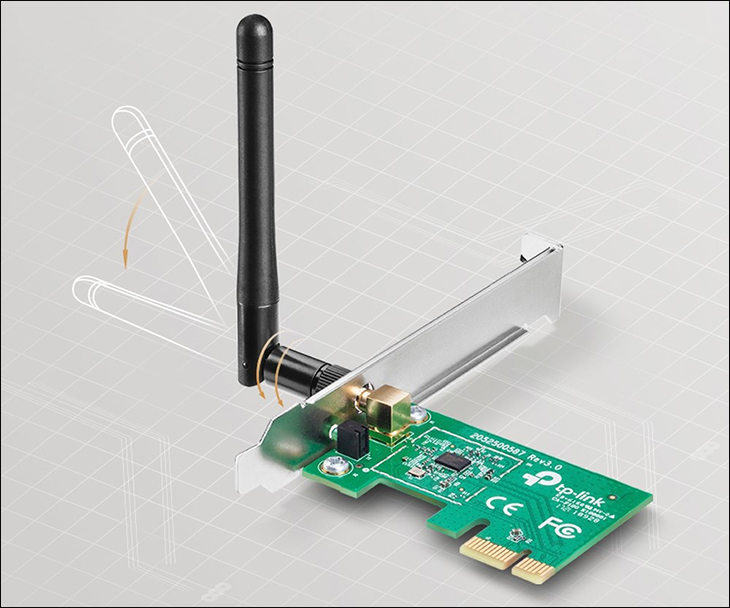 Lắp card Wi‑Fi PCIe cho PC, tối ưu thu sóng với ăng‑ten rời
3) Card M.2 (NGFF) AX200/AX210: cho mini PC/laptop, hoặc dùng adapter PCIe
- Phù hợp: main/mini PC có khe M.2 Key A/E. Nếu PC không có, dùng kit chuyển PCIe đi kèm bracket ăng‑ten.
- Khuyến nghị: Intel AX200 (Wi‑Fi 6) hay AX210 (Wi‑Fi 6E + Bluetooth 5.2).
- Lưu ý tương thích: chuẩn Key A/E, cáp anten IPEX đúng loại, vị trí ăng‑ten.
- Cài driver Intel/Windows Update, bật WPA3 nếu router hỗ trợ.
 Card Wi‑Fi M.2 AX200/AX210 và bộ chuyển PCIe, giải pháp nâng cấp Wi‑Fi 6/6E cho PC
4) Dùng điện thoại làm bộ thu/phát Internet
- USB Tethering: cắm điện thoại vào PC qua USB, bật Chia sẻ USB; internet vào PC ổn định, ít nhiễu Wi‑Fi.
- Mobile Hotspot: biến điện thoại thành điểm phát, PC kết nối Wi‑Fi.
- Wi‑Fi Direct/Hotspot 5 GHz: cho tốc độ cao hơn.
- Lưu ý: tốn data 4G/5G; kiểm tra gói cước, bật giới hạn data nếu cần.
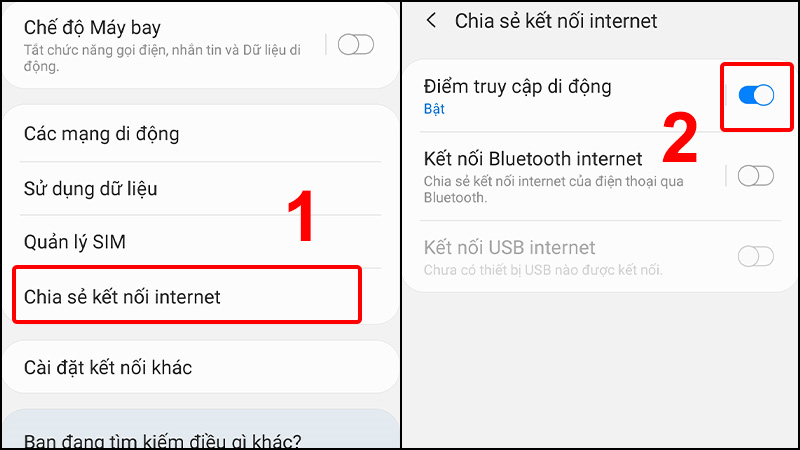 Chia sẻ Wi‑Fi từ điện thoại sang máy tính: USB tethering, hotspot 2.4/5 GHz cho PC
Cài đặt và kết nối Wi‑Fi trên Windows 11/10/7
- Windows 11/10:
- Settings > Network & Internet > Wi‑Fi > Show available networks > chọn SSID > Connect > nhập mật khẩu.
- Thêm thủ công mạng ẩn: Settings > Wi‑Fi > Manage known networks > Add network > nhập SSID, Security (WPA2/WPA3), tick Connect automatically.
- Ưu tiên băng tần 5 GHz/6 GHz nếu thấy cả hai SSID (ví dụ: MyHome_5G).
- Windows 7:
- Control Panel > Network and Sharing Center > Set up a new connection or network > Manually connect to a wireless network.
Mẹo nâng cao:
- netsh wlan show profiles để liệt kê profile.
- netsh wlan export profile name=”SSID” key=clear xuất cấu hình.
- netsh int ip reset và ipconfig /flushdns khi lỗi mạng.
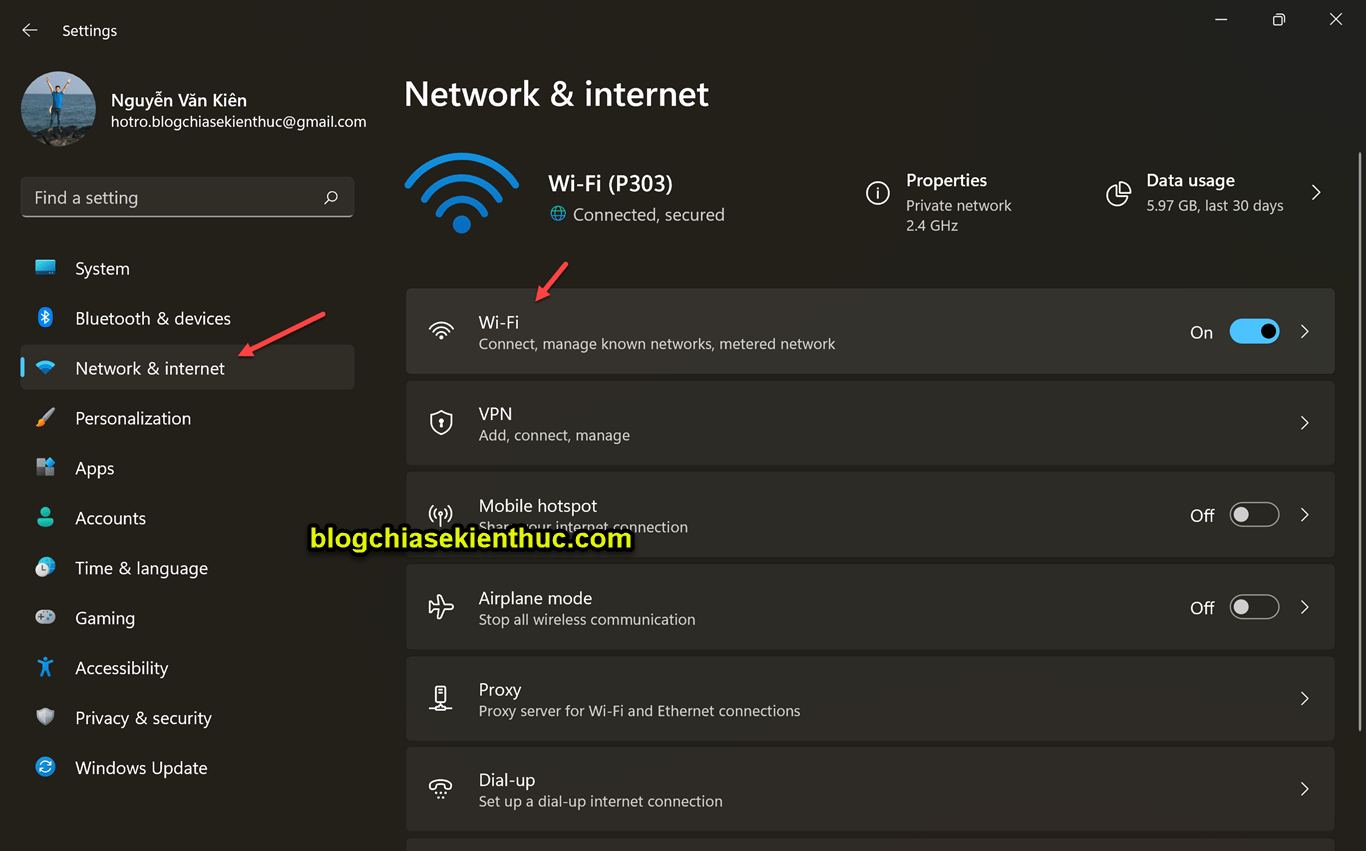 Thêm mạng Wi‑Fi thủ công trên Windows 11, cài đặt SSID, bảo mật WPA2/WPA3
Cài driver Wi‑Fi cho PC đúng cách
- Xác định phần cứng: mở Device Manager > Network adapters; hoặc Properties > Details > Hardware Ids để biết vendor/device.
- Tải driver:
- Intel AX200/AX210: tải từ Intel.
- Realtek/Qualcomm/MediaTek: tải từ nhà sản xuất card/main/PC OEM.
- Windows 10/11 thường tự nhận, nhưng nên cài driver OEM để tối ưu.
- Cài offline:
- Dùng gói driver offline tin cậy.
- Cắm USB chứa driver, cập nhật qua Device Manager > Update driver > Browse my computer.
- Tránh xung đột:
- Uninstall driver cũ (tick Delete the driver software).
- Khởi động lại.
- Tắt tính năng tự động thay driver bằng Windows Update nếu driver OEM ổn định hơn.
 Cài driver Wi‑Fi offline cho Windows 11/10/7, cập nhật qua Device Manager
Biến PC thành điểm phát Wi‑Fi (Mobile Hotspot)
- Windows 10/11:
- Settings > Network & Internet > Mobile hotspot.
- Share my Internet connection with other devices: On.
- Chọn nguồn Internet (Ethernet/Wi‑Fi khác).
- Edit SSID/Mật khẩu, băng tần 2.4/5 GHz nếu có.
- Dùng khi cần chia sẻ mạng dây cho thiết bị di động, hoặc phát tạm thời trong phòng.
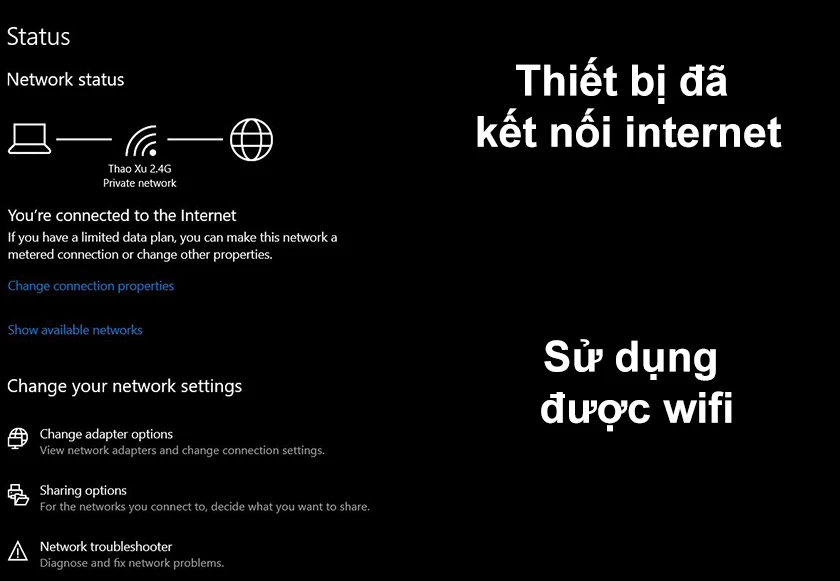 Bật Mobile Hotspot trên Windows 10 để phát Wi‑Fi từ máy tính bàn
Tối ưu tín hiệu và tốc độ Wi‑Fi cho PC
- Chọn băng tần:
- 2.4 GHz: phủ rộng, xuyên tường tốt, dễ nhiễu.
- 5 GHz: tốc độ cao, ít nhiễu, khoảng cách ngắn hơn.
- 6 GHz (Wi‑Fi 6E): sạch kênh, rất nhanh, cần thiết bị/OS hỗ trợ.
- Kênh/Channel:
- 2.4 GHz: 1/6/11 để tránh chồng lấn.
- 5 GHz: ưu tiên 36–48 hoặc 149–165, tránh DFS nếu thiết bị không hỗ trợ.
- Vị trí ăng‑ten:
- Đặt ăng‑ten vuông góc, cao, tránh sát kim loại; dùng base/extension để đưa ăng‑ten ra ngoài thùng.
- Router:
- Bật WPA2‑AES hoặc WPA3, tắt TKIP; bật 802.11k/v/r nếu tương thích; cập nhật firmware.
- PC:
- Device Manager > Wi‑Fi adapter > Advanced: ưu tiên 5 GHz, bật 802.11ax/ac, tắt Power Saving khi chơi game.
- Đổi DNS (1.1.1.1/8.8.8.8) để tăng độ phản hồi.
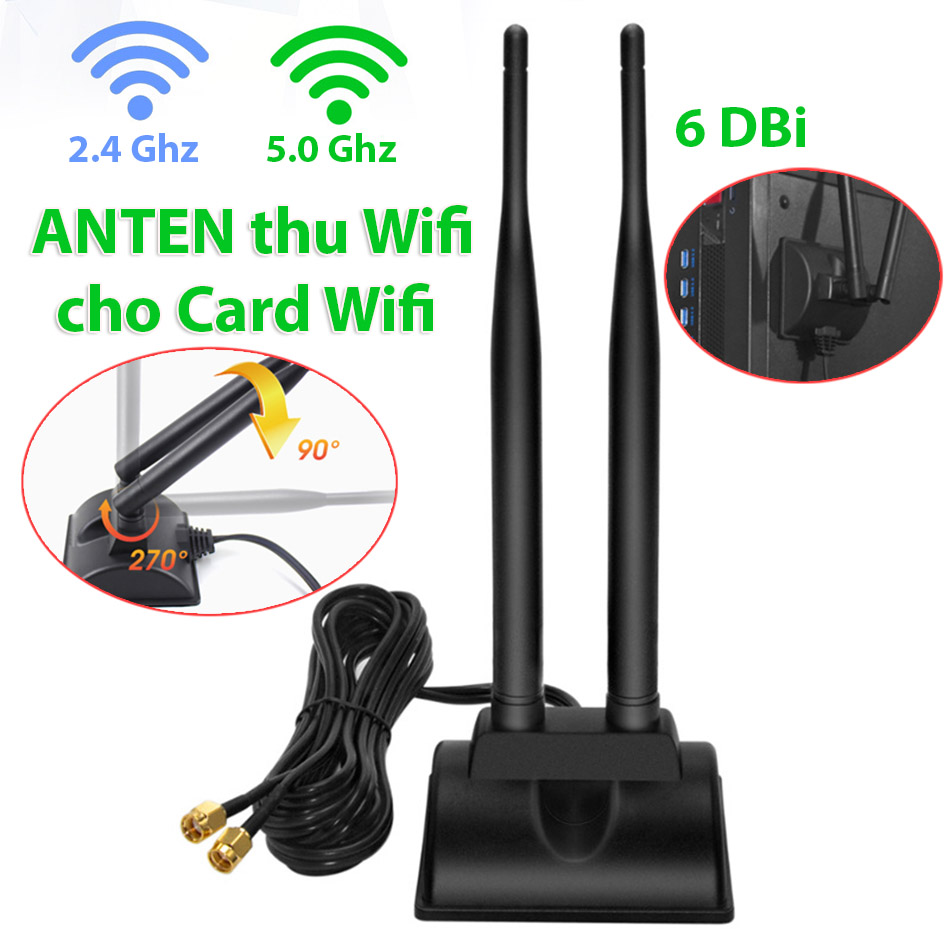 Ăng‑ten kép 6 dBi cho card Wi‑Fi PC, cải thiện cường độ tín hiệu và tốc độ mạng
Khắc phục lỗi PC không bắt được Wi‑Fi
- Không thấy biểu tượng Wi‑Fi:
- Kiểm tra adapter: Device Manager > Enable device.
- Bật dịch vụ: services.msc > WLAN AutoConfig = Automatic (Running).
- Kết nối được nhưng không có Internet:
- ipconfig /release, /renew; ipconfig /flushdns; netsh winsock reset.
- Đổi DNS, tắt VPN/Proxy, kiểm tra firewall.
- Chập chờn, rớt mạng:
- Đổi kênh router, chuyển sang 5 GHz, cập nhật firmware.
- Tắt tiết kiệm điện: Device Manager > Wi‑Fi > Power Management > bỏ tick Allow the computer to turn off.
- Không thấy mạng 5 GHz:
- Kiểm tra adapter có hỗ trợ 5 GHz/802.11ac/ax không.
- Router có phát SSID 5 GHz không, quốc gia/kênh DFS.
- Lỗi driver:
- Roll back hoặc cập nhật driver mới nhất từ hãng.
- Gỡ sạch driver cũ, cài lại.
 Laptop/PC không kết nối được Wi‑Fi: nguyên nhân và cách khắc phục chi tiết
Bảo mật khi kết nối Wi‑Fi
- Ưu tiên WPA3, nếu không có dùng WPA2‑AES; tránh WEP/TKIP.
- Tắt WPS trên router; dùng mật khẩu mạnh, thay định kỳ.
- Bật tường lửa Windows; cập nhật Windows/driver thường xuyên.
- Bật MAC randomization trên Windows 11/10 khi kết nối Wi‑Fi công cộng.
- Sử dụng DNS‑over‑HTTPS/HTTPS‑only trong trình duyệt; cân nhắc VPN khi dùng mạng công cộng.
Nâng cấp hệ thống Wi‑Fi tại nhà cho PC
- Mesh Wi‑Fi: phủ sóng ổn định, roaming mượt; nên dùng backhaul Ethernet nếu có.
- Đặt node mesh giữa các tầng, tránh tường dày, kính cường lực, lò vi sóng.
- Tách SSID 2.4/5 GHz trong môi trường nhiễu; tạo Guest network cho khách/IoT.
- Băng thông internet phù hợp nhu cầu (stream 4K, game online, họp video).
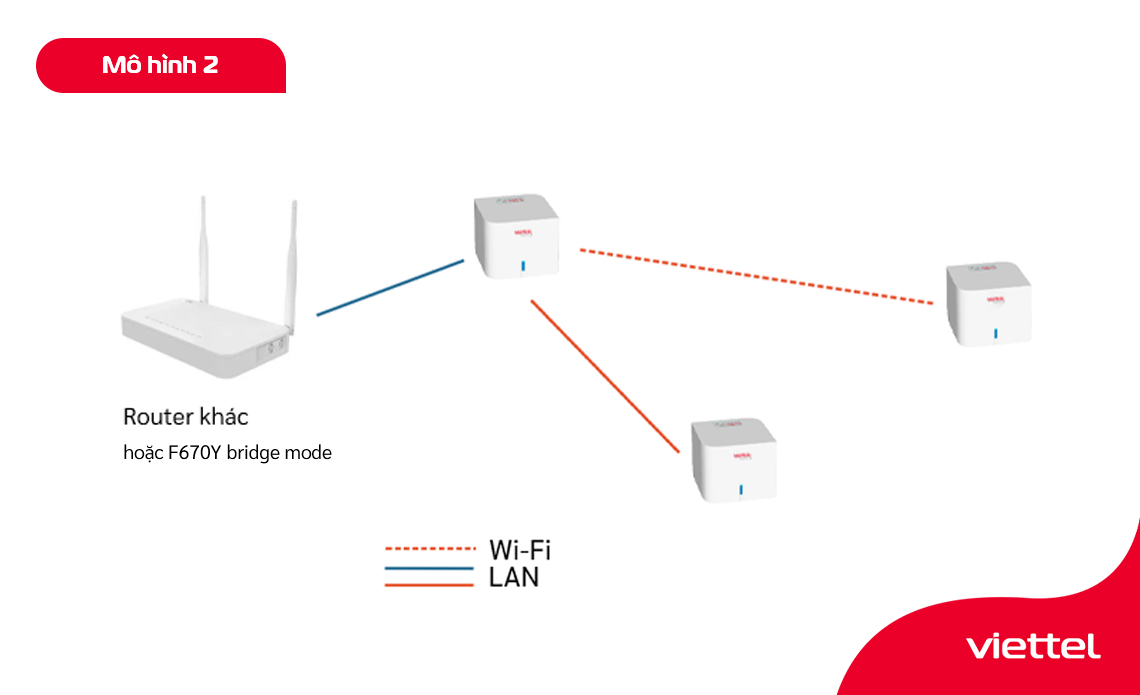 Hệ thống mesh Wi‑Fi gia đình, tối ưu phủ sóng cho PC và thiết bị thông minh
Gợi ý chọn thiết bị thu Wi‑Fi cho PC
- Nhu cầu cơ bản, gọn nhẹ: USB Wi‑Fi AC/AX, 2 ăng‑ten rời, USB 3.0.
- Chơi game/stream 4K: card PCIe Wi‑Fi 6/6E, ăng‑ten rời công suất cao, ưu tiên Intel AX200/AX210.
- Mini PC/khe M.2 A/E: card M.2 AX200/AX210 đúng key; nếu PC không có khe M.2, dùng kit chuyển PCIe.
 Thiết bị thu Wi‑Fi cho PC: USB Wi‑Fi, card PCIe, Wi‑Fi 6/6E phù hợp nhu cầu
Câu hỏi thường gặp
- PC không có biểu tượng Wi‑Fi phải làm sao?
- Kiểm tra Device Manager có Wi‑Fi adapter không; cài/enable driver; bật dịch vụ WLAN AutoConfig; đảm bảo không ở chế độ Airplane.
- USB Wi‑Fi hay card PCIe tốt hơn?
- USB tiện, rẻ, phù hợp cơ bản; PCIe ổn định, ăng‑ten rời, hiệu năng cao cho game/stream.
- Wi‑Fi 6/6E có cần thiết?
- Có nếu bạn có router Wi‑Fi 6/6E, nhiều thiết bị, cần tốc độ/độ trễ thấp và kênh 6 GHz sạch nhiễu.
- Ping cao khi chơi game qua Wi‑Fi?
- Kết nối 5 GHz/6 GHz, đặt ăng‑ten tối ưu, tắt tiết kiệm điện adapter, bật QoS/Device Priority trên router, cân nhắc kết nối dây.
- Tại sao PC không thấy mạng 5 GHz/6 GHz?
- Adapter/driver không hỗ trợ hoặc router không phát kênh tương ứng; cập nhật driver/firmware, đổi kênh non‑DFS.
Với hướng dẫn trên, bạn có thể cài đặt Wi‑Fi cho PC từ A–Z, tối ưu tốc độ, ổn định kết nối, bảo mật tốt và sẵn sàng khắc phục hầu hết lỗi phát sinh.

