
Cài đặt Wifi cho máy tính bàn có thể gặp nhiều khó khăn đối với những ai chưa quen sử dụng thiết bị này. Tuy nhiên, với các phương pháp cài đặt đơn giản và rõ ràng, bạn có thể dễ dàng kết nối máy tính bàn với mạng Wifi chỉ trong vài bước. Dưới đây là hướng dẫn chi tiết cách cài đặt Wifi cho máy tính bàn, giúp bạn tối ưu hóa kết nối mạng và sử dụng Internet mượt mà.
Các Phương Pháp Cài Đặt Wifi Cho Máy Tính Bàn
1. Cài Đặt Qua USB Wifi
USB Wifi là một trong những phương pháp đơn giản và hiệu quả để kết nối mạng không dây cho máy tính bàn. Bạn chỉ cần cắm USB Wifi vào cổng USB trên máy tính và làm theo các hướng dẫn cài đặt phần mềm đi kèm.
 Hướng dẫn cách cài đặt USB WiFi cho máy tính bàn đơn giản nhất
Sau khi cài đặt xong, bạn chỉ cần kết nối với mạng Wifi qua phần mềm được cài đặt và có thể sử dụng internet ngay lập tức.
2. Cài Đặt Qua Card Wifi Cho Máy Tính Bàn
Nếu máy tính bàn của bạn không có card Wifi tích hợp sẵn, bạn có thể lắp thêm một card Wifi vào bo mạch chủ. Việc lắp card Wifi giúp máy tính bàn kết nối trực tiếp với mạng Wifi mà không cần bất kỳ thiết bị ngoại vi nào.
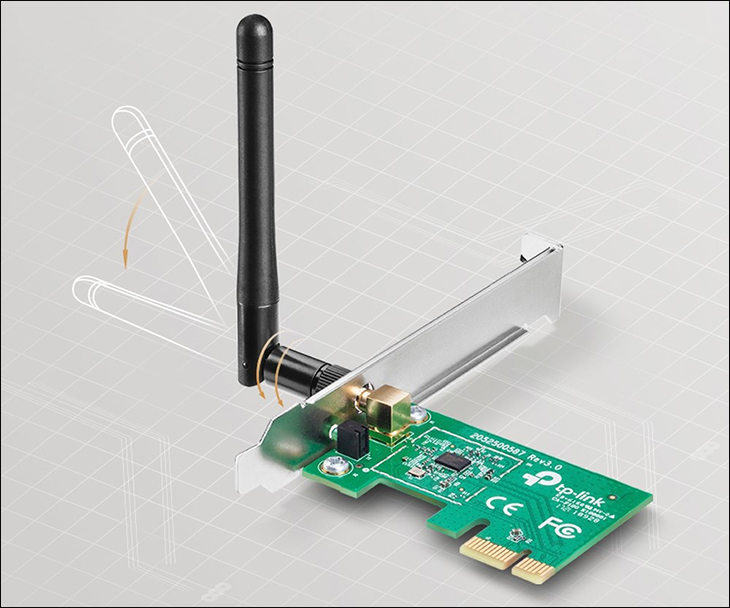 Cách lắp card Wifi cho PC đơn giản, chi tiết tại nhà
Việc lắp card Wifi khá đơn giản và chỉ cần vài phút. Bạn có thể tham khảo các hướng dẫn chi tiết trên mạng hoặc từ nhà cung cấp card Wifi.
3. Cài Đặt Wifi Trực Tiếp Trên Hệ Điều Hành
Nếu máy tính bàn của bạn đã có card Wifi hoặc USB Wifi, bạn chỉ cần bật Wifi và kết nối với mạng như các bước thông thường trên hệ điều hành Windows. Dưới đây là cách thực hiện trên các hệ điều hành phổ biến:
Đối với Windows 10:
- Mở Start Menu và chọn Settings.
- Chọn Network & Internet và sau đó chọn Wi-Fi.
- Bật Wi-Fi và chọn mạng muốn kết nối.
Đối với Windows 7:
- Nhấn vào biểu tượng Wifi ở góc dưới bên phải màn hình.
- Chọn mạng Wifi bạn muốn kết nối và nhập mật khẩu nếu cần.
/fptshop.com.vn/uploads/images/tin-tuc/153113/Originals/Wi-fi-00.jpg) Cách kết nối Wifi cho máy tính bàn Windows cực đơn giản
Cách kết nối Wifi cho máy tính bàn Windows cực đơn giản
4. Cài Đặt Wifi Qua USB Thu Wifi
Để giúp máy tính bàn có thể kết nối với mạng Wifi, bạn cũng có thể sử dụng USB thu Wifi. Đây là một lựa chọn thay thế nếu máy tính của bạn không hỗ trợ card Wifi tích hợp. USB thu Wifi rất dễ sử dụng và cài đặt. Bạn chỉ cần cắm vào cổng USB và làm theo hướng dẫn trên màn hình để kết nối với mạng Wifi.
-800x533-730x486.jpg) Cách kết nối USB Wifi cho máy tính bàn đơn giản, nhanh chóng
Cách kết nối USB Wifi cho máy tính bàn đơn giản, nhanh chóng
5. Khắc Phục Các Lỗi Thường Gặp Khi Kết Nối Wifi
Nếu bạn gặp vấn đề trong quá trình kết nối Wifi, có thể thử một số cách khắc phục như:
- Kiểm tra lại tín hiệu Wifi và thử kết nối lại.
- Kiểm tra phần mềm điều khiển card Wifi hoặc USB Wifi.
- Khởi động lại máy tính và router Wifi để giải quyết các sự cố kết nối tạm thời.
 Cách khắc phục lỗi máy tính không kết nối được Wifi chi tiết
6. Kết Nối Wifi Cho Máy Tính Bàn Windows 7, 10, 11
Mỗi hệ điều hành có những bước cài đặt Wifi khác nhau. Dưới đây là các cách cài đặt Wifi cho các hệ điều hành Windows:
Đối với Windows 10 và 11:
- Bạn có thể vào phần Network & Internet, bật Wifi và kết nối với mạng Wifi.
Đối với Windows 7:
- Vào phần Network Connections, chọn kết nối Wifi và nhập mật khẩu nếu được yêu cầu.
 Cách kết nối WiFi cho máy tính bàn với các bước cực đơn giản
7. Tăng Cường Tín Hiệu Wifi Cho Máy Tính Bàn
Nếu tín hiệu Wifi quá yếu, bạn có thể sử dụng các giải pháp như thêm bộ kích sóng Wifi hoặc thay đổi vị trí router Wifi để cải thiện tốc độ và chất lượng kết nối.
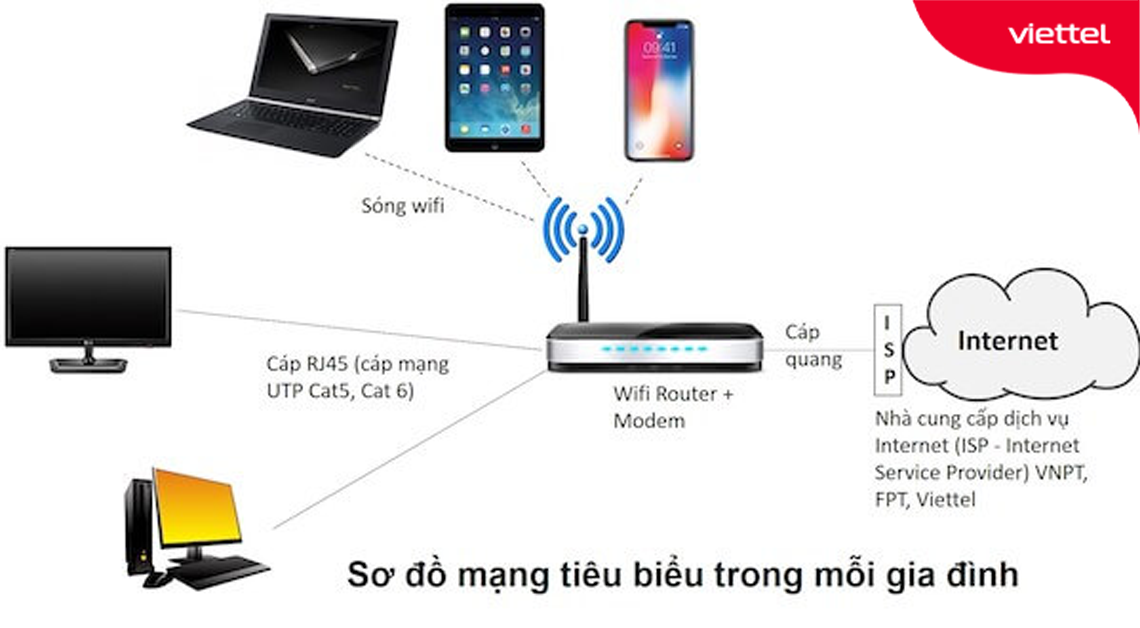 10 Cách tăng độ phủ sóng wifi KHẮP NHÀ KHÔNG LO CHẬP CHỜN
Video Hướng Dẫn Cài Đặt Wifi Cho Máy Tính Bàn
Để dễ dàng hơn trong việc theo dõi và áp dụng các bước, bạn có thể tham khảo các video hướng dẫn cài đặt Wifi cho máy tính bàn từ cơ bản đến nâng cao. Những video này cung cấp chi tiết từng bước, giúp bạn thực hiện thành công nhanh chóng.
- [MỚI] Cách cài Wifi cho máy tính bàn dễ dàng thành công 100%
- Cách kết nối Wifi cho Máy Tính Bàn – Cho người mới sử dụng
- Cách bật mạng trên máy tính và tắt kết nối mạng LAN
Tất cả các video này đều cung cấp những kiến thức bổ ích để bạn có thể tự tin kết nối Wifi cho máy tính bàn của mình một cách nhanh chóng và chính xác.
Cài đặt Wifi cho máy tính bàn là một kỹ năng quan trọng trong việc sử dụng internet không dây. Bằng cách làm theo các bước hướng dẫn trên, bạn có thể dễ dàng kết nối và sử dụng Wifi cho máy tính bàn của mình, từ đó tận hưởng trải nghiệm lướt web mượt mà.

