
Wifi
Cài Đặt UniFi: Hướng Dẫn A–Z Cho Windows, Linux, NAS Synology/QNAP, Raspberry Pi, Cloud Key Và Tối Ưu Hóa Mạng WiFi
UniFi là hệ sinh thái mạng của Ubiquiti nổi bật nhờ khả năng quản trị tập trung, mở rộng linh hoạt và hiệu năng WiFi ổn định cho gia đình, doanh nghiệp, quán cà phê, khách sạn, trường học. Bài viết này hướng dẫn chi tiết cách cài đặt UniFi Controller (UniFi Network Application) trên nhiều nền tảng, cách adopt thiết bị, cấu hình WiFi, tối ưu roaming, mesh, bảo mật, khắc phục sự cố và quy trình nâng cấp – backup an toàn.
Bạn cần chuẩn bị
- Thiết bị UniFi: Access Point (UAP, U6), Gateway/Router (USG, UDM/UDM-Pro), Switch UniFi (USW), Cloud Key (tùy chọn).
- Máy chủ chạy UniFi Network Application: Windows, Linux/Ubuntu, NAS Synology/QNAP (Docker/Container), Raspberry Pi, hoặc Cloud Key/UDM tích hợp.
- Kế hoạch IP, VLAN, phân đoạn mạng, yêu cầu WiFi (SSID, mật khẩu, băng tần, số lượng người dùng).
- Quyền truy cập mạng: mở các cổng cần thiết nếu Controller và thiết bị ở khác mạng/L3.
Kiến trúc triển khai phổ biến
- UniFi Network Application trên Windows hoặc Linux: phù hợp lab, SMB, doanh nghiệp.
- NAS Synology/QNAP qua Docker/Container Station: tận dụng hạ tầng có sẵn, tiết kiệm điện.
- Raspberry Pi: controller chi phí thấp, tiết kiệm năng lượng.
- Cloud Key: phần cứng chuyên dụng, cắm là chạy, phù hợp SMB.
- UDM/UDM-Pro: controller tích hợp trong router UniFi, quản trị All-in-One.
Mẹo lựa chọn:
- Ít thiết bị, muốn đơn giản: UDM/Cloud Key.
- Đã có NAS: cài qua Docker.
- Môi trường doanh nghiệp: máy ảo Windows/Linux hoặc server vật lý.
- Không cần quản trị tập trung: cấu hình AP ở chế độ Standalone bằng app.
Cài đặt UniFi Controller trên Windows
- Tải UniFi Network Application phiên bản mới nhất từ Ubiquiti.
- Cài Java (nếu bản UniFi yêu cầu); phiên bản mới đã đóng gói sẵn.
- Chạy installer, mở UniFi Network Application.
- Truy cập trình duyệt: https://localhost:8443, thực hiện wizard:
- Đặt tên Site, tạo tài khoản/quyền truy cập hoặc dùng tài khoản UI.com.
- Cấu hình vùng/country, timezone.
- Tạo SSID, mật khẩu, chọn băng tần, chuẩn bảo mật WPA2/WPA3.
- Adopt thiết bị (AP/Switch/Gateway) khi được phát hiện.
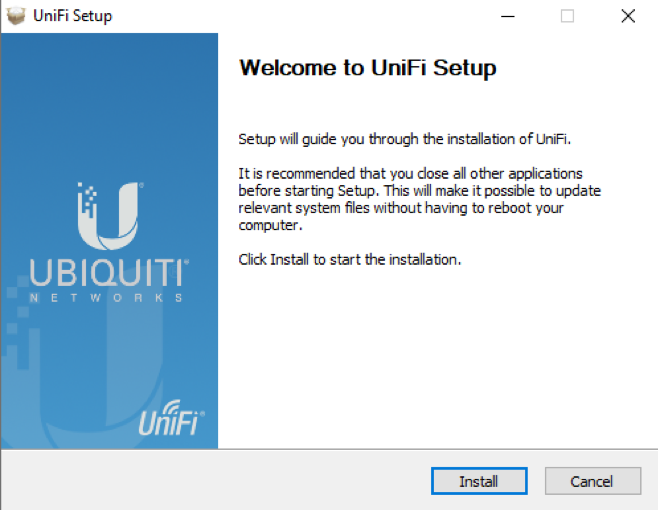 Giao diện cài đặt UniFi Network Application trên Windows – bước đầu thiết lập Controller
Lưu ý:
- Cho phép UniFi qua Windows Firewall.
- Đảm bảo cổng 8443 (GUI), 8080 (inform), 3478/UDP (STUN), 10001/UDP (discovery) được mở trong LAN/WAN khi cần truy cập từ xa.
Cài đặt UniFi Controller trên NAS Synology (Docker)
- Mở Package Center, cài Docker.
- Tạo thư mục volume lưu dữ liệu: docker/unifi.
- Tải image: jacobalberty/unifi (ổn định) hoặc official khi có sẵn.
- Tạo container, map cổng:
- 3478/udp (STUN), 10001/udp (discovery), 8080/tcp (inform), 8443/tcp (GUI), 1900/udp (SSDP, tùy chọn), 6789/tcp (Speed test, tùy chọn).
- Mount volume đến /unifi.
- Start container, truy cập https://ip-synology:8443.
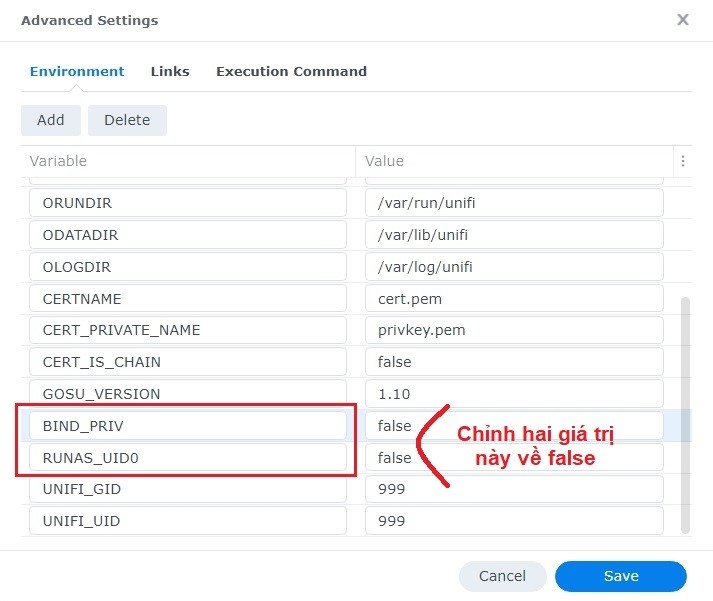 Cài đặt UniFi Controller trên NAS Synology bằng Docker – giao diện Package Center Synology
Mẹo:
- Cấu hình host network hoặc bridge với port mapping đầy đủ.
- Đặt IP tĩnh cho NAS; sao lưu thư mục dữ liệu định kỳ.
Cài đặt UniFi Controller trên QNAP NAS (Container Station)
- Cài Container Station.
- Kéo image UniFi tương thích (jacobalberty/unifi).
- Tạo container, gán network phù hợp, map cổng tương tự Synology.
- Khai báo volume dữ liệu để dễ backup/restore.
- Truy cập https://ip-qnap:8443 để hoàn tất wizard.
 UniFi Controller trên QNAP NAS – hướng dẫn triển khai Container Station
Mẹo:
- Nếu L3 adoption, đảm bảo port STUN/inform mở qua firewall/router.
- Theo dõi log container để xử lý nhanh khi có lỗi bind port.
Cài đặt UniFi Controller trên Raspberry Pi
- Cài Raspberry Pi OS Lite.
- Cập nhật hệ thống, cài Java và UniFi theo hướng dẫn của Ubiquiti hoặc dùng Docker.
- Thiết lập IP tĩnh, hostname.
- Kích hoạt dịch vụ tự khởi động UniFi khi boot.
 Thiết lập UniFi Controller trên Raspberry Pi OS – giải pháp controller tiết kiệm
Gợi ý:
- Dùng cấp nguồn ổn định; đặt Pi trong tủ mạng để controller gần thiết bị.
- Sao lưu thư mục dữ liệu /var/lib/unifi hoặc volume docker.
Adopt thiết bị UniFi vào Controller
Các cách phổ biến:
- L2 Discovery: Controller và thiết bị cùng subnet; thiết bị tự xuất hiện trong Devices.
- L3 Adoption:
- Dùng Discovery Tool trong UniFi Network hoặc app di động.
- SSH vào AP và đặt inform: set-inform http://ip-controller:8080/inform rồi adopt trong Controller (lặp lại set-inform lần 2 để xác nhận).
- Cấu hình DHCP Option 43 chỉ ra địa chỉ controller cho hàng loạt AP.
- Từ xa qua Internet: Mở 3478/UDP, 8080/TCP trên NAT tới Controller; cân nhắc UniFi Cloud hoặc L3 via VPN để an toàn.
Lưu ý tài khoản đăng nhập AP:
- Thiết bị mới có password mặc định/tem; khi adopt xong, Controller sẽ set credential theo Site.
Yêu cầu cổng mạng quan trọng:
- 8443/TCP (GUI), 8080/TCP (Inform), 3478/UDP (STUN), 10001/UDP (Discovery), 1900/UDP (SSDP), 8880/8843 (Guest Portal), 6789/TCP (Speed Test, tùy chọn).
Cấu hình WiFi cơ bản: SSID, bảo mật, VLAN, Guest
- Tạo SSID tách biệt cho nội bộ và khách (Guest).
- Bảo mật: ưu tiên WPA2/WPA3, tắt WEP/WPA cũ; bật PMF (Protected Management Frames) nếu thiết bị hỗ trợ.
- VLAN: gán VLAN ID cho SSID để phân đoạn lưu lượng; định tuyến/ACL trên gateway/switch.
- Guest Portal: áp dụng captive portal, voucher, QoS/Rate Limit, giới hạn thời gian.
- Fast Roaming: bật 802.11r/k/v cho trải nghiệm chuyển vùng mượt, kiểm thử tương thích thiết bị IoT cũ.
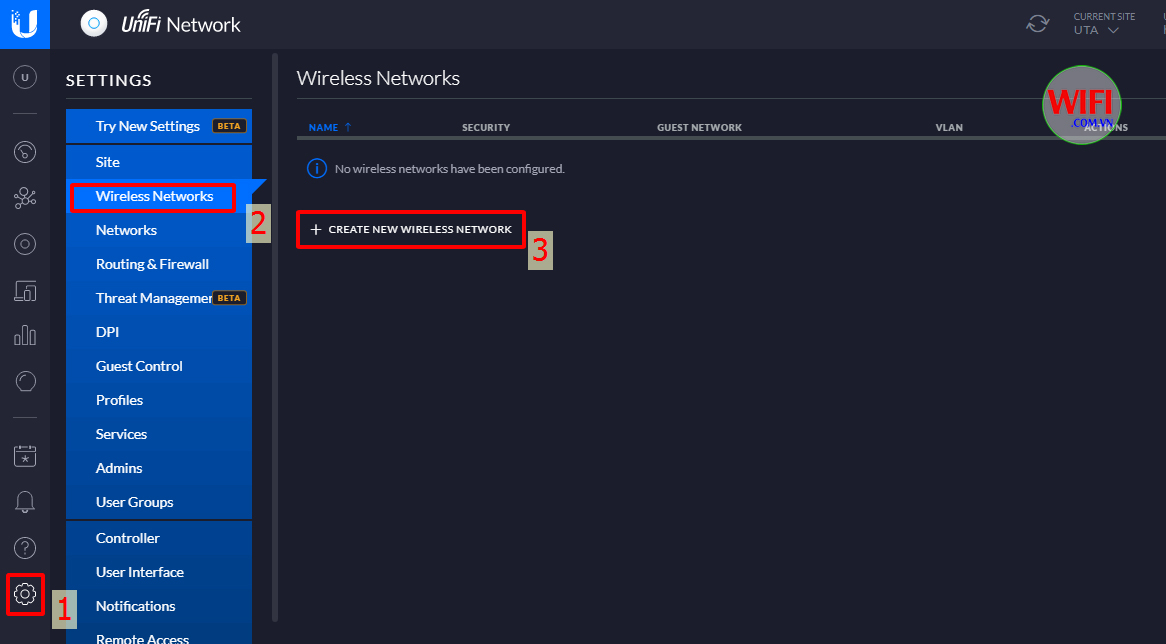 Đặt tên SSID và mật khẩu WiFi trên UniFi Controller v6 – cấu hình bảo mật WPA2/WPA3
Mẹo hiệu năng:
- Giới hạn băng thông cho khách, bật Band Steering, Minimum RSSI để đẩy client sang AP gần nhất.
- Hạn chế dùng TKIP, bật chỉ AES/CCMP; chọn kênh ít nhiễu, rộng 20/40 MHz ở 2.4 GHz, 40/80 MHz ở 5 GHz tùy mật độ.
Cấu hình AP ở chế độ Standalone bằng ứng dụng UniFi Network
- Tải ứng dụng UniFi Network trên iOS/Android.
- Kết nối điện thoại với mạng của AP, mở app và quét tìm thiết bị.
- Đặt SSID, mật khẩu, băng tần, công suất phát cơ bản.
- Phù hợp điểm nhỏ, tạm thời hoặc không cần quản trị tập trung.
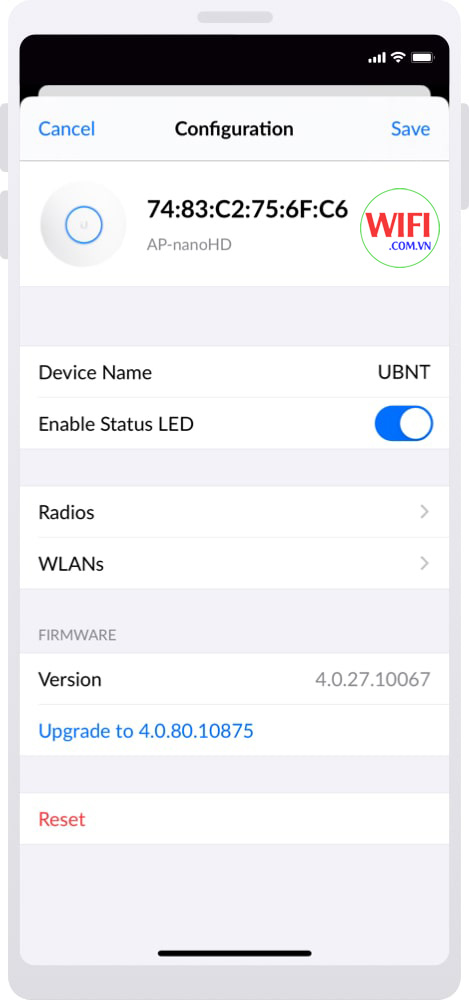 Cấu hình UniFi AP ở chế độ standalone bằng ứng dụng UniFi Network trên điện thoại
Lưu ý: Standalone không có thống kê tập trung, không roaming tối ưu như dùng Controller.
Thiết kế và tối ưu sóng WiFi UniFi
- Vị trí AP: treo trần giữa khu vực, tránh vật cản kim loại/bê tông dày.
- Công suất phát: tối ưu thay vì luôn đặt Max; cân đối uplink/downlink, giảm nhiễu xuyên cell.
- Kênh/Channel:
- 2.4 GHz: dùng 1/6/11 (không chồng lấn), hạn chế 40 MHz tại môi trường nhiễu.
- 5 GHz: ưu tiên kênh thường, cân nhắc DFS nếu môi trường sạch, kiểm thử thiết bị client.
- Airtime Fairness, OFDMA (WiFi 6): bật khi phù hợp để cải thiện hiệu quả truyền dữ liệu.
Mesh UniFi
- Dùng Mesh AP cho khu vực không kéo dây; cấu hình Wireless Uplink trong Controller.
- Ưu tiên backhaul có dây (Ethernet) khi có thể để giảm trễ, tăng thông lượng.
- Đặt Mesh hop ≤ 2 để tránh suy giảm hiệu năng.
 Mạng mesh UniFi – minh họa kết nối Mesh AP cho phủ sóng liền mạch
Sử dụng UniFi Cloud Key
- Controller phần cứng nhỏ gọn, tiêu thụ điện thấp, cắm PoE là chạy.
- Hỗ trợ backup tự động, truy cập qua cloud bằng tài khoản UI.
- Lý tưởng cho SMB/chuỗi cửa hàng cần quản trị tập trung, ổn định.
 UniFi Cloud Key và Access Point – mô hình cài đặt controller phần cứng
Khuyến nghị:
- Bật auto-backup vào NAS/đám mây.
- Cập nhật firmware Cloud Key định kỳ, theo dõi dung lượng lưu trữ.
Bảo mật và quản trị tốt nhất
- Tách VLAN khách – nội bộ; áp dụng ACL ngăn truy cập tài nguyên nhạy cảm.
- Bật MFA cho tài khoản quản trị; phân quyền theo vai trò (Read Only, Site Admin).
- Ẩn SSID không cần thiết; bật Client Isolation cho Guest.
- Cập nhật firmware thiết bị theo sóng an toàn; thử nghiệm trên site test trước khi triển khai diện rộng.
- Giới hạn truy cập GUI từ dải IP quản trị; dùng VPN thay vì mở port quản trị ra Internet.
Khắc phục sự cố phổ biến
- AP không hiện trong Devices:
- Kiểm tra nguồn PoE, VLAN quản trị, cổng 10001/UDP trong LAN.
- L3 adoption: xác nhận set-inform đúng địa chỉ, mở 8080/TCP, 3478/UDP trên NAT.
- Adopt thất bại/Timeout:
- Reset AP về mặc định (nhấn nút hoặc SSH: syswrapper.sh restore-default).
- Kiểm tra thời gian (NTP) trên controller và thiết bị.
- Tốc độ chậm/roaming kém:
- Giảm chồng lấn kênh, dùng 20 MHz ở 2.4 GHz, điều chỉnh Tx Power.
- Bật 802.11r/k/v cho client hỗ trợ; đặt Minimum RSSI hợp lý.
- Client IoT không kết nối WPA3:
- Dùng WPA2/WPA3 Mixed hoặc tạo SSID riêng WPA2.
Nâng cấp, backup và di trú controller
- Lịch nâng cấp:
- Backup trước khi update (tải file .unf).
- Nâng cấp theo từng phiên bản ổn định (LTS) cho hệ thống lớn.
- Di trú sang controller mới:
- Dùng “Migrate Site” trong Settings hoặc Restore từ backup trên controller mới.
- Nếu đổi IP controller, dùng set-inform trên AP hoặc DHCP Option 43 để trỏ về địa chỉ mới.
- Sao lưu định kỳ:
- Lên lịch auto-backup hằng ngày/tuần; lưu ra NAS/S3.
Checklist nhanh khi triển khai UniFi
- Kế hoạch IP, VLAN, SSID, bảo mật, portal khách, QoS.
- Cài đặt UniFi Network Application trên nền tảng phù hợp (Windows/Linux/NAS/Pi/Cloud Key).
- Mở cổng cần thiết trong LAN/WAN; đặt hostname và IP tĩnh cho controller.
- Adopt thiết bị đúng Site; gán profile switch/PoE, uplink/downlink chuẩn.
- Tối ưu RF: kênh, công suất, băng thông, roaming, band steering.
- Bảo mật: MFA, phân quyền, client isolation, cập nhật firmware.
- Thiết lập backup tự động, quy trình update và khôi phục sự cố.

