
Wifi
Cài Đặt TP-Link WiFi: Hướng Dẫn Chi Tiết Cho Mọi Dòng Router
Cài đặt mạng WiFi TP-Link là một công việc khá đơn giản, nhưng có thể gây khó khăn đối với những người chưa quen với các thiết bị mạng. Bài viết này sẽ cung cấp cho bạn hướng dẫn chi tiết về cách cài đặt TP-Link WiFi, từ những bước cơ bản cho đến những cài đặt nâng cao, giúp tối ưu hóa mạng WiFi trong nhà hoặc văn phòng.
Cài Đặt TP-Link WiFi Dễ Dàng Cho Mọi Người
Bước 1: Kết Nối Với Bộ Phát WiFi TP-Link
Trước khi bắt đầu cài đặt, bạn cần kết nối máy tính hoặc điện thoại với router TP-Link. Đầu tiên, đảm bảo rằng router đã được cắm nguồn và kết nối với modem internet. Sau đó, bạn có thể kết nối vào mạng WiFi mặc định của TP-Link. Mạng này thường có tên mặc định và mật khẩu in trên tem dán phía dưới bộ phát.
/fptshop.com.vn/Uploads/images/tin-tuc/144741/Originals/cach-ket-noi-WiFi-TP-Link-1.jpg) Kết nối với mạng WiFi TP-Link mặc định
Kết nối với mạng WiFi TP-Link mặc định
Bước 2: Đăng Nhập Vào Trang Quản Trị Router
Sau khi kết nối WiFi thành công, bạn cần mở trình duyệt web và nhập địa chỉ IP của router vào thanh địa chỉ. Địa chỉ IP mặc định của TP-Link thường là 192.168.0.1 hoặc 192.168.1.1. Một cửa sổ đăng nhập sẽ xuất hiện, yêu cầu bạn nhập tên người dùng và mật khẩu. Thông thường, tên người dùng và mật khẩu mặc định là “admin” cho cả hai trường.
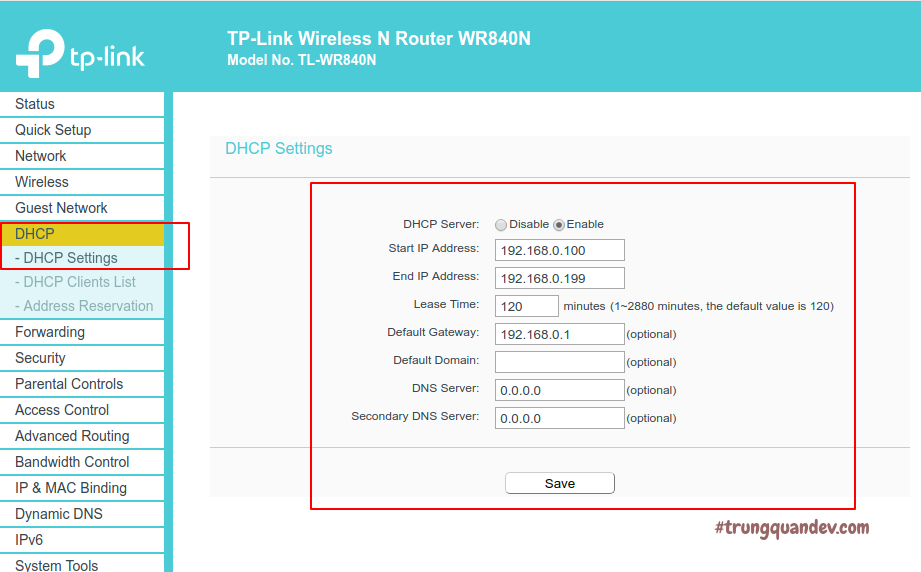 Đăng nhập vào trang quản trị TP-Link
Bước 3: Cấu Hình Mạng WiFi
Sau khi đăng nhập thành công, bạn sẽ vào trang quản trị của router. Tại đây, bạn có thể thay đổi tên mạng (SSID) và mật khẩu WiFi. Hãy chọn một tên mạng dễ nhớ và mật khẩu an toàn để bảo vệ mạng WiFi của bạn khỏi sự truy cập trái phép.
/fptshop.com.vn/Uploads/images/tin-tuc/144741/Originals/cach-ket-noi-WiFi-TP-Link-2.jpg) Cấu hình mạng WiFi TP-Link
Cấu hình mạng WiFi TP-Link
Bước 4: Cài Đặt Bảo Mật Cho Mạng WiFi
Cài đặt bảo mật cho mạng WiFi là một bước quan trọng để đảm bảo sự an toàn của bạn. Hãy chọn WPA2 (AES) làm phương thức mã hóa và đặt một mật khẩu mạnh để ngăn chặn các kết nối không mong muốn.
Bước 5: Kiểm Tra Kết Nối
Sau khi cấu hình xong, bạn hãy kiểm tra lại kết nối WiFi trên các thiết bị của mình. Nếu có bất kỳ vấn đề nào về kết nối, bạn có thể thử khởi động lại router và kiểm tra lại các bước cấu hình.
Hướng Dẫn Cài Đặt Các Thiết Bị TP-Link Khác
Bên cạnh việc cài đặt bộ phát WiFi TP-Link, bạn cũng có thể cấu hình các thiết bị mở rộng sóng WiFi (WiFi Repeater) TP-Link hoặc cài đặt USB WiFi TP-Link cho máy tính.
Cài Đặt WiFi Repeater TP-Link
Nếu bạn cần mở rộng phạm vi tín hiệu WiFi, một giải pháp hiệu quả là sử dụng bộ kích sóng WiFi TP-Link. Bạn chỉ cần cắm bộ kích sóng vào ổ điện và kết nối với mạng WiFi hiện có. Quá trình cấu hình rất đơn giản và có thể thực hiện qua trang quản trị web của bộ phát.
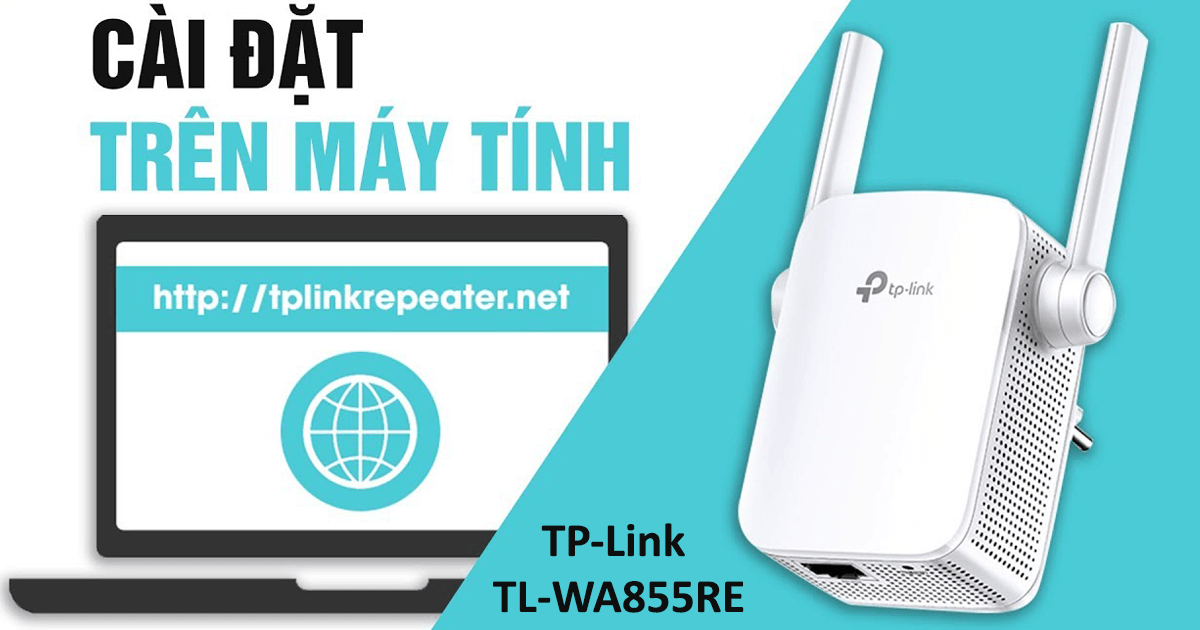 Cài đặt bộ mở rộng sóng WiFi TP-Link
Cài Đặt USB WiFi TP-Link
Đối với những người sử dụng máy tính để bàn, bạn có thể cài đặt USB WiFi TP-Link để kết nối với mạng không dây. Đơn giản chỉ cần cắm USB vào cổng USB của máy tính và làm theo hướng dẫn trên màn hình để hoàn tất quá trình cài đặt.
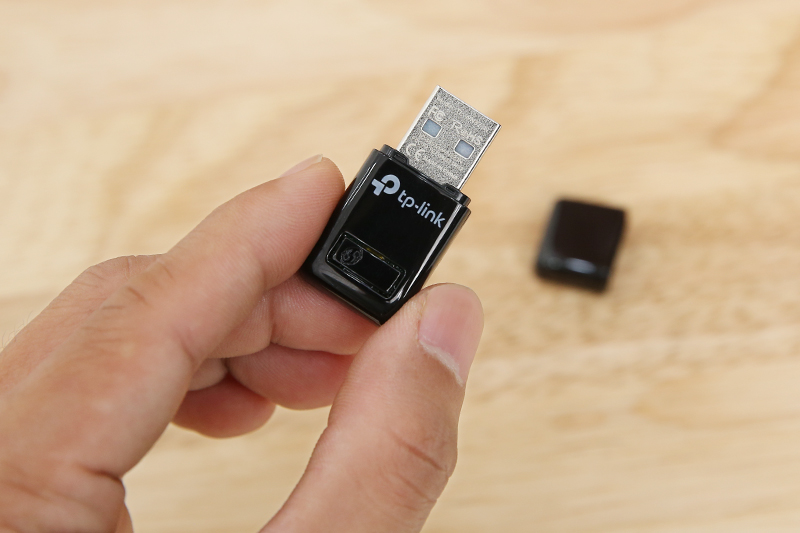 Cài đặt USB WiFi TP-Link đơn giản tại nhà
Những Mẫu Router TP-Link Phổ Biến
TP-Link cung cấp nhiều mẫu router với các tính năng khác nhau, phù hợp cho nhu cầu sử dụng tại gia đình hoặc văn phòng. Một số mẫu router phổ biến bao gồm:
- TP-Link TL-WR841N: Router cơ bản, dễ sử dụng cho các gia đình với nhu cầu kết nối đơn giản.
- TP-Link Archer C6: Router băng tần kép, tốc độ cao, phù hợp cho các gia đình và văn phòng có nhu cầu sử dụng nhiều thiết bị.
- TP-Link Deco M4: Hệ thống WiFi Mesh, lý tưởng cho các không gian lớn hoặc nhiều tầng.
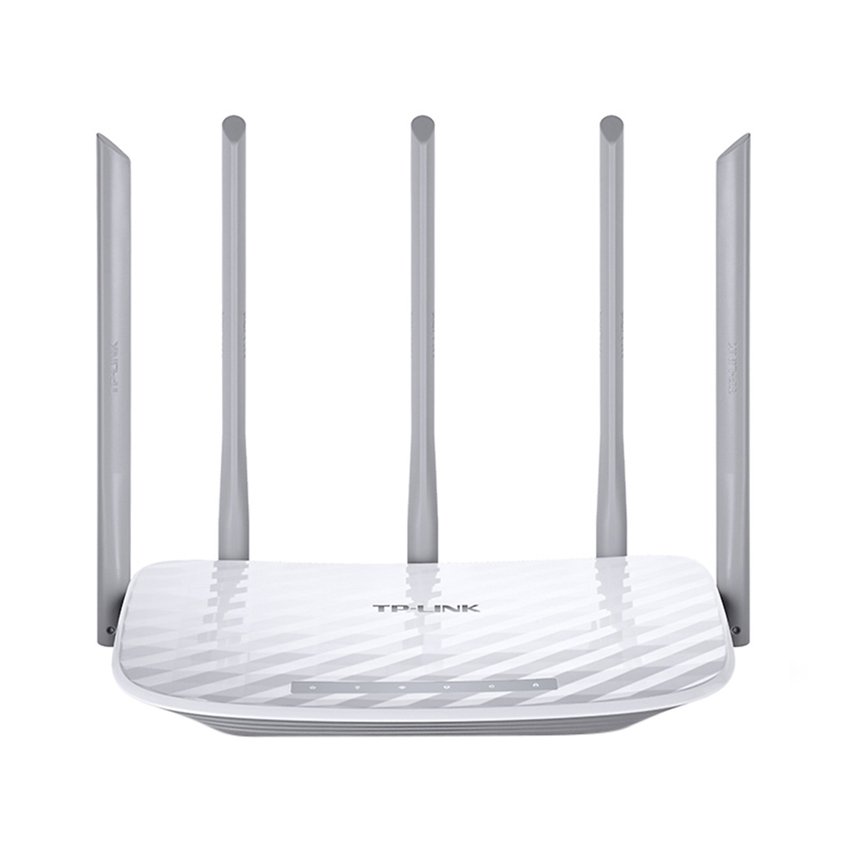 Router TP-Link Archer C60
Kết Luận
Cài đặt TP-Link WiFi không hề khó, chỉ cần bạn làm theo các bước đơn giản trong bài viết này. Dù là cấu hình bộ phát WiFi, mở rộng sóng WiFi hay cài đặt USB WiFi, TP-Link đều cung cấp những thiết bị dễ sử dụng và hiệu quả. Hãy thử ngay để trải nghiệm một mạng WiFi ổn định và nhanh chóng tại nhà hay văn phòng của bạn!

