
Tplink
Cài Đặt TP-Link Kích Sóng: Hướng Dẫn A-Z, Tối Ưu Tốc Độ Và Khắc Phục Lỗi
Bạn muốn mở rộng vùng phủ WiFi, loại bỏ điểm chết và tăng độ ổn định mạng trong nhà? Bộ kích sóng TP-Link (WiFi Repeater/Range Extender) là giải pháp gọn nhẹ, chi phí hợp lý. Bài viết này hướng dẫn chi tiết các cách cài đặt nhanh bằng WPS, ứng dụng Tether, trình duyệt web; kèm mẹo đặt vị trí tối ưu, tinh chỉnh hiệu năng, bảo mật và xử lý lỗi thường gặp.
Chuẩn bị trước khi cài đặt
- Đặt router chính ở vị trí thoáng, kiểm tra internet ổn định.
- Cắm bộ kích sóng TP-Link vào ổ điện gần router (tạm thời, để cấu hình).
- Ghi sẵn tên WiFi (SSID), mật khẩu WiFi, và mật khẩu quản trị nếu có.
- Tải sẵn ứng dụng TP-Link Tether trên iOS/Android nếu cài bằng điện thoại.
- Với mẫu 2 băng tần, chuẩn bị cả SSID/mật khẩu 2.4 GHz và 5 GHz.
Cách 1: Cài đặt nhanh bằng WPS (2 phút)
WPS giúp kết nối repeater với router chỉ bằng nút bấm, không cần nhập mật khẩu WiFi.
- Trên router chính, nhấn nút WPS (giữ 2–3 giây đến khi đèn WPS nhấp nháy).
- Trong vòng 2 phút, nhấn nút WPS trên bộ kích sóng TP-Link (ví dụ TL-WA850RE/WA855RE/RE205/RE315).
- Chờ đèn tín hiệu trên repeater chuyển sang trạng thái kết nối thành công (thường sáng cố định).
- Di chuyển repeater đến vị trí mong muốn (xem mục “Đặt vị trí tối ưu”).
Sau khi ghép đôi WPS, bạn có thể đổi tên WiFi mở rộng trên ứng dụng hoặc giao diện web để dễ nhận biết.
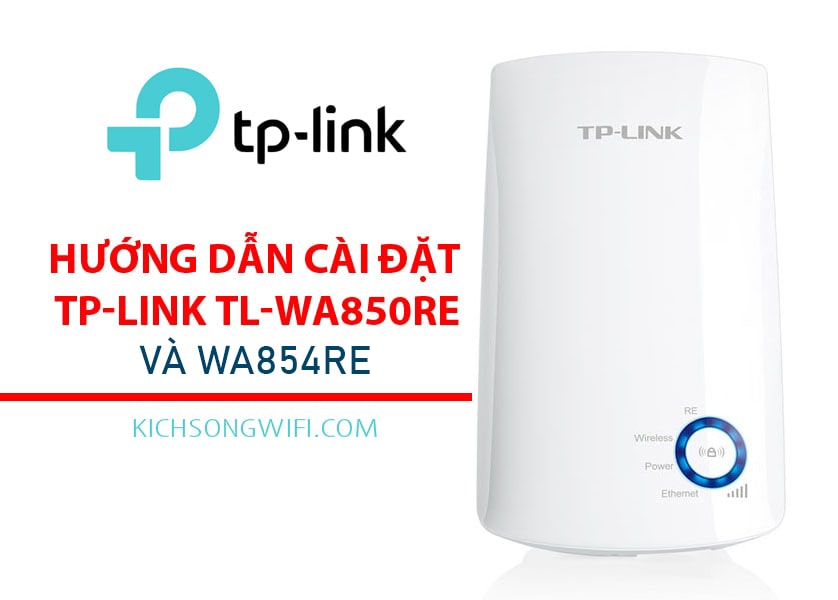 Thiết lập WPS cho bộ mở rộng sóng TP-Link TL-WA850RE để kết nối nhanh với router
Cách 2: Cài đặt bằng điện thoại với app TP-Link Tether
Phù hợp đa số người dùng, trực quan và hỗ trợ nhiều mẫu mới (RE205/RE305/RE315/RE505X…).
- Kết nối điện thoại vào WiFi mặc định của repeater (tên thường có “TP-Link_Extender…”).
- Mở ứng dụng TP-Link Tether, đăng nhập hoặc tạo tài khoản TP-Link ID.
- Ứng dụng tự phát hiện thiết bị. Chọn router WiFi cần mở rộng, nhập mật khẩu WiFi.
- Đặt tên (SSID) cho WiFi mở rộng. Với dual-band, chọn mở rộng cả 2.4 GHz và 5 GHz.
- Lưu cài đặt. Đợi thiết bị khởi động lại và hiển thị trạng thái “Đã kết nối”.
Khi đã xong, di chuyển thiết bị đến vị trí có cường độ tín hiệu router chính từ trung bình đến mạnh để đảm bảo tốc độ backhaul.
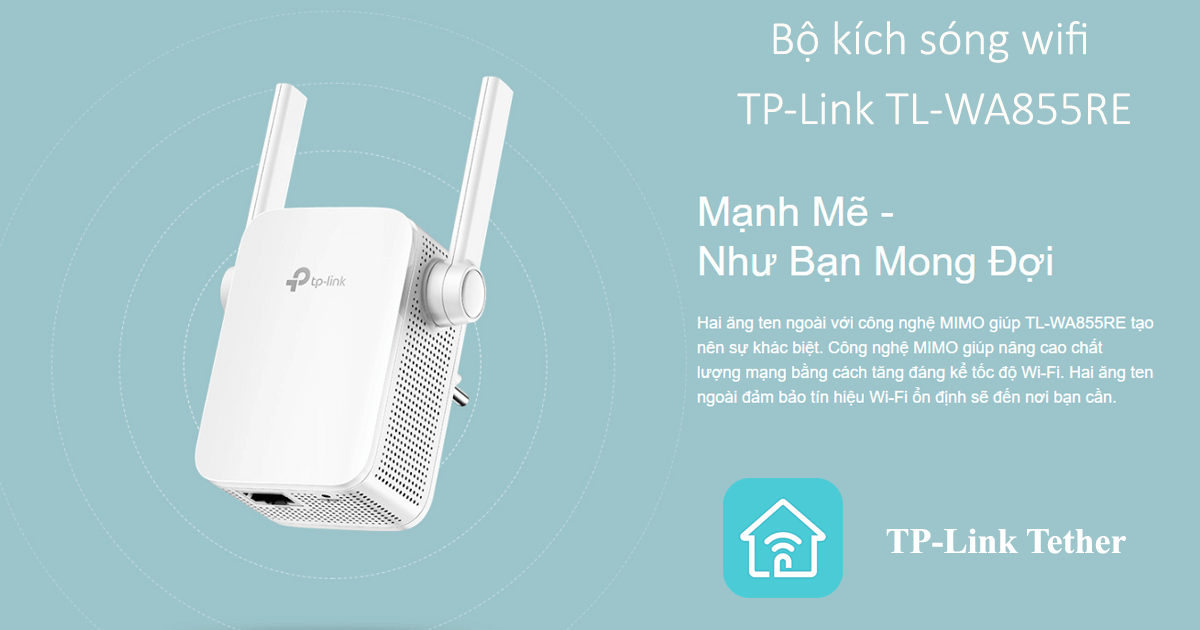 Cấu hình bộ mở rộng sóng TP-Link bằng ứng dụng Tether trên điện thoại iOS/Android
Cách 3: Cài đặt qua trình duyệt web (máy tính/điện thoại)
Phương án linh hoạt khi bạn cần kiểm soát chi tiết hoặc không dùng WPS/Tether.
- Kết nối WiFi đến mạng mặc định của repeater (TP-LinkExtender…).
- Truy cập địa chỉ mặc định: http://tplinkrepeater.net hoặc 192.168.0.254 (tùy model/phiên bản).
- Tạo mật khẩu quản trị lần đầu. Sau đó chọn mạng WiFi gốc, nhập mật khẩu WiFi.
- Tùy chọn hợp danh (SSID) với WiFi gốc hoặc đặt tên riêng cho mạng mở rộng.
- Lưu và khởi động lại.
Sau khi hoàn tất, đừng quên đổi mật khẩu quản trị mạnh, bật tự động cập nhật firmware nếu khả dụng.
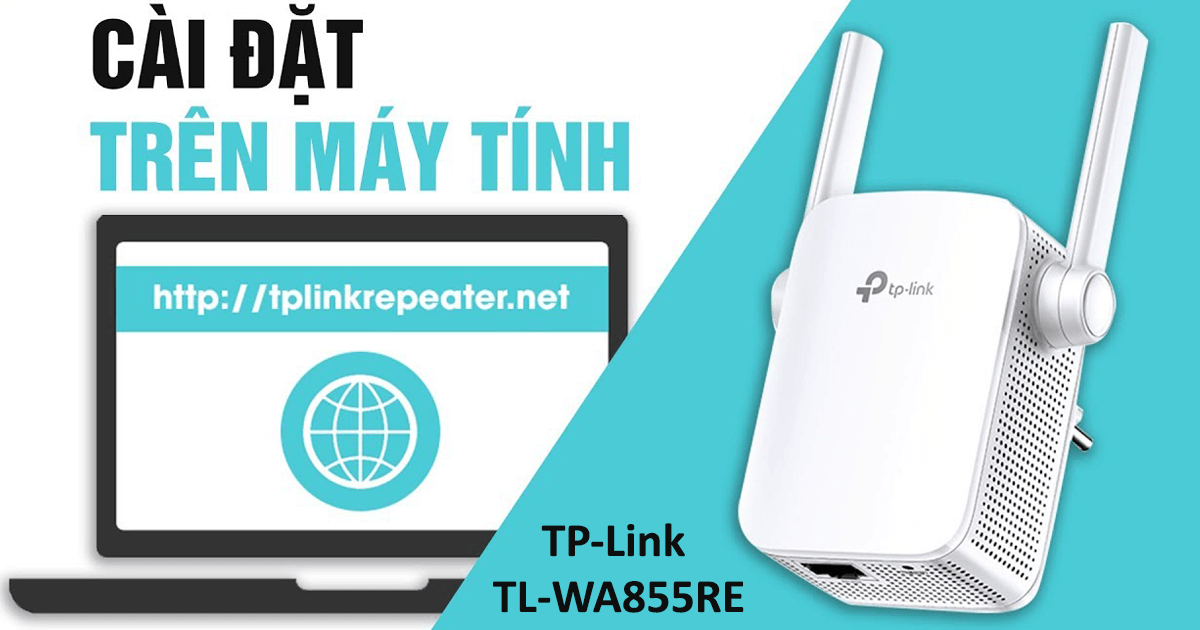 Giao diện cấu hình repeater TP-Link trên trình duyệt: chọn SSID gốc và nhập mật khẩu WiFi
Đặt vị trí tối ưu cho bộ kích sóng TP-Link
- Đặt giữa router và khu vực cần phủ sóng, tránh góc tường kín, thiết bị kim loại dày.
- Ưu tiên nơi vẫn nhận được 2–3 vạch từ router (RSSI khoảng -60 đến -70 dBm).
- Tránh cạnh lò vi sóng, tủ lạnh, bể cá; hạn chế ở gần nguồn nhiễu 2.4 GHz.
- Với repeater 2 băng tần, ưu tiên backhaul 5 GHz nếu có để tăng thông lượng.
Khi đèn tín hiệu trên repeater ở mức xanh/3 vạch, đó là vị trí lý tưởng. Nếu đèn báo yếu, lùi gần router hơn để có backhaul tốt.
 Minh họa vị trí đặt bộ mở rộng sóng TP-Link để tối ưu vùng phủ và tốc độ WiFi
Tối ưu hiệu năng: mẹo tăng tốc mạng mở rộng
- Dùng băng tần 5 GHz cho thiết bị cần tốc độ cao; 2.4 GHz cho thiết bị IoT/đi xa.
- Tắt Smart Connect trên router nếu cần chia rõ SSID 2.4/5 GHz để chọn backhaul.
- Điều chỉnh kênh tránh nhiễu: 2.4 GHz ưu tiên kênh 1/6/11; 5 GHz chọn kênh ít trùng.
- Bật OneMesh (nếu hỗ trợ) để roaming mượt và điều khiển tập trung với router TP-Link tương thích.
- Nếu repeater có cổng Ethernet, cân nhắc chế độ Access Point (AP) qua dây LAN để đạt tốc độ cao nhất.
Các mẫu như RE315 có OneMesh giúp chuyển vùng liền mạch giữa router và repeater, giảm rớt mạng khi di chuyển.
 Bộ mở rộng sóng TP-Link RE315 AC1200 hỗ trợ OneMesh, phù hợp nhà nhiều tầng
Cập nhật firmware và bảo mật
- Đăng nhập Tether hoặc web để kiểm tra và cập nhật firmware mới.
- Đặt mật khẩu quản trị mạnh, khác mật khẩu WiFi.
- Tắt WPS sau khi cài đặt nếu ưu tiên bảo mật.
- Ẩn SSID mở rộng nếu cần hạn chế truy cập lạ.
Các bản cập nhật thường cải thiện hiệu năng roaming, sửa lỗi kết nối và tăng ổn định.
Khắc phục lỗi thường gặp
- Không vào được trang cấu hình: tắt dữ liệu di động (khi dùng điện thoại), kết nối đúng WiFi TP-Link_Extender, thử https://tplinkrepeater.net hoặc IP 192.168.0.254; xóa proxy/VPN nếu có.
- Kết nối được nhưng mạng chậm: kiểm tra vị trí repeater; ưu tiên backhaul 5 GHz; đổi kênh ít nhiễu; cập nhật firmware; giảm số thiết bị kết nối trên 2.4 GHz.
- Mất kết nối sau khi đổi tên/mật khẩu WiFi gốc: đăng nhập lại repeater và kết nối lại với thông tin mới của router.
- Thiết bị IoT cũ không vào 2.4 GHz: tạm thời tách SSID 2.4 GHz riêng, bật chế độ 802.11b/g/n hỗn hợp.
- Double NAT/không truy cập được dịch vụ nội bộ: cân nhắc dùng chế độ AP qua dây LAN hoặc Mesh.
Trong nhiều trường hợp, khôi phục mặc định (nhấn giữ Reset 10 giây) rồi cấu hình lại sẽ giúp giải quyết nhanh các lỗi tồn đọng.
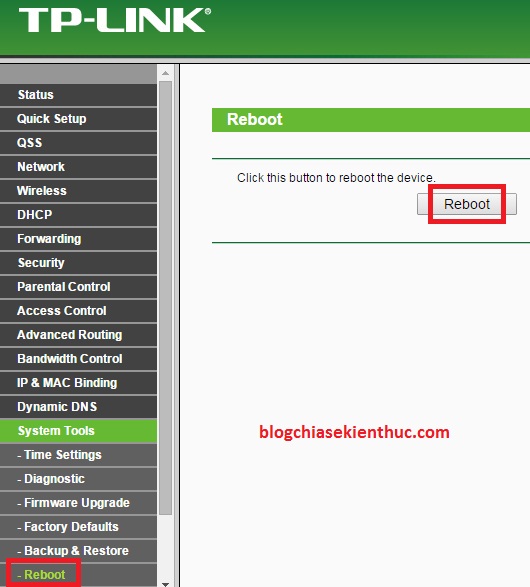 Màn hình đăng nhập cấu hình TP-Link repeater qua trình duyệt để sửa lỗi kết nối
Chọn model TP-Link phù hợp nhu cầu
- Nhu cầu cơ bản, 2.4 GHz: TL-WA850RE, TL-WA855RE (N300), tiết kiệm, phạm vi rộng nhưng tốc độ vừa phải.
- Gia đình phổ thông, 2 băng tần: RE205 (AC750), RE305/RE315 (AC1200), hỗ trợ backhaul 5 GHz cho tốc độ tốt hơn.
- Hiệu năng cao, Wi‑Fi 6: RE505X (AX1500) cho băng thông lớn, nhiều thiết bị, latency thấp.
Nếu bạn đã dùng router TP-Link hỗ trợ OneMesh, ưu tiên model có OneMesh để trải nghiệm roaming tốt hơn.
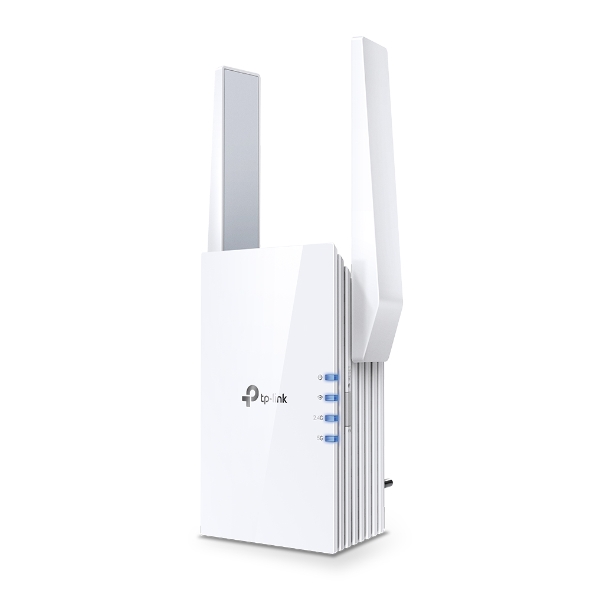 TP-Link RE505X AX1500 Wi‑Fi 6 – bộ mở rộng sóng chuẩn mới cho nhà nhiều thiết bị
RE205 là lựa chọn cân bằng giá/thành tích ở nhà chung cư, mở rộng nhanh qua WPS/Tether, phù hợp nhu cầu lướt web, xem phim Full HD.
 Repeater TP-Link RE205 AC750 2 băng tần – mở rộng sóng WiFi cho căn hộ
So sánh nhanh: Repeater vs. Mesh vs. Access Point
- Repeater: Triển khai nhanh, không cần dây. Tốc độ phụ thuộc vị trí và backhaul.
- Mesh (OneMesh/Deco): Roaming mượt, quản lý tập trung, đắt hơn nhưng trải nghiệm tốt.
- Access Point (AP): Cần dây LAN đến vị trí đặt AP, hiệu năng cao và ổn định nhất.
Nếu có thể kéo dây, chế độ AP trên repeater có cổng Ethernet sẽ cho tốc độ tối đa.
Checklist trước khi di chuyển repeater đến vị trí cuối
- Đã kết nối thành công với router gốc (đèn báo tốt).
- Đã đặt SSID/mật khẩu như mong muốn.
- Đã cập nhật firmware và đổi mật khẩu quản trị.
- Đã kiểm tra tốc độ và độ ổn định ở 2–3 vị trí khác nhau.
- Thiết bị di động có thể chuyển vùng ổn giữa router và repeater.
Câu hỏi thường gặp
- Có nên đặt tên WiFi mở rộng trùng với router? Có, nếu muốn roaming mượt (đặc biệt khi dùng OneMesh). Nếu cần phân biệt, đặt tên khác để dễ thử nghiệm.
- Có giảm tốc độ khi dùng repeater? Có thể giảm do backhaul không dây. Khắc phục bằng vị trí tốt, dùng băng tần 5 GHz cho backhaul, hoặc dùng chế độ AP qua dây LAN.
- Có dùng nhiều repeater nối tiếp? Không khuyến khích vì độ trễ và suy hao tăng. Tốt hơn dùng Mesh hoặc thêm 1 AP có dây.
- Tại sao WPS không hoạt động? Có thể router tắt WPS, hoặc hết thời gian ghép cặp. Hãy bật WPS trên router rồi nhấn WPS trên repeater trong 2 phút, hoặc chuyển sang cài bằng Tether/web.
- Repeater có tương thích mọi router? Hầu hết có, miễn dùng chuẩn WiFi phổ biến và mật khẩu đúng. Tính năng OneMesh chỉ hoạt động với router TP-Link hỗ trợ.
Với các bước cài đặt linh hoạt (WPS, Tether, trình duyệt), mẹo đặt vị trí và tối ưu băng tần, bạn sẽ mở rộng vùng phủ và cải thiện tốc độ WiFi hiệu quả. Nếu nhà nhiều phòng, tường dày hoặc nhiều thiết bị, cân nhắc model 2 băng tần có OneMesh hoặc Wi‑Fi 6 để đạt trải nghiệm tốt nhất.

