
Wifi
Cài Đặt Totolink: Hướng Dẫn Chi Tiết Từ A–Z Cho EX200, EX1200T, A720R, N600R, T10
Bạn muốn mở rộng sóng Wi-Fi, lắp mới router hoặc tối ưu mạng hiện có với thiết bị TOTOLINK? Bài viết này tổng hợp các bước cài đặt chi tiết cho những model phổ biến: EX200, EX1200T, A720R, N600R và hệ Mesh T10, kèm mẹo tối ưu, bảo mật, IPv6/IPTV và cách khắc phục lỗi thường gặp.
Chuẩn bị trước khi cài đặt thiết bị TOTOLINK
- Xác định mục đích: lắp mới router, mở rộng sóng (Repeater/Range Extender), dùng như Access Point (AP) hay Mesh.
- Cập nhật thông tin quan trọng:
- Tên mạng (SSID) và mật khẩu Wi-Fi của modem/router gốc.
- Loại kết nối Internet (PPPoE/Dynamic/Static) nếu cài router mới.
- Kết nối thiết bị:
- Router: cắm nguồn, nối cáp WAN/LAN đúng cổng.
- Repeater: cắm ở vị trí có sóng gốc ổn định (tối thiểu 2–3 vạch).
- Thiết bị đăng nhập cấu hình: điện thoại/laptop, kết nối vào Wi-Fi mặc định của TOTOLINK.
- Truy cập cấu hình:
- Trình duyệt: 192.168.0.1, 192.168.1.1, 192.168.0.254 hoặc re.totolink.net (tùy model).
- Tài khoản mặc định đa số là admin/admin (nên đổi sau khi hoàn tất).
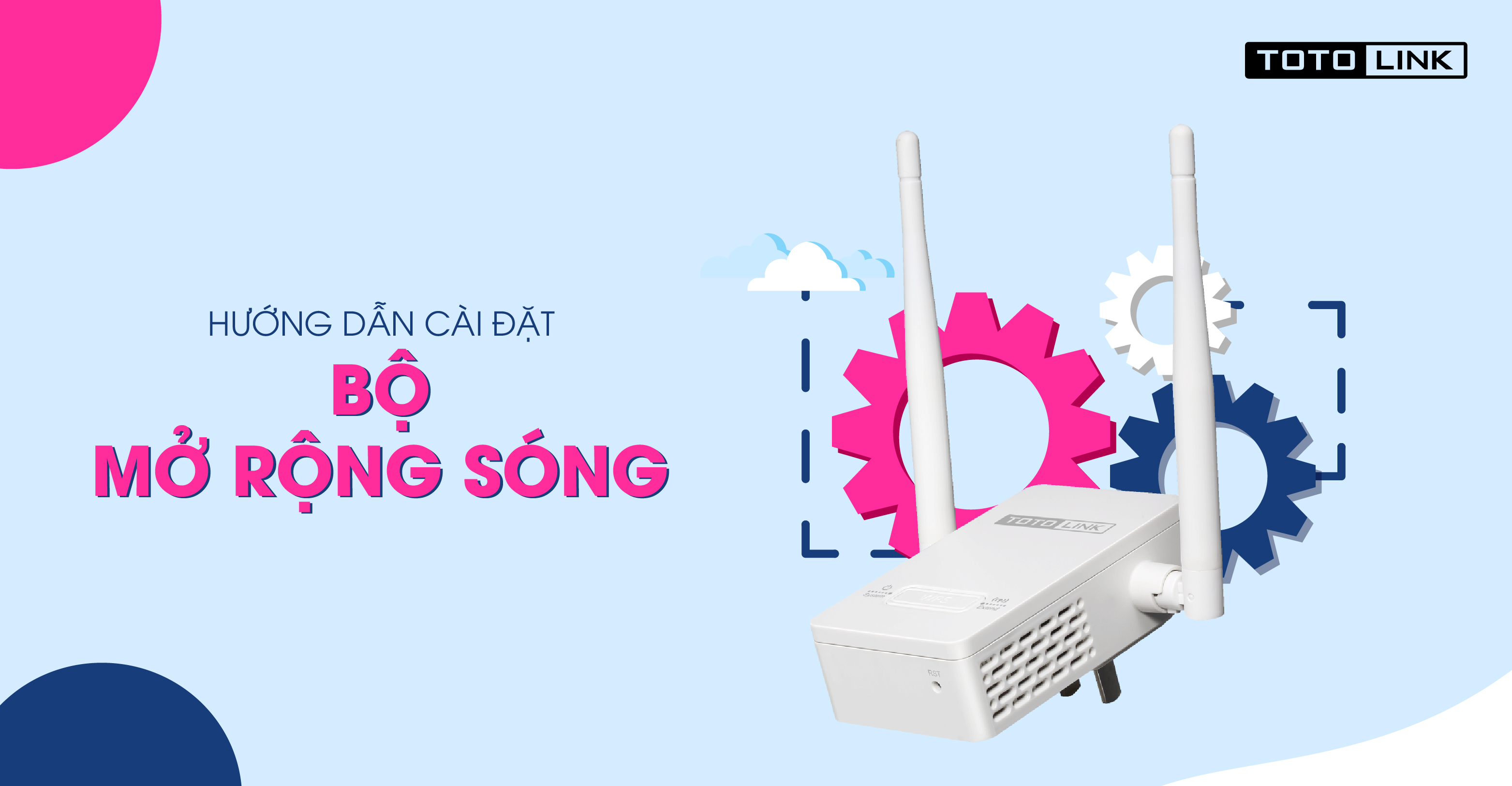 Bộ mở rộng sóng Wi-Fi TOTOLINK và các bước cài đặt cơ bản bằng điện thoại
Cài đặt bộ kích sóng Totolink EX200 bằng điện thoại và máy tính
EX200 là repeater 2.4GHz N300 phổ biến, dễ cài đặt.
Các bước cài đặt nhanh qua trình duyệt:
- Cắm EX200 vào ổ điện gần modem/router chính (đảm bảo sóng gốc mạnh).
- Kết nối Wi-Fi có tên TOTOLINK_EX200 hoặc tương tự trên điện thoại/máy tính.
- Mở trình duyệt và truy cập 192.168.0.254 hoặc re.totolink.net, đăng nhập admin/admin.
- Chọn chế độ Repeater/Range Extender, bấm Quét/Scan, chọn mạng Wi-Fi nguồn, nhập mật khẩu chính xác.
- Đặt tên SSID mở rộng:
- Giữ nguyên (copy SSID) để roaming mượt hơn, hoặc
- Thêm hậu tố “_EXT” để dễ phân biệt.
- Lưu cấu hình, chờ EX200 khởi động. Khi đèn báo ổn định, thiết bị đã mở rộng sóng thành công.
Cài đặt bằng nút WPS (không cần nhập mật khẩu):
- Nhấn nút WPS trên modem/router chính.
- Trong 2 phút, nhấn nút WPS/Reset trên EX200 khoảng 1 giây.
- Chờ đèn báo kết nối. Di chuyển EX200 đến vị trí giữa modem và khu vực sóng yếu.
Mẹo tối ưu EX200:
- Tránh đặt sát tường dày, gương, tủ kim loại; ưu tiên vị trí thoáng, cao.
- Đổi kênh Wi-Fi modem chính (1, 6, 11 với 2.4GHz) để giảm nhiễu.
- Giữ băng thông 20MHz cho môi trường nhiều nhiễu.
- Cập nhật firmware khi có phiên bản mới từ TOTOLINK.
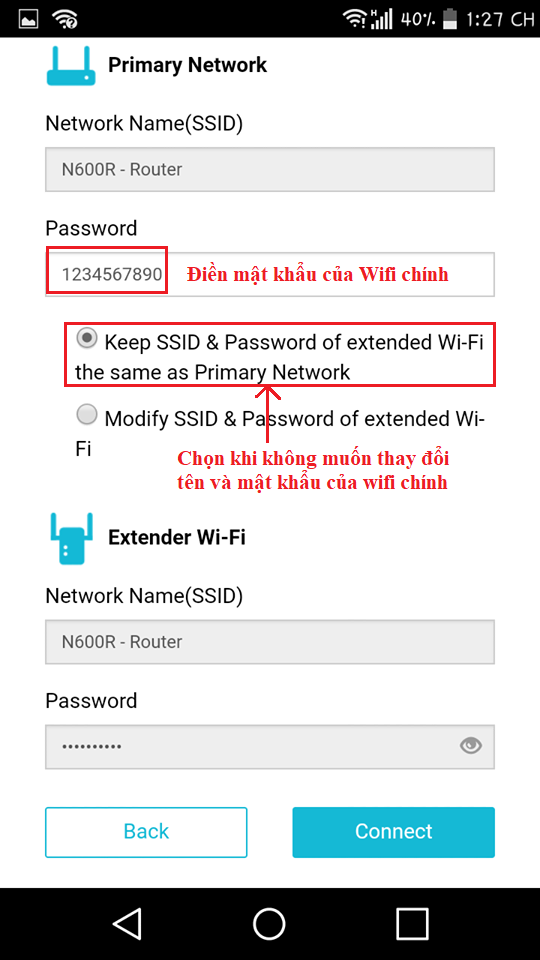 Giao diện cấu hình Totolink EX200 trên smartphone khi chọn mạng Wi-Fi nguồn
Cài đặt Totolink EX1200T (dual-band) mở rộng 2.4GHz và 5GHz
EX1200T hỗ trợ mở rộng đồng thời 2 băng tần, phù hợp nhà nhiều thiết bị.
Các bước cơ bản:
- Cắm nguồn EX1200T, kết nối Wi-Fi mặc định thiết bị.
- Truy cập trang cấu hình. Đăng nhập và chọn chế độ Range Extender.
- Quét và kết nối cả 2.4GHz và 5GHz của router chính, nhập mật khẩu tương ứng.
- Đặt SSID cho mỗi băng tần (có thể copy SSID để roaming tốt).
- Bật Smart Roaming nếu có, lưu cài đặt và chờ hoàn tất.
Tối ưu cho EX1200T:
- Ưu tiên đặt EX1200T tại vị trí bắt được ít nhất 50–70% tín hiệu băng tần 5GHz.
- Với nhà nhiều tầng, ưu tiên mở rộng 2.4GHz xuyên tường và 5GHz cho phòng gần.
 Totolink EX1200T dual-band AC1200 – minh họa cài đặt kích sóng 2.4GHz và 5GHz
Cài đặt router Totolink A720R từ đầu và đổi mật khẩu Wi-Fi
A720R là router AC1200 2 băng tần, lắp mới nhanh và ổn định.
Thiết lập cơ bản:
- Kết nối cáp Internet từ modem/ONU vào cổng WAN của A720R. Dùng cáp LAN nối máy tính vào cổng LAN để cấu hình (hoặc dùng Wi-Fi mặc định).
- Truy cập 192.168.0.1, đăng nhập admin/admin.
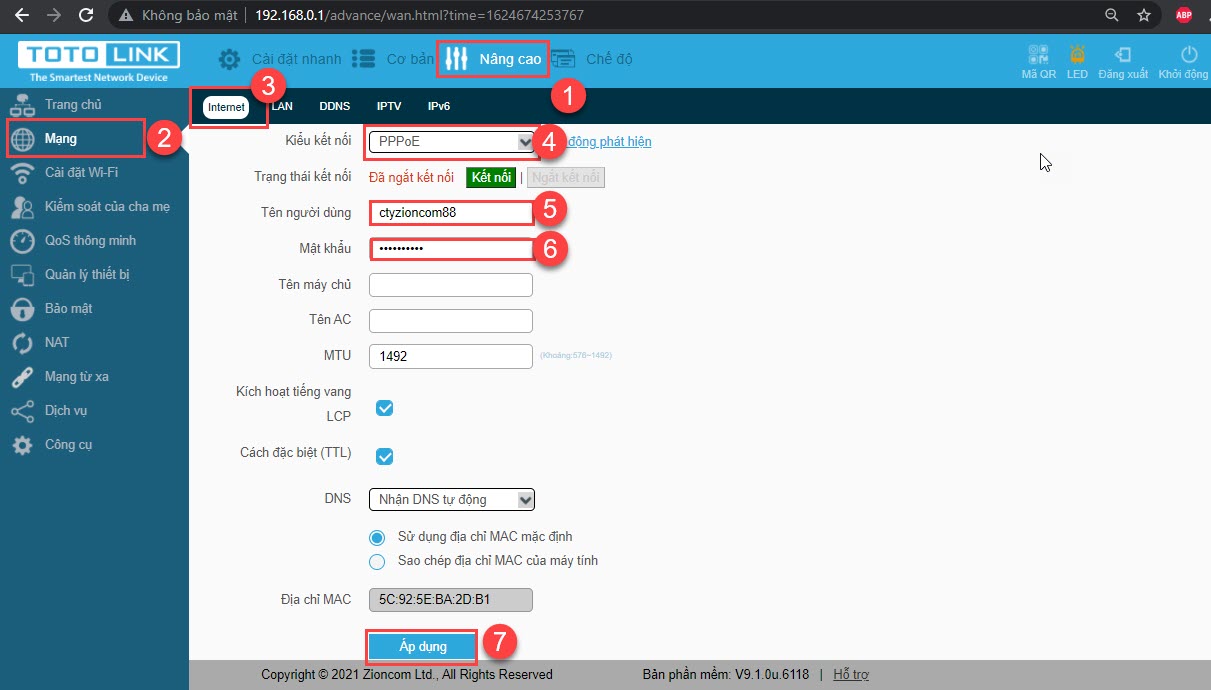
- Chọn loại kết nối Internet:
- PPPoE: nhập tài khoản/mật khẩu do nhà mạng cung cấp.
- Dynamic IP: đa số modem/ONU bridge sẵn, chỉ cần lưu.
- Static IP: nhập IP/Gateway/Subnet/DNS do ISP cấp.
- Đổi tên Wi-Fi (SSID) và mật khẩu cho 2.4GHz và 5GHz.
- Lưu và khởi động lại. Kết nối các thiết bị vào Wi-Fi mới.
Mẹo tối ưu A720R:
- Tắt WPS nếu không cần để tăng bảo mật.
- Bật băng tần 5GHz cho thiết bị gần, giữ 2.4GHz cho thiết bị xa/tường dày.
- Cập nhật firmware để ổn định và vá lỗi.
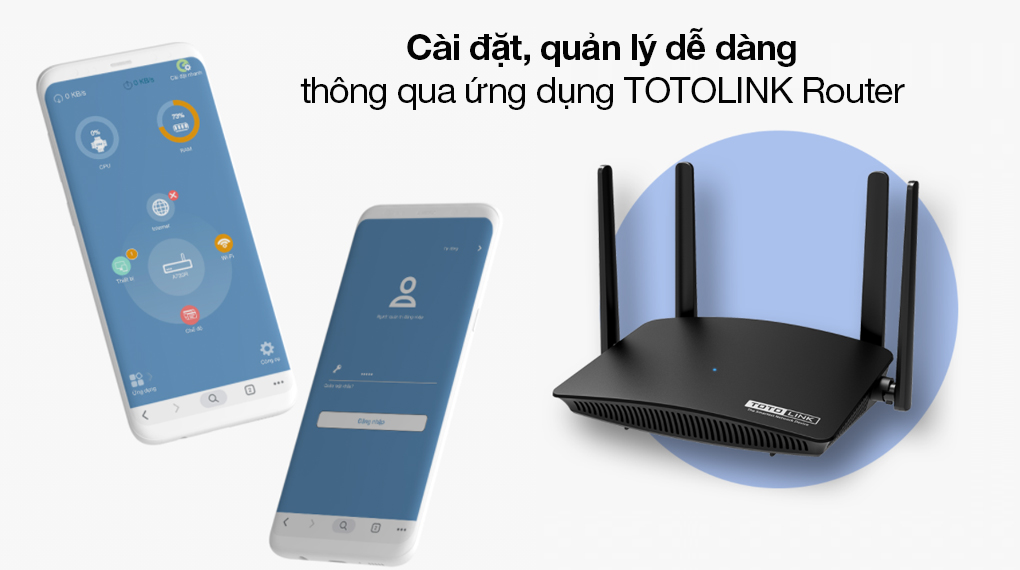 Router Wi-Fi Totolink A720R AC1200 – đổi tên WiFi và mật khẩu trên giao diện quản trị
Cấu hình Totolink N600R làm Access Point (AP) hoặc Repeater
Chế độ Access Point (AP):
- Kết nối cáp từ router chính (cổng LAN) sang N600R (cổng LAN).
- Vào cấu hình N600R, tắt DHCP Server.
- Đặt IP tĩnh cho N600R cùng lớp mạng với router chính nhưng không trùng (ví dụ 192.168.1.2).
- Đặt SSID/mật khẩu theo ý muốn. Lưu và khởi động lại.
Chế độ Repeater/WDS:
- Vào mục Wireless → WDS/Repeater, bật Repeater.
- Quét và chọn Wi-Fi nguồn, nhập mật khẩu.
- Lưu cấu hình. Đợi N600R đồng bộ với router chính.
 Màn hình cấu hình N600R ở chế độ Repeater/WDS để mở rộng sóng Wi-Fi
Cài đặt và mở rộng Mesh với TOTOLINK T10
- Cắm node chính T10 vào modem/ONU bằng cáp mạng và bật nguồn.
- Kết nối vào Wi-Fi mặc định T10, truy cập giao diện cấu hình.
- Thiết lập Internet (PPPoE/Dynamic/Static) tương tự router.
- Thêm node phụ: đặt gần node chính, bật nguồn, sử dụng nút Mesh/WPS hoặc thêm qua giao diện quản trị.
- Di chuyển node phụ đến vị trí phù hợp, đảm bảo đèn link tốt (khoảng giữa node chính và khu vực sóng yếu).
Mẹo Mesh:
- Tránh để các node quá xa nhau; lý tưởng là cách 1–2 phòng với tín hiệu tốt.
- Ưu tiên backhaul dây (kết nối LAN-LAN) nếu có thể để tối đa tốc độ.
 Hệ thống Mesh Wi-Fi TOTOLINK T10 – thêm node và tối ưu vị trí đặt
Cấu hình nâng cao: IPv6, IPTV, DNS, QoS
IPv6:
- Vào mục IPv6 trên router TOTOLINK.
- Chọn chế độ phù hợp với ISP: Native/PPPoE IPv6/Auto Config (SLAAC/DHCPv6).
- Lưu và kiểm tra kết nối bằng trang test IPv6.
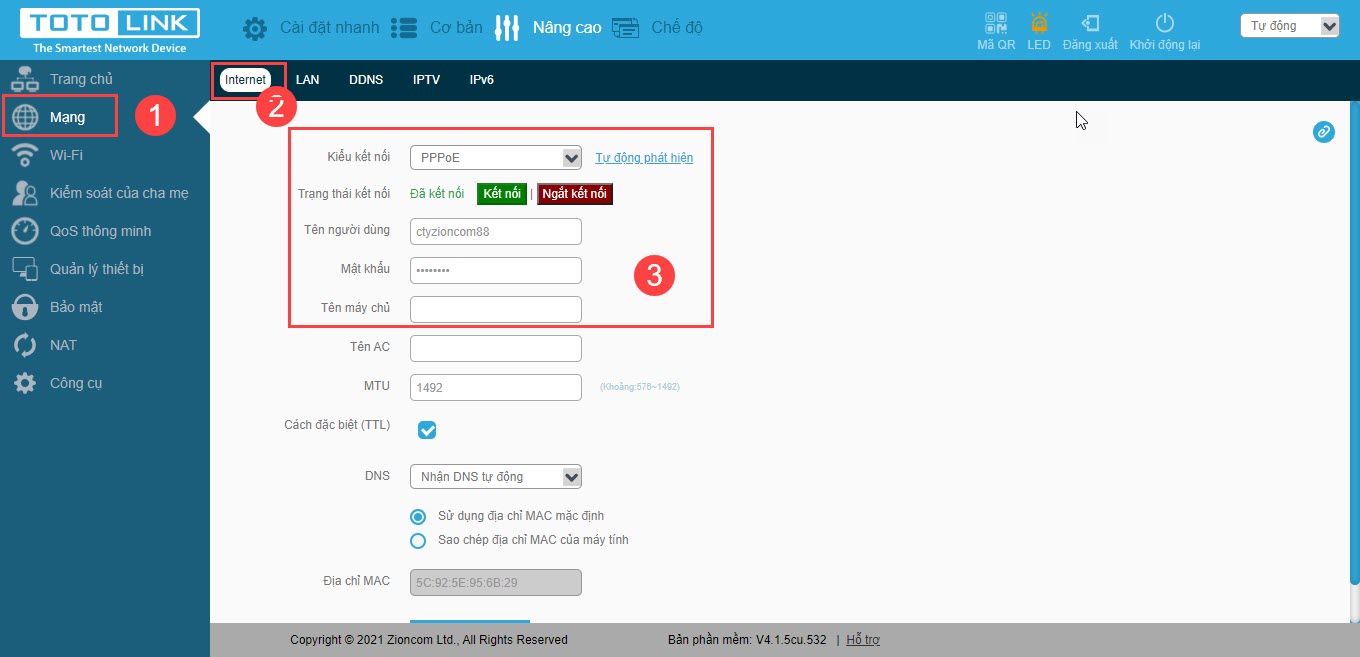 Thiết lập IPv6 trên router TOTOLINK – ví dụ giao diện và các tùy chọn kết nối
IPTV:
- Bật IPTV trong mục Network/Advanced.
- Chọn Profile phổ biến hoặc nhập VLAN ID/802.1Q theo thông số ISP.
- Gán cổng LAN cho STB/TV box, lưu lại và khởi động.
 Cấu hình IPTV trên thiết bị TOTOLINK – kích hoạt VLAN và gán cổng LAN
Các thiết lập hữu ích khác:
- DNS: dùng DNS của Google (8.8.8.8/8.8.4.4) hoặc Cloudflare (1.1.1.1) nếu cần.
- QoS/Bandwidth Control: ưu tiên băng thông cho họp online/game.
- Lịch phát Wi-Fi: tắt Wi-Fi vào ban đêm nếu cần tiết kiệm.
Bảo mật Wi-Fi và quản trị an toàn
- Đổi mật khẩu admin mặc định ngay sau khi cài đặt.
- Chọn mã hóa WPA2-PSK/AES, tránh WPA/WEP cũ.
- Tắt WPS nếu không sử dụng để hạn chế rủi ro.
- Ẩn SSID trong môi trường nhạy cảm (văn phòng, cửa hàng).
- Bật khách (Guest Network) để tách băng thông và hạn chế truy cập nội bộ.
- Cập nhật firmware định kỳ.
Khắc phục lỗi thường gặp với Totolink
Không truy cập được trang cấu hình:
- Kiểm tra bạn đã kết nối đúng Wi-Fi/cáp LAN của thiết bị TOTOLINK.
- Dùng địa chỉ truy cập khác: 192.168.0.1, 192.168.1.1, 192.168.0.254, re.totolink.net.
- Đặt IP tĩnh tạm trên máy (ví dụ 192.168.0.10) cùng lớp mạng với thiết bị.
Repeater EX200/EX201 không kết nối Wi-Fi nguồn:
- Kiểm tra mật khẩu Wi-Fi đúng.
- Giảm khoảng cách với router chính đến khi đèn tín hiệu tốt.
- Đổi kênh Wi-Fi và tắt “AP Isolation” trên router chính.
- Cập nhật firmware cho repeater và router.
Mạng yếu, chập chờn sau khi mở rộng:
- Đặt repeater ở vị trí 50–70% tín hiệu thay vì sát vùng chết.
- Tránh vật cản lớn, thiết bị gây nhiễu (lò vi sóng, tủ lạnh, Bluetooth mạnh).
- Với nhà nhiều tầng, cân nhắc dùng EX1200T hoặc Mesh T10.
Reset thiết bị và cập nhật firmware
- Reset mềm: rút điện 10 giây và cắm lại.
- Reset cứng: giữ nút Reset 8–12 giây đến khi đèn nháy, chờ khởi động.
- Cập nhật firmware: tải đúng phiên bản cho model từ trang TOTOLINK Việt Nam, nâng cấp trong mục System/Upgrade, không tắt nguồn trong quá trình cập nhật.
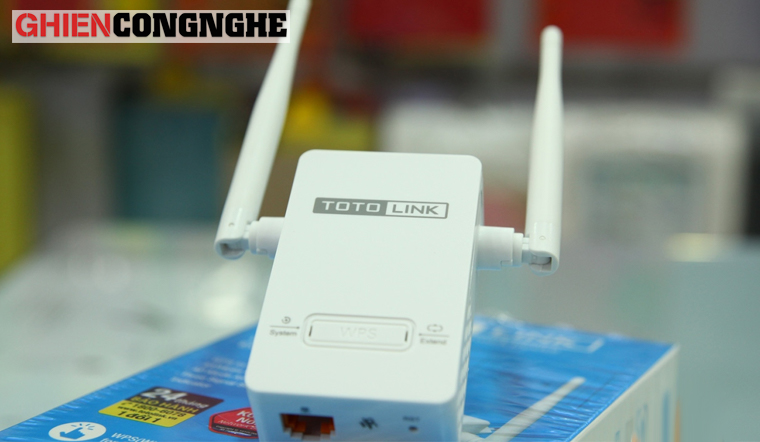 Nút reset trên Totolink EX200 – cách khôi phục cài đặt gốc khi gặp lỗi
Vị trí đặt thiết bị để tối ưu vùng phủ và tốc độ
- Router chính: đặt giữa nhà, cao 1,5–2 m, thoáng khí, tránh góc tường/kim loại.
- Repeater: đặt ở giữa router và vùng sóng yếu, ưu tiên đường thẳng ít vật cản.
- Mesh: các node cách nhau 1–2 phòng, đèn link báo tốt trước khi cố định.
- Anten: xoay vuông góc nhau (một anten dọc, một ngang) để đa hướng.
Hỏi đáp nhanh
- Nên dùng EX200 hay EX1200T? Nếu chỉ cần 2.4GHz và nhu cầu cơ bản, chọn EX200. Cần tốc độ cao/5GHz, chọn EX1200T.
- Khi nào chọn Mesh T10? Nhà nhiều tầng/diện tích lớn cần roaming mượt, Mesh T10 cho trải nghiệm liền mạch hơn repeater.
- Có cần đổi kênh Wi-Fi? Có, đặc biệt ở chung cư. Kênh 1/6/11 với 2.4GHz thường ổn định hơn.
- Nên copy SSID hay đặt SSID mới cho repeater? Copy SSID giúp roaming mượt, nhưng SSID riêng dễ nhận biết và kiểm soát kết nối.
- EX200 có dùng được với mọi router? Đa số tương thích. Nếu lỗi, cập nhật firmware và kiểm tra cài đặt bảo mật/kênh của router chính.

