
Kbvision
Hướng Dẫn Cài Đặt Tên Miền KBVISION Nhanh Chóng và Hiệu Quả
Việc cài đặt tên miền cho camera và đầu ghi KBVISION giúp người dùng dễ dàng truy cập, theo dõi và quản lý hệ thống giám sát từ xa qua Internet. Bài viết này sẽ tổng hợp kiến thức cần thiết, hướng dẫn chi tiết và chia sẻ những hình ảnh minh họa trực quan giúp bạn nắm vững cách thiết lập tên miền KBVISION một cách tối ưu.
1. Tên Miền KBVISION Là Gì?
Tên miền KBVISION (DDNS KBVISION) là dịch vụ miễn phí do hãng cung cấp, cho phép người dùng truy cập hệ thống camera từ bất kỳ đâu thông qua địa chỉ cố định, thay vì phải nhớ dãy IP phức tạp.
Lợi ích của việc sử dụng tên miền KBVISION:
- Quản lý camera từ xa dễ dàng, không bị giới hạn bởi mạng nội bộ.
- Tiết kiệm chi phí nhờ sử dụng dịch vụ miễn phí.
- Hỗ trợ trên nhiều thiết bị: điện thoại, máy tính, laptop.
- Tăng tính ổn định khi theo dõi hệ thống an ninh.
 Màn hình hướng dẫn tạo tên miền DDNS KBVISION trên thiết bị
2. Chuẩn Bị Trước Khi Cài Đặt
Để đảm bảo việc cài đặt tên miền diễn ra thuận lợi, bạn cần chuẩn bị:
- Đầu ghi hình hoặc camera KBVISION hỗ trợ DDNS.
- Kết nối Internet ổn định, có dây hoặc WiFi.
- Thông tin tài khoản KBVISION.tv (nếu chưa có, bạn cần đăng ký).
- Máy tính hoặc điện thoại để cấu hình.
 Cài đặt tên miền miễn phí cho camera KBVISION
3. Các Bước Cài Đặt Tên Miền KBVISION
Bước 1: Đăng Ký Tài Khoản Tên Miền
- Truy cập trang KBVISION.TV.
- Đăng ký tài khoản bằng email và xác nhận thông tin.
- Đăng nhập để quản lý tên miền.
Bước 2: Cấu Hình Trên Đầu Ghi
- Vào mục Cài đặt → Mạng → DDNS.
- Chọn KBVISION.TV trong danh sách nhà cung cấp.
- Điền thông tin tài khoản và tạo tên miền.
 Giao diện cấu hình DDNS trên đầu ghi KBVISION
Bước 3: Mở Port Trên Modem
- Truy cập modem của bạn (192.168.1.1 hoặc 192.168.0.1).
- Thêm Port Forwarding cho các cổng dịch vụ (mặc định: 80, 554, 37777).
- Lưu lại và khởi động lại modem.
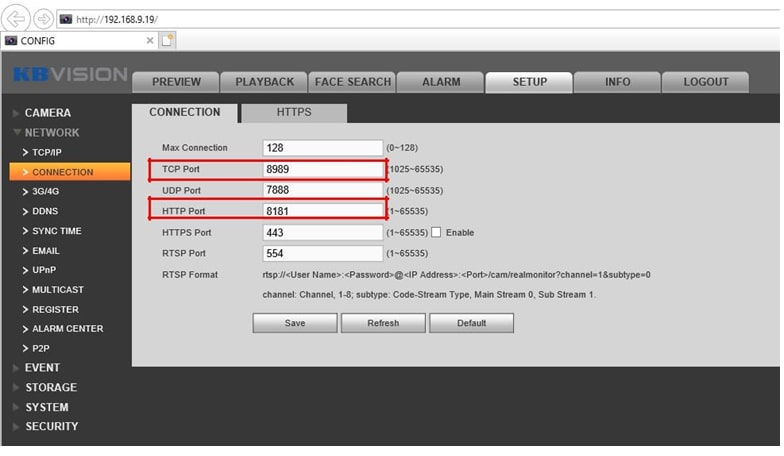 Hướng dẫn mở port và kích hoạt tên miền KBVISION
Bước 4: Kiểm Tra Kết Nối
- Truy cập tên miền vừa tạo trên trình duyệt hoặc ứng dụng KBVIEW Lite / KBVIEW Plus.
- Nếu thấy hình ảnh camera hiển thị bình thường, quá trình cài đặt đã thành công.
4. Cách Xem Camera KBVISION Trên Điện Thoại và Máy Tính
- Trên điện thoại: Tải ứng dụng KBVIEW Lite (iOS/Android). Đăng nhập bằng tên miền và mật khẩu.
- Trên máy tính: Dùng phần mềm KBiVMS để quản lý nhiều kênh camera cùng lúc.
 Ứng dụng KBVIEW Lite dùng để xem camera KBVISION trên điện thoại
5. Lỗi Thường Gặp Khi Cài Đặt Tên Miền
- Không đăng nhập được tên miền: Kiểm tra lại tài khoản KBVISION.tv.
- Không xem được từ xa: Kiểm tra mở port modem.
- Mạng chập chờn: Sử dụng gói Internet ổn định hơn hoặc IP tĩnh.
- Trùng port: Đổi port dịch vụ trong cài đặt mạng của đầu ghi.
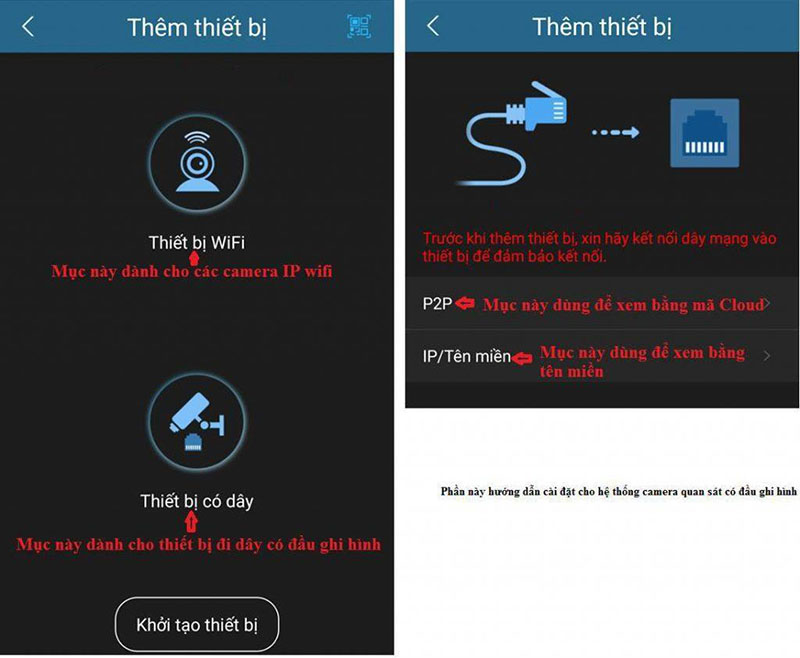 Hướng dẫn xử lý lỗi khi cấu hình camera KBVISION
6. Video Hướng Dẫn Thực Tế
Ngoài hình ảnh minh họa, bạn có thể tham khảo các video chi tiết:
- Hướng dẫn tạo tên miền KBVISION miễn phí.
- Cài đặt tên miền trên đầu ghi hình và camera.
- Mở port modem và kiểm tra kết nối.
- Sử dụng ứng dụng KBVIEW Lite để xem camera từ xa.
7. Kết Luận
Cài đặt tên miền KBVISION là giải pháp an toàn, hiệu quả và hoàn toàn miễn phí giúp bạn quản lý hệ thống camera từ xa. Chỉ với vài bước cơ bản, bạn có thể dễ dàng theo dõi an ninh gia đình, văn phòng hay cửa hàng ở bất kỳ đâu.
Việc sử dụng đúng quy trình và khắc phục kịp thời các lỗi phổ biến sẽ giúp hệ thống hoạt động ổn định và bảo mật tối đa.
Bạn có muốn mình viết thêm một phiên bản bài viết chi tiết cho SEO nâng cao với cấu trúc từ khóa dài (long-tail keywords) để tăng thứ hạng Google không?

