
Máy In
Hướng Dẫn Cài Đặt Scan Cho Máy In HP: Chi Tiết, Hiệu Quả Và Tối Ưu SEO
Việc cài đặt chức năng scan cho máy in HP không chỉ giúp tiết kiệm thời gian mà còn nâng cao hiệu quả làm việc tại văn phòng. Bài viết này sẽ hướng dẫn bạn đầy đủ các bước từ cơ bản đến nâng cao, đồng thời gợi ý cách tối ưu hóa trải nghiệm scan trên nhiều dòng máy in HP phổ biến hiện nay.
1. Chuẩn Bị Trước Khi Cài Đặt
Trước khi bắt đầu cài đặt, bạn cần chuẩn bị những yếu tố sau:
- Máy in HP hỗ trợ chức năng scan (đa năng MFP).
- Driver và phần mềm HP chính hãng (HP Smart, HP Scan, hoặc HP Easy Start).
- Kết nối ổn định qua USB, mạng LAN hoặc WiFi.
- Máy tính sử dụng hệ điều hành Windows hoặc macOS được cập nhật đầy đủ.
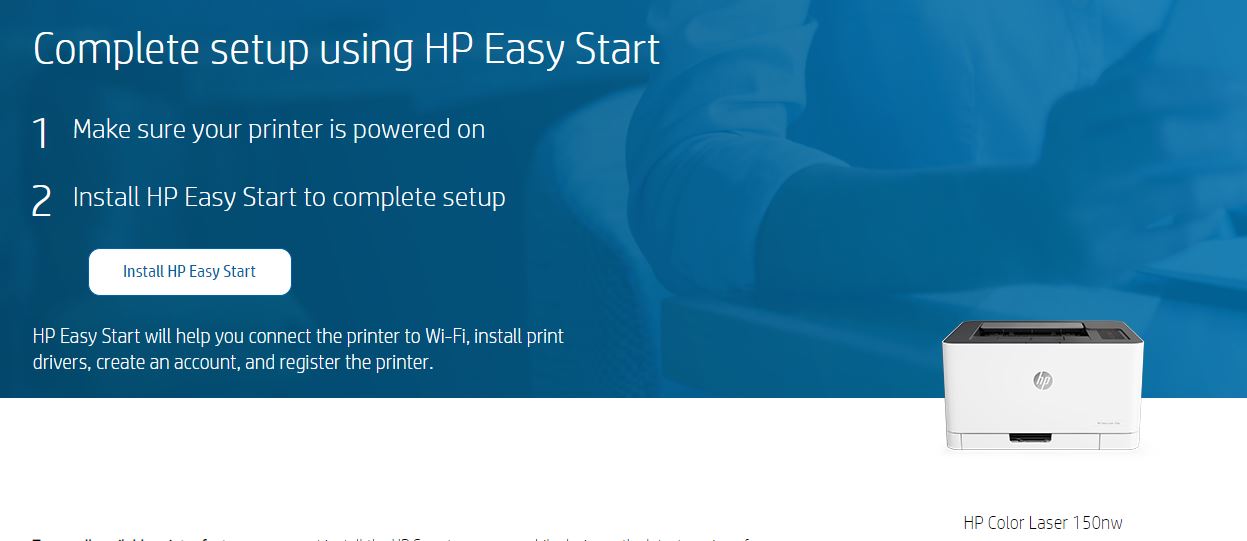 Cài đặt driver máy in HP qua phần mềm HP Easy Start
2. Cài Đặt Driver Và Phần Mềm Scan HP
2.1. Tải và cài đặt driver
Bạn có thể tải driver trực tiếp từ trang chủ HP hoặc sử dụng HP Easy Start để tự động nhận diện và cài đặt driver phù hợp.
2.2. Cài đặt phần mềm scan
Một số phần mềm scan phổ biến từ HP:
- HP Scan: Dành cho các máy in MFP phổ thông.
- HP Smart: Ứng dụng đa năng hỗ trợ in, scan và quản lý thiết bị qua mạng.
- HP Embedded Web Server (EWS): Cấu hình scan qua trình duyệt.
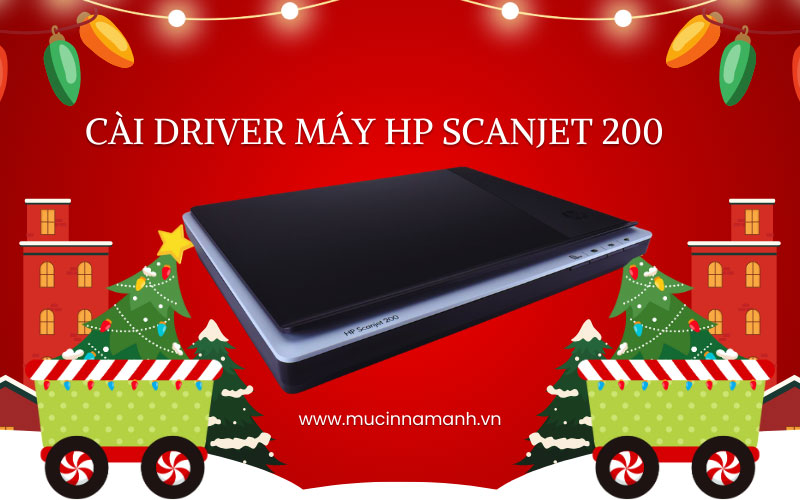 Hướng dẫn tải và cài đặt driver scan HP ScanJet 200
3. Các Phương Thức Scan Trên Máy In HP
3.1. Scan to Computer
- Chọn chế độ “Scan to PC” trên bảng điều khiển máy in.
- Đảm bảo máy tính đã cài driver đầy đủ.
- Lưu file scan với định dạng PDF, JPG hoặc TIFF.
3.2. Scan to Email
- Cấu hình email trong phần quản trị máy in.
- Thích hợp cho văn phòng muốn gửi tài liệu trực tiếp đến email nhân viên.
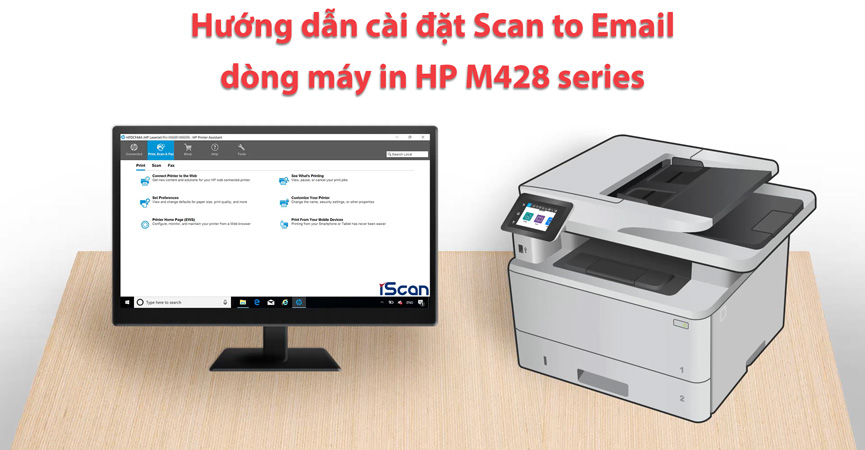 Hướng dẫn cài đặt scan to Email dòng HP M428 series
3.3. Scan to Network Folder (SMB/FTP)
- Tạo thư mục chia sẻ trên máy tính hoặc server.
- Cấu hình địa chỉ IP và quyền truy cập trong máy in.
- Giúp quản lý tài liệu tập trung, tiện lợi cho nhóm làm việc.
(1).jpg) Cấu hình scan to Folder trên máy in HP
Cấu hình scan to Folder trên máy in HP
4. Hướng Dẫn Scan Trên Một Số Dòng Máy In HP Phổ Biến
4.1. HP LaserJet Pro MFP M428 Series
- Hỗ trợ scan to PC, Email và Folder.
- Cấu hình đơn giản qua HP Embedded Web Server.
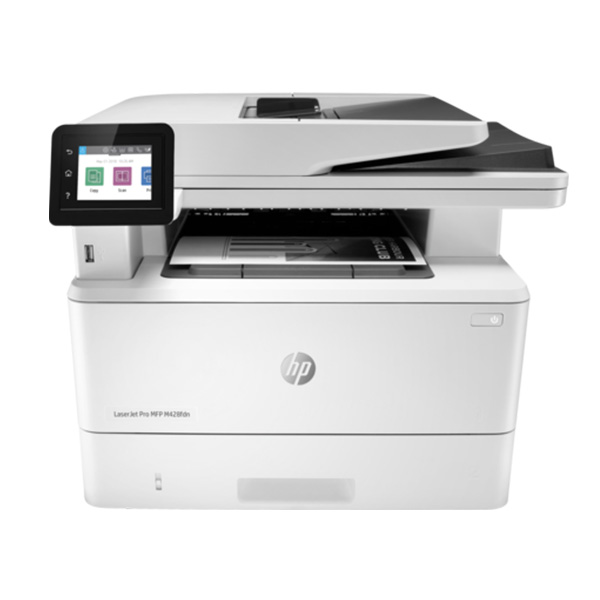 Máy in HP LaserJet Pro MFP M428 hỗ trợ nhiều tính năng scan
4.2. HP Laser MFP 135w/135a
- Máy in giá rẻ, scan cơ bản qua HP Smart.
- Phù hợp cho hộ gia đình hoặc văn phòng nhỏ.
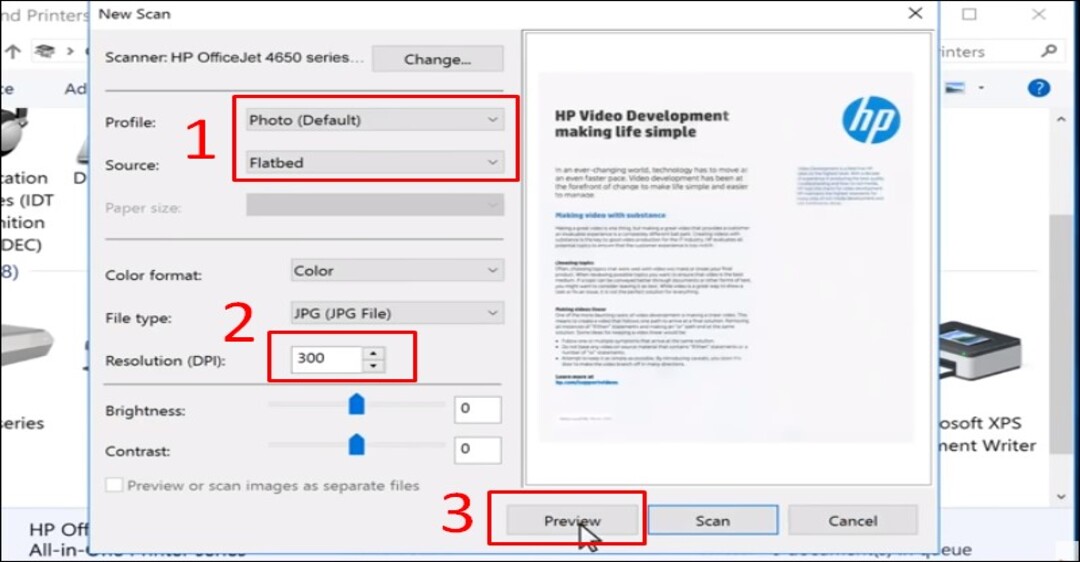 Cách scan tài liệu bằng máy in HP Laser MFP 135w
4.3. HP Color LaserJet Pro M283fdw
- Hỗ trợ scan màu chất lượng cao.
- Tích hợp WiFi, có thể scan trực tiếp từ điện thoại.
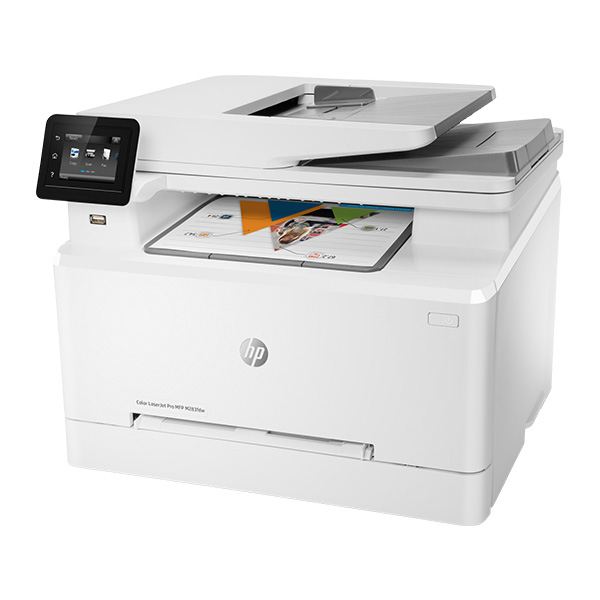 Máy in màu đa năng HP M283fdw với tính năng scan tiện lợi
5. Lỗi Thường Gặp Khi Scan Và Cách Khắc Phục
- Máy in không nhận máy tính: Kiểm tra kết nối USB/WiFi, cài lại driver.
- File scan bị mờ, lệch màu: Làm sạch kính scan, chọn lại độ phân giải (DPI).
- Không gửi được Email: Kiểm tra cấu hình SMTP và tài khoản email.
- Lỗi không scan được 2 mặt: Đảm bảo máy in hỗ trợ ADF Duplex và đã bật tính năng này.
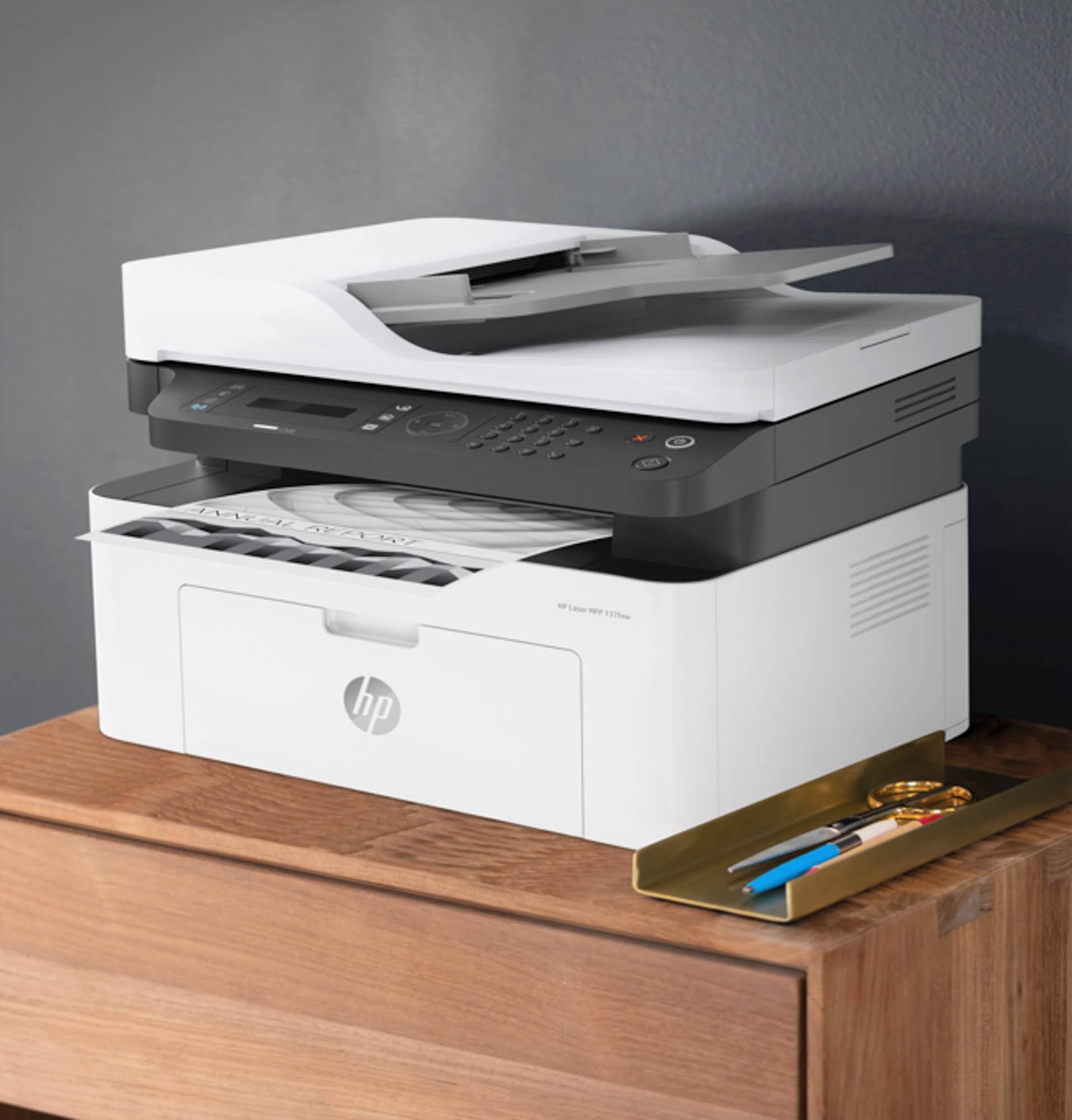 Khắc phục lỗi khi scan tài liệu bằng máy in HP
6. Kinh Nghiệm Tối Ưu Khi Scan Bằng Máy In HP
- Luôn cập nhật driver và firmware mới nhất.
- Sử dụng độ phân giải 300 DPI cho tài liệu văn bản, 600 DPI trở lên cho hình ảnh.
- Tạo thư mục chia sẻ chung để dễ dàng quản lý file scan trong môi trường văn phòng.
- Kết hợp ứng dụng HP Smart trên điện thoại để scan nhanh và quản lý từ xa.
 In ấn và scan dễ dàng với ứng dụng HP Smart
Kết Luận
Việc cài đặt scan cho máy in HP không hề phức tạp nếu bạn nắm vững các bước trên. Với sự hỗ trợ từ driver, phần mềm HP và các tính năng scan đa dạng, bạn hoàn toàn có thể biến chiếc máy in HP của mình thành một công cụ quản lý tài liệu chuyên nghiệp, tiết kiệm thời gian và chi phí cho công việc.
Bằng cách áp dụng các mẹo tối ưu, bạn sẽ tận dụng tối đa khả năng của máy in, phục vụ tốt cả nhu cầu cá nhân lẫn văn phòng.

