
Tổng Quan Về Cài Đặt Router WiFi TP-Link
Cài đặt router WiFi TP-Link có thể là một nhiệm vụ đơn giản nhưng không phải ai cũng dễ dàng thực hiện, đặc biệt đối với những người mới bắt đầu sử dụng thiết bị mạng. Với hướng dẫn chi tiết này, bạn sẽ dễ dàng nắm bắt cách cấu hình và tối ưu hóa mạng WiFi nhà mình để có kết nối nhanh và ổn định. Dưới đây là hướng dẫn từng bước giúp bạn thiết lập các dòng router WiFi TP-Link thông dụng.
Các Dòng Router TP-Link Thông Dụng
TP-Link nổi bật với các dòng router WiFi đa dạng, phù hợp với nhiều nhu cầu sử dụng. Các dòng router TP-Link phổ biến như:
- TP-Link Archer C54: Hỗ trợ băng tần kép AC1200, tốc độ mạnh mẽ cho gia đình.
- TP-Link TL-WR840N: Dòng router WiFi chuẩn N, phù hợp với nhu cầu sử dụng cơ bản.
- TP-Link Archer AX10: Router WiFi 6, tốc độ vượt trội cho các thiết bị hiện đại.
 Router WiFi TP-Link Archer C6 AC1200
Cách Cài Đặt Router WiFi TP-Link
Bước 1: Kết nối Router với Mạng
Trước tiên, bạn cần kết nối router TP-Link với modem. Sử dụng cáp Ethernet để nối từ modem vào cổng WAN của router. Sau đó, cắm nguồn cho router và chờ đèn LED trên thiết bị sáng lên, điều này cho thấy router đã sẵn sàng.
Bước 2: Truy Cập Vào Trang Cấu Hình Router
Mở trình duyệt web trên máy tính hoặc điện thoại và nhập địa chỉ IP mặc định của router TP-Link vào thanh địa chỉ. Thường thì địa chỉ này là 192.168.0.1 hoặc 192.168.1.1. Đăng nhập bằng tên người dùng và mật khẩu mặc định (thường là admin/admin).
 Cấu hình router WiFi TP-Link TL-WR840N
Bước 3: Thiết Lập Mạng WiFi
Khi đã truy cập vào giao diện cấu hình, bạn sẽ thấy các tùy chọn để thiết lập WiFi. Hãy chọn một tên mạng (SSID) và mật khẩu bảo mật cho WiFi của bạn. Đảm bảo mật khẩu đủ mạnh để bảo vệ mạng khỏi sự xâm nhập của các thiết bị không mong muốn.
Bước 4: Kiểm Tra Lại Kết Nối
Sau khi hoàn thành các bước cài đặt, bạn có thể kiểm tra lại kết nối WiFi bằng cách kết nối các thiết bị như điện thoại, máy tính vào mạng mới thiết lập. Nếu mọi thứ hoạt động bình thường, bạn đã hoàn tất quá trình cài đặt.
 Bộ phát wifi TP-Link TL-WR840N Wireless N300Mbps
Mẹo Tối Ưu Hóa Mạng WiFi TP-Link
1. Chọn Kênh WiFi Phù Hợp
Để tránh nhiễu sóng từ các mạng WiFi xung quanh, bạn có thể thay đổi kênh phát WiFi trong phần cấu hình của router TP-Link. Việc chọn kênh phù hợp giúp cải thiện tốc độ và giảm độ trễ.
2. Cập Nhật Firmware
TP-Link thường xuyên cập nhật phần mềm cho các thiết bị của mình. Để đảm bảo router hoạt động ổn định và bảo mật, bạn hãy kiểm tra và cập nhật firmware cho router nếu có bản mới.
3. Đặt Mật Khẩu Mạnh và Bảo Mật WPA2
Mật khẩu WiFi nên bao gồm các ký tự đặc biệt và có độ dài tối thiểu 8 ký tự. Sử dụng chuẩn bảo mật WPA2 để bảo vệ mạng của bạn tốt hơn khỏi các nguy cơ bị xâm nhập.
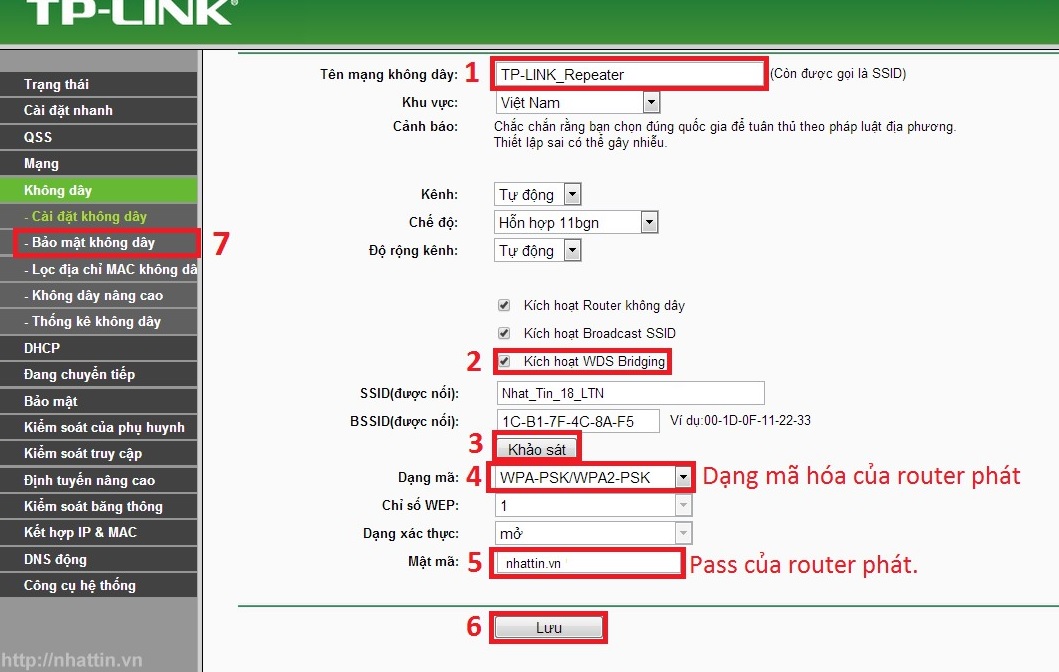
 Hướng dẫn cài đặt bộ kích sóng wifi TP-Link RE205
Các Vấn Đề Thường Gặp và Cách Khắc Phục
1. Mất Kết Nối WiFi
Nếu kết nối WiFi bị mất thường xuyên, hãy kiểm tra lại các cài đặt trên router hoặc thử khởi động lại thiết bị. Nếu vẫn không giải quyết được, hãy kiểm tra modem hoặc liên hệ với nhà cung cấp dịch vụ.
2. Tốc Độ Mạng Chậm
Nếu tốc độ WiFi chậm hơn bình thường, thử di chuyển router đến vị trí trung tâm trong nhà và tránh xa các vật cản như tường dày, kim loại. Cũng có thể thử thay đổi kênh WiFi để giảm nhiễu sóng.
 Hướng dẫn cài đặt wifi TP-Link TL-WR840N bằng điện thoại
Lời Kết
Cài đặt router WiFi TP-Link không khó, nhưng đòi hỏi bạn phải làm đúng từng bước để tối ưu hóa mạng WiFi nhà mình. Bằng cách sử dụng các thiết bị TP-Link chính hãng, bạn sẽ có một hệ thống mạng ổn định và nhanh chóng. Hãy áp dụng các mẹo và hướng dẫn trên để đảm bảo rằng mạng WiFi của bạn luôn hoạt động hiệu quả và bảo mật.

