
Dahua
Cài Đặt P2P Đầu Ghi Dahua: Hướng Dẫn Chi Tiết, Xem Từ Xa, Khắc Phục Lỗi Và Bảo Mật
Cài đặt P2P cho đầu ghi Dahua (NVR/XVR) giúp bạn xem camera từ xa trên điện thoại và máy tính dễ dàng, không cần NAT port phức tạp. Bài viết này cung cấp quy trình thiết lập chi tiết, hướng dẫn xem trên DMSS/SmartPSS, cấu hình DDNS khi cần, xử lý lỗi P2P Offline, tối ưu băng thông và các lưu ý bảo mật quan trọng.
P2P Dahua là gì? Ưu nhược điểm so với DDNS/Port Forwarding
P2P (Peer-to-Peer) trên Dahua là cơ chế kết nối đám mây qua mã QR/SN, thiết bị tự tạo kết nối ra ngoài đến máy chủ Dahua và ghép nối với ứng dụng khách (DMSS/SmartPSS). Ưu điểm: cài nhanh, không cần mở port, ít phụ thuộc NAT của nhà mạng; nhược điểm: phụ thuộc máy chủ đám mây, băng thông xem từ xa dựa vào đường truyền hai chiều.
Trong khi đó, DDNS + Port Forwarding yêu cầu cấu hình modem/router, đổi port an toàn và bảo trì nhiều hơn, bù lại có thể chủ động hoàn toàn đường kết nối.
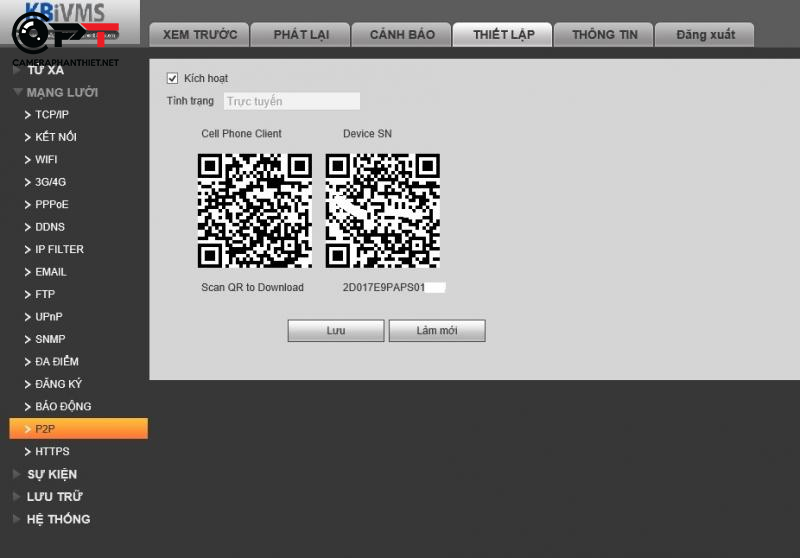 Ưu điểm mã P2P trên thiết bị Dahua: kết nối đám mây, xem từ xa ổn định
Chuẩn bị trước khi cài đặt P2P đầu ghi Dahua
- Đầu ghi Dahua (NVR/XVR) đã gắn mạng Internet và có địa chỉ IP nội bộ hợp lệ.
- Cập nhật firmware ổn định, đặt giờ hệ thống đúng (NTP).
- Tài khoản quản trị đã đổi mật khẩu mạnh, bật mã hóa P2P/Verification Code.
- Điện thoại cài ứng dụng DMSS (Android/iOS). Trên máy tính cài SmartPSS bản mới.
- Ghi chú số serial/SN và mã QR trên tem thiết bị hoặc trong menu thông tin máy.
Bật và cấu hình P2P trên đầu ghi Dahua (NVR/XVR)
Trên màn hình kết nối trực tiếp đầu ghi:
- Vào Menu chính > Mạng/Network > P2P.
- Tích “Enable” để bật P2P. Chọn khu vực phù hợp (Region/Server).
- Kiểm tra “Status: Online”. Nếu Offline, xem mục khắc phục bên dưới.
- Bật “Encryption” và đặt “Verification Code” đủ mạnh (chữ in hoa + số), lưu lại.
Mẹo: Nếu modem có tường lửa nghiêm ngặt, hãy đặt DNS 8.8.8.8/1.1.1.1 trong mục TCP/IP của đầu ghi để P2P dễ Online hơn.
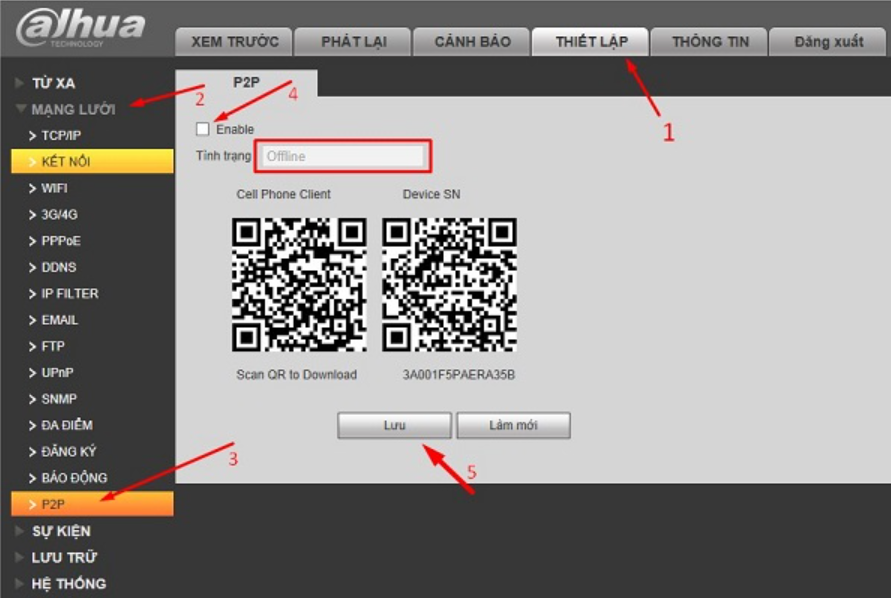 Bật tính năng P2P trên đầu ghi Dahua trong mục Mạng để xem camera từ xa
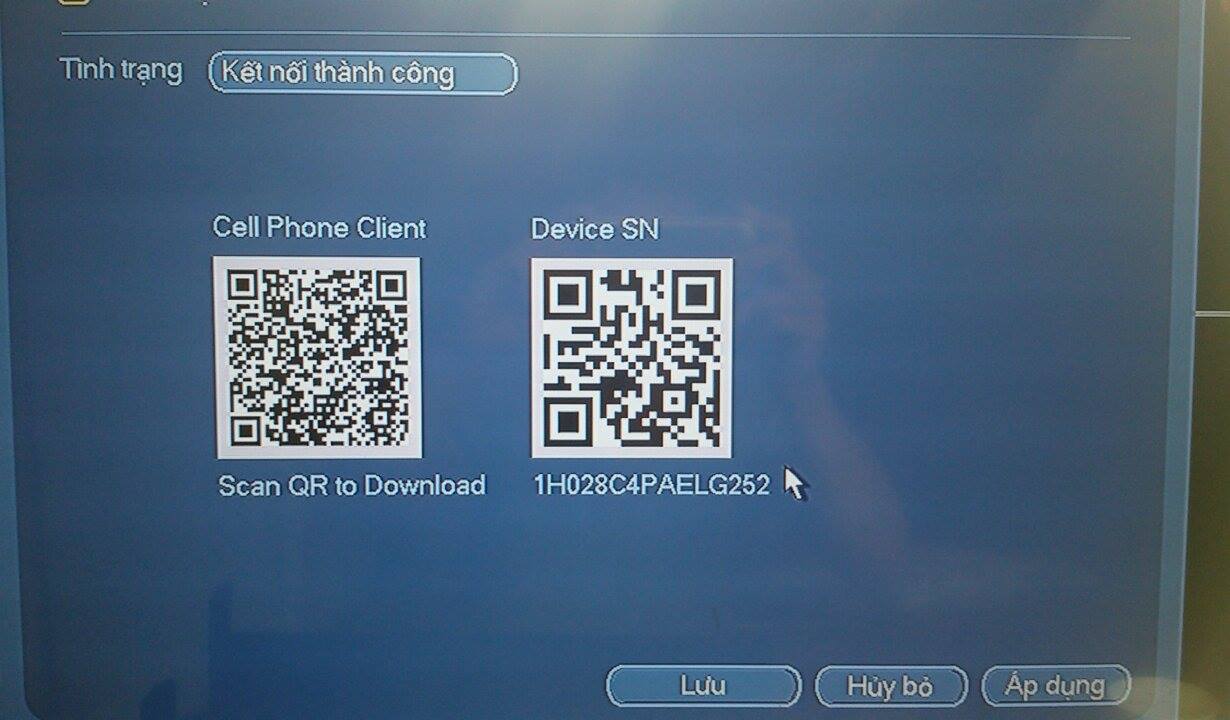
Lấy mã QR P2P và mã hóa xác minh
Bạn có thể tìm mã QR/SN:
- Trên nhãn dán của đầu ghi.
- Trong Menu > Thông tin/Information > Phiên bản/Version hoặc P2P > “Show QR”.
- Ghi lại Verification Code để nhập trên ứng dụng khi được yêu cầu.
Khi thêm thiết bị vào DMSS, luôn ưu tiên quét QR để hạn chế nhầm SN và chọn đúng loại thiết bị.
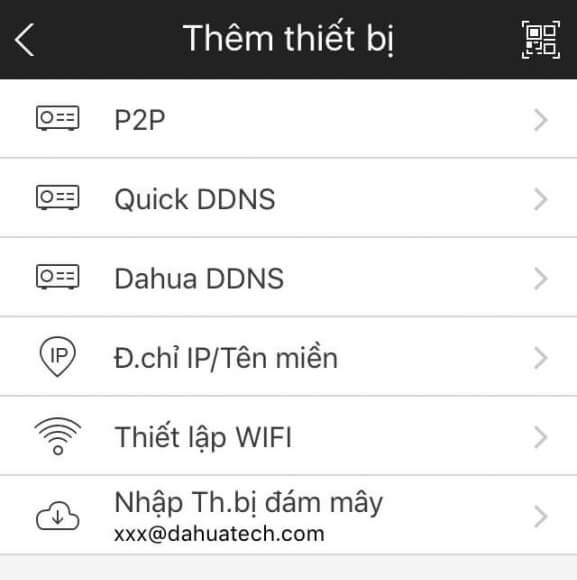 Thêm thiết bị Dahua vào ứng dụng DMSS bằng cách quét mã QR P2P trên điện thoại
Xem camera Dahua từ xa trên điện thoại bằng DMSS (iDMSS/gDMSS)
- Tải DMSS (thay thế iDMSS/gDMSS cũ), đăng ký/đăng nhập nếu muốn đồng bộ thiết bị.
- Nhấn dấu “+” > Quét mã QR > chọn loại “NVR/XVR”.
- Điền tài khoản đầu ghi và Verification Code nếu được yêu cầu.
- Lưu thiết bị và vào Live View để xem trực tiếp. Trên 4G, nên chọn Sub Stream để mượt hơn.
- Vào Playback xem lại, chọn ngày giờ và kênh, đảm bảo HDD ghi hình bình thường.
Lưu ý: Bật thông báo sự kiện (Motion/SMD/AI) trong DMSS và trong đầu ghi để nhận push notification.
Xem camera Dahua trên máy tính bằng SmartPSS
- Cài SmartPSS phiên bản mới, vào Device > Add.
- Chọn phương thức P2P/Serial No, nhập SN và tài khoản đầu ghi.
- Thêm nhóm thiết bị, vào Live View/Playback để xem trực tiếp và xem lại.
- Tùy chỉnh Sub/Main Stream, giải mã bằng GPU nếu có, bật Smart Codec H.265+ để tiết kiệm băng thông.
 Giao diện phần mềm Smart PSS xem camera Dahua trên máy tính, hỗ trợ P2P và Playback
Thêm camera IP/đầu ghi từ xa về NVR qua P2P (Auto Register)
Trong các dự án nhiều điểm lẻ, bạn có thể “kéo” camera IP/đầu ghi từ xa về NVR trung tâm bằng tính năng Auto Register:
- NVR trung tâm: bật Auto Register (Menu > Camera > Auto Register), tạo thông số cổng, tài khoản cho thiết bị đăng ký.
- Thiết bị tại điểm lẻ (camera IP/đầu ghi): bật Auto Register client, nhập thông tin máy chủ (domain/IP/hoặc P2P SN theo hỗ trợ firmware), cổng và tài khoản do NVR trung tâm cấp.
- Khi trạng thái Online, NVR trung tâm sẽ tự nhận và add kênh vào danh sách camera.
Mẹo: Đặt băng thông tối đa trên mỗi điểm lẻ, dùng sub stream cho giám sát và main stream cho ghi hình để đảm bảo ổn định.
 Thiết lập Auto Register kéo camera IP từ xa về đầu ghi NVR Dahua qua mạng
Khi nào cần DDNS (DSSDDNS) thay vì P2P?
- Cần chủ động đường truyền, tích hợp với hệ thống VMS/ứng dụng bên thứ ba.
- Muốn truy cập web/ONVIF trực tiếp hoặc tối ưu độ trễ cho một số tình huống.
Thiết lập cơ bản:
- Tạo tài khoản và tên miền trên DSSDDNS/No-IP/DynDNS.
- Trên đầu ghi: Network > DDNS > chọn dịch vụ, nhập domain, user/pass.
- Trên modem: NAT/Port Forward các cổng đầu ghi (HTTP/Web, TCP 37777, RTSP 554), đổi port web mặc định để tăng bảo mật.
- Dùng domain:port truy cập từ xa. Luôn bật HTTPS nếu hỗ trợ.
 Cài đặt tên miền DDNS DSSDDNS trên đầu ghi Dahua để truy cập từ xa ổn định
Chẩn đoán và khắc phục lỗi P2P Offline, không xem được qua mạng khác
Triệu chứng thường gặp:
- P2P Status: Offline trên đầu ghi.
- DMSS báo Không kết nối khi dùng 4G/qua mạng khác.
Nguyên nhân và cách khắc phục:
- DNS/TIME sai: đặt DNS 8.8.8.8 và đồng bộ NTP, kiểm tra múi giờ.
- Tường lửa modem/Router chặn UDP outbound: tắt SIP ALG/Firewall nghiêm ngặt, cho phép UDP out; thử đổi router.
- Modem Draytek/thiết bị doanh nghiệp: kiểm tra Policy control, Data filter, QoS; tạo rule cho phép lưu lượng P2P/UDP, cập nhật firmware.
- Mạng nhà cung cấp bị CGNAT không ảnh hưởng P2P (vì outbound), nhưng nếu mạng chặn cloud, liên hệ ISP.
- Đầu ghi lỗi firmware: khởi động lại, cập nhật bản ổn định, reset cấu hình mạng nếu cần.
- Trên DMSS: đăng xuất/đăng nhập, xoá và thêm lại thiết bị bằng QR, chọn đúng loại.
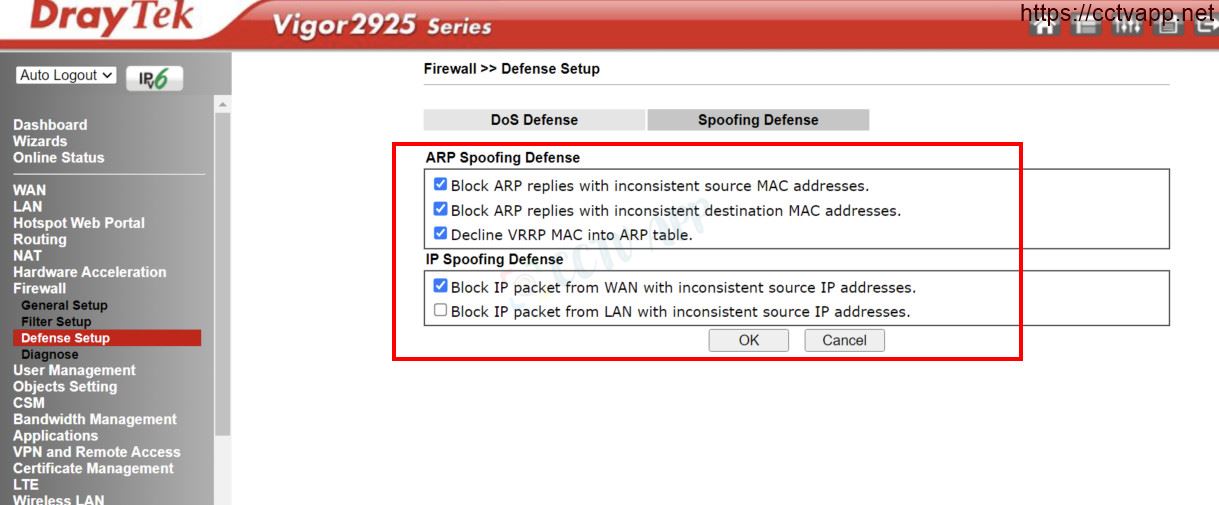 Thông báo P2P ngoại tuyến và hướng xử lý lỗi kết nối đầu ghi Dahua trên router
Tối ưu băng thông và lưu trữ khi xem từ xa
- Chuẩn nén: bật H.265/H.265+ nếu camera/đầu ghi hỗ trợ để giảm băng thông và dung lượng HDD.
- Bitrate/Frame rate: đặt hợp lý theo nhu cầu; 2–4 Mbps/kênh 1080p là phổ biến; dùng VBR với giới hạn tối đa.
- Sub stream cho di động: 512 Kbps–1 Mbps đủ mượt; chuyển main stream khi cần chi tiết.
- Lịch ghi: ghi chuyển động (Motion/SMD/AI) giúp tiết kiệm lưu trữ và tăng tốc Playback.
Bảo mật khi dùng P2P Dahua
- Đổi mật khẩu admin mạnh, tách tài khoản xem/ quản trị, hạn chế chia sẻ.
- Bật mã hóa P2P và cất giữ Verification Code an toàn, không công khai mã QR.
- Cập nhật firmware định kỳ, tắt dịch vụ không dùng (UPnP, SNMP nếu không cần).
- Bật HTTPS, đổi port web mặc định, giới hạn IP truy cập trong LAN nếu có thể.
- Kích hoạt cảnh báo đăng nhập bất thường trên DMSS, bật xác minh hai lớp cho tài khoản ứng dụng.
Câu hỏi thường gặp
- Không quét được QR? Dùng chế độ nhập SN thủ công, kiểm tra ánh sáng và camera điện thoại, cập nhật DMSS.
- DMSS khác iDMSS/gDMSS? DMSS là ứng dụng hợp nhất mới; khuyến nghị chuyển sang DMSS để ổn định và bảo mật tốt hơn.
- P2P xem bị giật trên 4G? Chọn Sub stream, giảm bitrate/sub stream, kiểm tra sóng di động, tránh giờ cao điểm.
- Xem lại qua P2P không thấy dữ liệu? Kiểm tra lịch ghi, tình trạng HDD, loại ghi (Motion/AI), đồng bộ thời gian.
- P2P hay DDNS nhanh hơn? Độ trễ phụ thuộc tuyến mạng; P2P tối ưu cho triển khai nhanh, DDNS phù hợp nhu cầu đặc thù và tích hợp nâng cao.
- Có giới hạn số người xem đồng thời? Phụ thuộc băng thông uplink tại điểm đặt đầu ghi và cấu hình stream; ưu tiên sub stream cho nhiều người xem.

