
Máy In
Cài Đặt Máy In Trên Máy Tính: Hướng Dẫn Chi Tiết Từng Bước
Việc cài đặt máy in trên máy tính có thể gây không ít khó khăn cho người mới sử dụng. Tuy nhiên, với những hướng dẫn chi tiết dưới đây, bạn sẽ dễ dàng thiết lập và sử dụng máy in một cách hiệu quả. Trong bài viết này, chúng tôi sẽ cung cấp thông tin đầy đủ về cài đặt máy in Canon, cách kết nối máy in qua USB hoặc WiFi, và các vấn đề thường gặp khi cài driver máy in.
1. Hướng Dẫn Cài Đặt Máy In Canon Trên Máy Tính Windows
Kết nối máy in với máy tính Windows có thể thực hiện qua nhiều cách, từ kết nối qua USB đến kết nối qua mạng LAN hoặc Wi-Fi. Tùy vào dòng máy in, bạn có thể cài đặt bằng cách thủ công hoặc tự động.
Cài Đặt Máy In Canon 2900 Trên Windows 10 và 11
Để cài đặt máy in Canon 2900 trên máy tính Windows, bạn chỉ cần làm theo các bước sau:
- Kết nối máy in: Cắm máy in vào máy tính qua cổng USB.
- Tải Driver: Truy cập vào trang web của Canon và tải về driver cho máy in Canon 2900 phù hợp với hệ điều hành.
- Cài Đặt Driver: Chạy file cài đặt và làm theo hướng dẫn. Máy tính sẽ tự động nhận diện và cài đặt driver cho máy in.
- Kiểm Tra Máy In: Sau khi cài đặt hoàn tất, bạn có thể in thử một trang để kiểm tra kết nối.
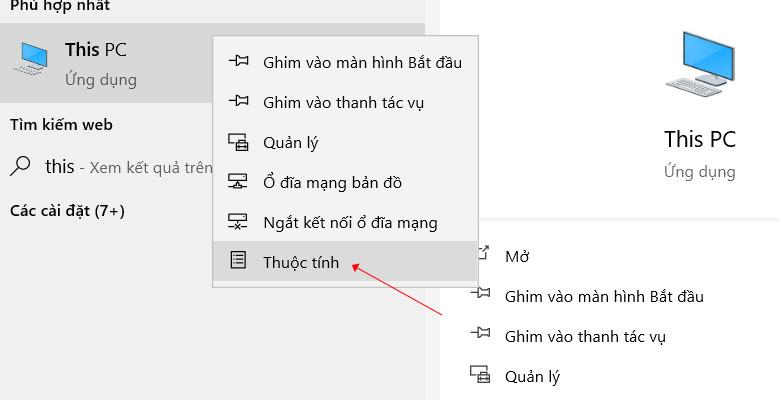 Hướng dẫn cài đặt máy in Canon 2900 trên Windows 10
Hình ảnh trên minh họa quá trình cài đặt driver cho máy in Canon 2900 trên hệ điều hành Windows.
Hướng Dẫn Cài Đặt Máy In Canon Qua Mạng LAN
Nếu máy in của bạn hỗ trợ kết nối qua mạng LAN, bạn chỉ cần kết nối máy in với router và thực hiện các bước sau:
- Kết nối máy in với mạng LAN: Đảm bảo rằng máy in được kết nối đúng với mạng LAN của bạn.
- Cài Đặt Máy In Qua Mạng LAN: Trên máy tính, vào Control Panel > Devices and Printers > Add Printer. Chọn máy in từ danh sách thiết bị mạng.
- Hoàn Tất Cài Đặt: Làm theo các bước hướng dẫn và in thử để kiểm tra.
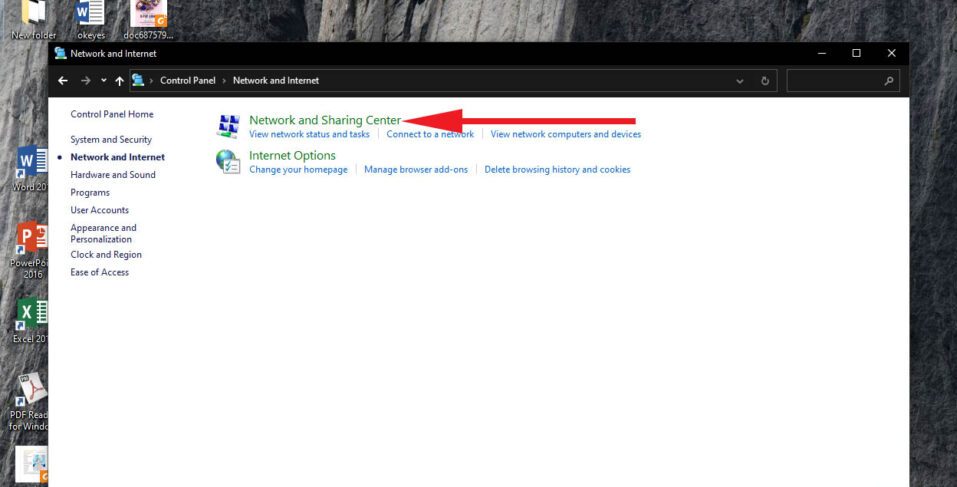 Cách cài đặt máy in qua mạng LAN
Cách cài đặt máy in qua mạng LAN trên máy tính Windows được minh họa rõ ràng trong hình trên.
2. Các Lỗi Thường Gặp Khi Cài Đặt Máy In
Trong quá trình cài đặt máy in, bạn có thể gặp phải một số lỗi phổ biến, như không tìm thấy máy in, máy in không in được, hoặc máy in không nhận driver. Dưới đây là một số giải pháp giúp khắc phục những vấn đề này:
Lỗi Máy In Không Kết Nối Được
- Kiểm Tra Cáp Kết Nối: Đảm bảo rằng dây cáp USB hoặc cáp mạng LAN được kết nối chắc chắn.
- Kiểm Tra Trình Điều Khiển: Đảm bảo rằng driver của máy in đã được cài đặt đúng và cập nhật phiên bản mới nhất.
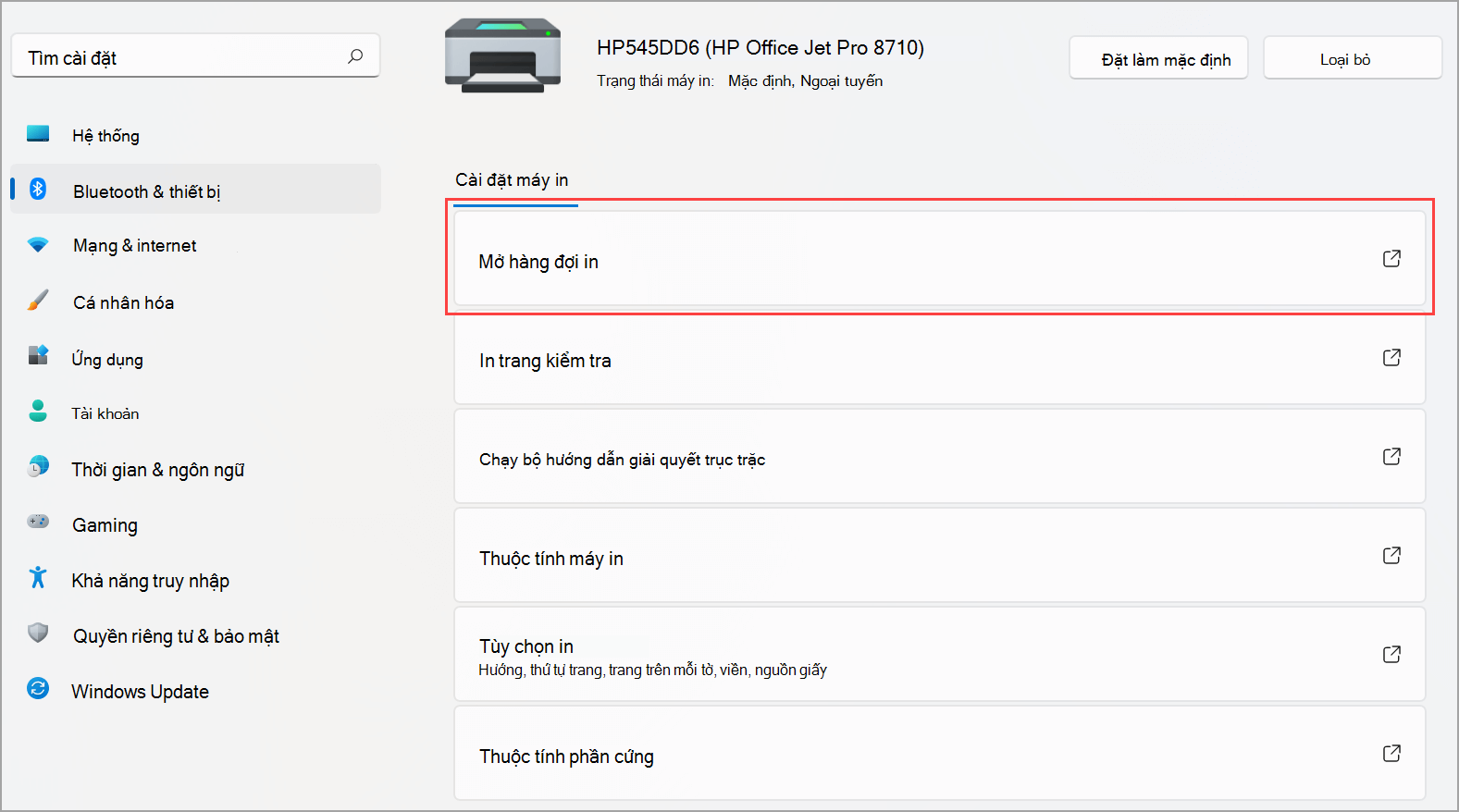 Xem hàng đợi máy in trong Windows
Giải pháp để kiểm tra hàng đợi máy in trong Windows giúp bạn tìm ra nguyên nhân gây ra sự cố khi in.
Lỗi Máy In Không In Được
- Kiểm Tra Máy In: Đảm bảo máy in có giấy và mực đầy đủ.
- Kiểm Tra Cài Đặt In: Kiểm tra các cài đặt trong phần Printers & Scanners trên máy tính để chắc chắn rằng máy in đang được chọn làm máy in mặc định.
3. Hướng Dẫn Cài Đặt Máy In Canon Cho Macbook
Cài đặt máy in Canon trên Macbook cũng đơn giản như trên Windows. Chỉ cần kết nối máy in qua USB hoặc mạng WiFi và tải về driver từ website chính thức của Canon.
Cài Đặt Máy In Canon Cho Macbook Qua Mạng WiFi
- Kết nối máy in với mạng WiFi: Trên màn hình điều khiển của máy in, chọn kết nối WiFi và nhập mật khẩu mạng.
- Cài Đặt Driver Cho Macbook: Tải driver từ website của Canon và cài đặt theo hướng dẫn.
- Thêm Máy In Vào Macbook: Vào System Preferences > Printers & Scanners và chọn + để thêm máy in mới.
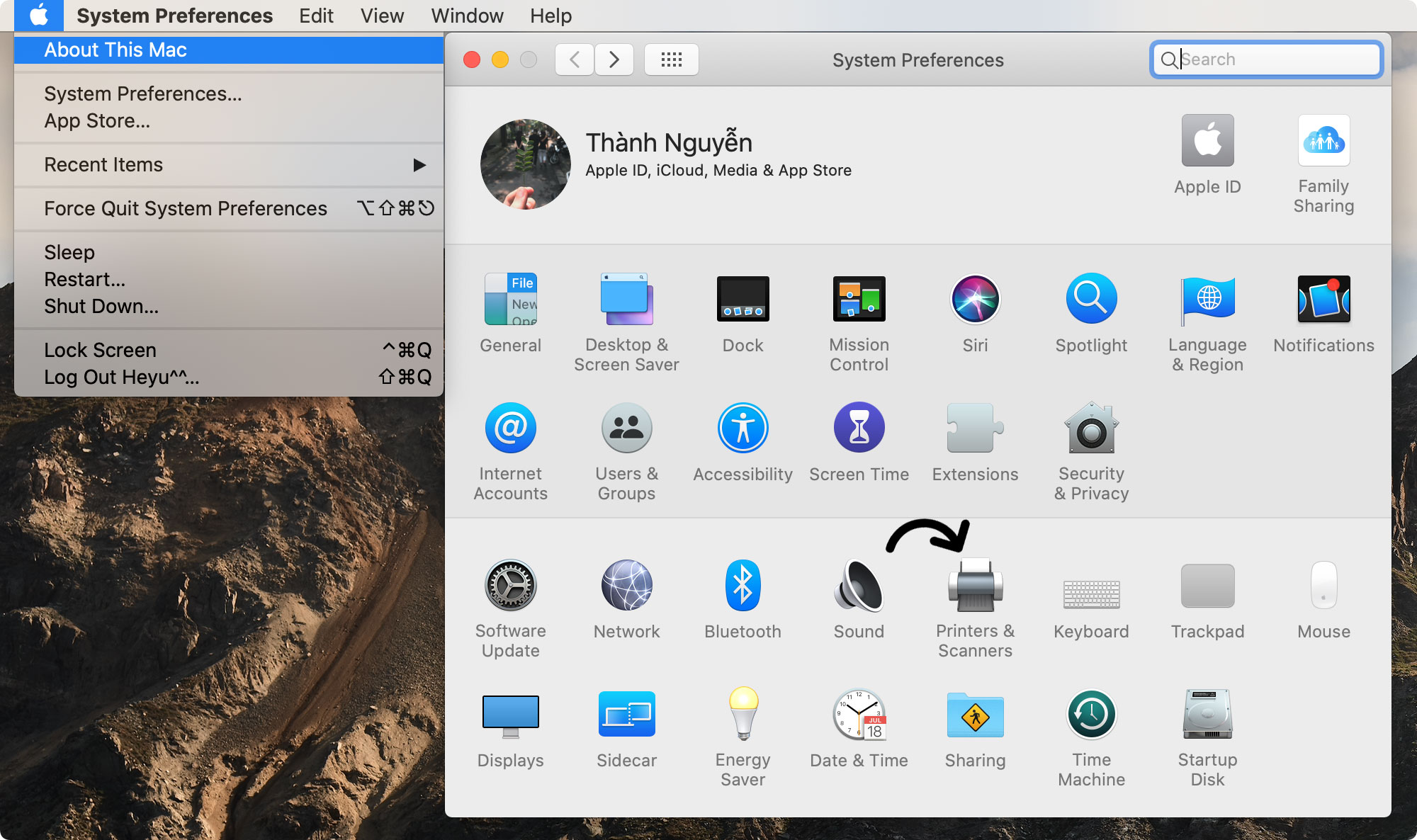 Hướng dẫn cài đặt máy in Canon cho Macbook
Hướng dẫn chi tiết về cách cài đặt máy in Canon cho Macbook qua WiFi được trình bày rõ ràng trong hình.
4. Cài Đặt Máy In Canon Trên Máy Tính MacOS
Cài đặt máy in Canon trên máy tính MacOS không khác biệt nhiều so với các hệ điều hành khác. Bạn chỉ cần đảm bảo máy in và máy tính cùng kết nối mạng hoặc qua cổng USB.
- Tải Driver: Tải driver Canon dành riêng cho MacOS từ website của nhà sản xuất.
- Cài Đặt Máy In: Làm theo hướng dẫn cài đặt driver để thiết lập kết nối máy in.
 Cài đặt máy in Canon trên MacOS
Đây là hình ảnh mô tả cách cài đặt máy in Canon trên MacOS một cách đơn giản.
5. Cách Cài Đặt Driver Máy In Canon 2900 Cho Windows
Nếu bạn gặp phải vấn đề khi cài driver cho máy in Canon 2900, hãy chắc chắn rằng bạn đang tải đúng phiên bản driver tương ứng với hệ điều hành của mình. Sau khi tải driver, tiến hành cài đặt theo các bước hướng dẫn trên màn hình.
Cài Driver Cho Máy In Canon 2900 Windows 10
- Tải Driver: Tải driver cho Windows 10 từ trang chủ của Canon.
- Cài Đặt Driver: Chạy file cài đặt và làm theo hướng dẫn để hoàn tất.
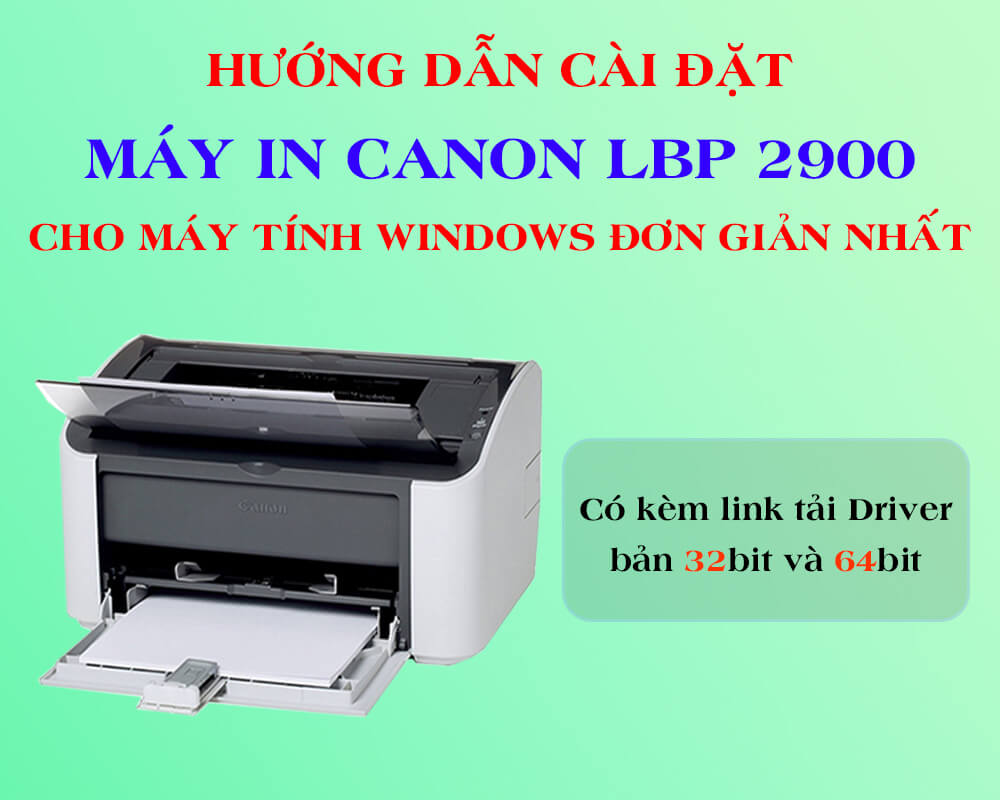 Cài Driver Máy In Canon 2900
Hình ảnh này minh họa cách cài driver máy in Canon 2900 một cách đơn giản và nhanh chóng.
Kết Luận
Cài đặt máy in trên máy tính không phải là quá khó khăn nếu bạn làm theo các hướng dẫn chi tiết trên. Từ việc kết nối máy in qua USB, LAN đến WiFi, bạn đều có thể dễ dàng thực hiện ngay tại nhà. Hãy thử ngay và tận hưởng những tiện ích mà máy in mang lại cho công việc và học tập của bạn.

