
Máy In
Cài Đặt Máy In Qua Mạng LAN: Hướng Dẫn Chi Tiết Cho Windows 10/11, macOS, Wi‑Fi Và Khắc Phục Lỗi
Cài đặt máy in qua mạng LAN giúp nhiều máy tính cùng in nhanh, tiết kiệm chi phí và quản trị tập trung. Bài viết này hướng dẫn đầy đủ các cách kết nối phổ biến: chia sẻ máy in từ một máy chủ Windows, kết nối trực tiếp máy in mạng có cổng LAN/IP, cài máy in Wi‑Fi, thiết lập trên macOS, tối ưu hiệu năng, bảo mật và xử lý lỗi thường gặp như 0x0000011b, 0x00000709, không tìm thấy máy in.
1. Các cách kết nối máy in qua mạng LAN
- Chia sẻ máy in từ một máy tính Windows (Share/SMB): Máy in cắm USB vào một máy tính “máy chủ”, sau đó chia sẻ cho các máy khác trong cùng mạng LAN.
- Kết nối trực tiếp máy in mạng (IP/LAN): Máy in có cổng Ethernet/Wi‑Fi, sở hữu địa chỉ IP riêng; máy trạm kết nối qua TCP/IP (Raw 9100 hoặc LPR/LPD), IPP.
- In không dây qua Wi‑Fi: Máy in tham gia mạng Wi‑Fi và phát dịch vụ IPP/AirPrint, tiện cho laptop, điện thoại.
- Sử dụng máy chủ in/Print Server, NAS hoặc Domain/GPO: Phù hợp doanh nghiệp nhiều người dùng, quản lý driver và phân quyền tập trung.
2. Chuẩn bị trước khi cài đặt
Trước khi bắt đầu, hãy đảm bảo:
- Mạng LAN hoạt động ổn định, máy in và máy tính nằm cùng dải mạng (ví dụ 192.168.1.x/24).
- Biết hoặc gán địa chỉ IP tĩnh cho máy in mạng (tránh xung đột IP, thay đổi theo DHCP).
- Driver chính hãng hoặc Universal Print (PCL/PS) tương thích Windows 10/11, macOS (tải trên trang hãng).
- Windows đang dùng profile mạng Private; bật Network Discovery và File and Printer Sharing.
- Tắt chặn bởi tường lửa/antivirus cho dịch vụ in (SMB, Spooler), hoặc tạo rule cho phép.
- Kiểm tra in test tại chỗ (local) trước khi chia sẻ để loại trừ lỗi phần cứng.
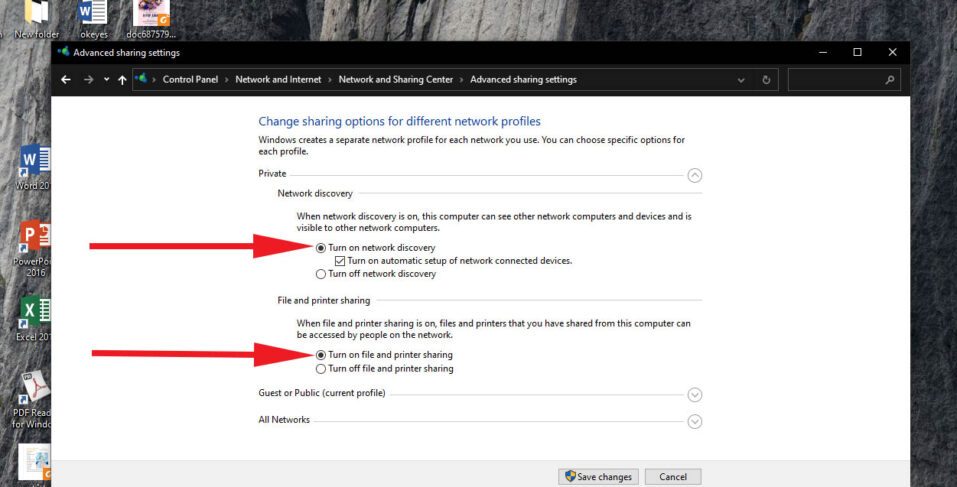 Bật Network Discovery và File and Printer Sharing trong Windows để chia sẻ máy in qua mạng LAN
3. Chia sẻ máy in từ máy Windows (Share/SMB)
Cách này phù hợp khi máy in kết nối USB vào một máy tính đóng vai trò “máy chủ in”. Trên máy chủ, bật share máy in, đặt quyền Everyone/Authenticated Users hoặc theo tài khoản miền, sau đó các máy khác kết nối qua UNC TênMáyChủTênMáyIn.
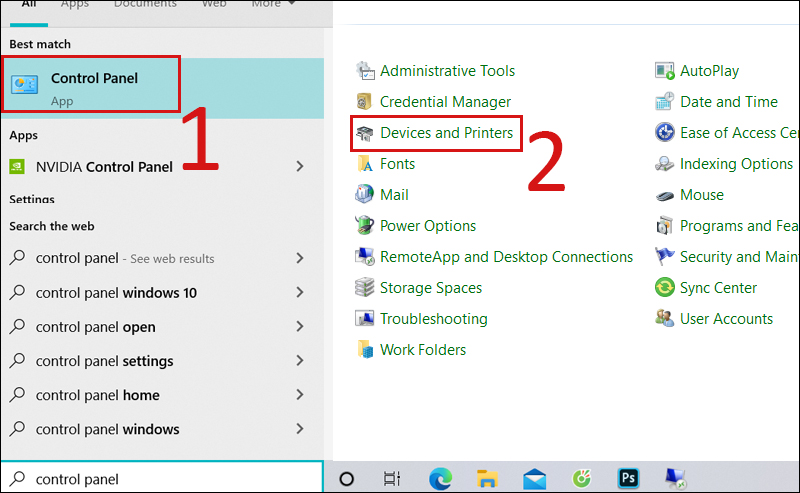 Màn hình chia sẻ máy in trên Windows 10/11 trong Devices and Printers để dùng chung qua LAN
Các bước trên máy chủ Windows 10/11:
- Cài driver và in thử trực tiếp để chắc chắn máy in hoạt động.
- Mở Control Panel > Devices and Printers > chuột phải máy in > Printer properties > tab Sharing.
- Tick Share this printer, đặt tên dễ nhớ (không dấu, không khoảng trắng nếu có thể).
- Tùy chọn: Additional Drivers để cài thêm kiến trúc x86/x64 nếu môi trường hỗn hợp.
- Bảo mật: Tab Security phân quyền Print cho nhóm người dùng phù hợp.
Kết nối từ máy trạm:
- Nhấn Windows + R, gõ TênMáyChủ hoặc IP_MáyChủ, Enter.
- Chuột phải vào máy in chia sẻ > Connect (Windows tự tải driver nếu có).
- Hoặc vào Settings > Bluetooth & devices > Printers & scanners > Add device > Add manually > Select a shared printer by name và nhập TênMáyChủTênMáyIn.
Mẹo:
- Ưu tiên tên máy chủ được phân giải qua DNS; nếu không, dùng IP (192.168.1.10HP-Laser).
- Đặt máy chủ luôn bật và không sleep, giữ dịch vụ Print Spooler luôn chạy.
4. Kết nối máy in mạng qua địa chỉ IP (TCP/IP, RAW 9100, LPR/LPD)
Khi máy in có cổng LAN, hãy gán IP tĩnh cố định hoặc DHCP reservation, sau đó thêm máy in bằng cổng TCP/IP để ổn định lâu dài.
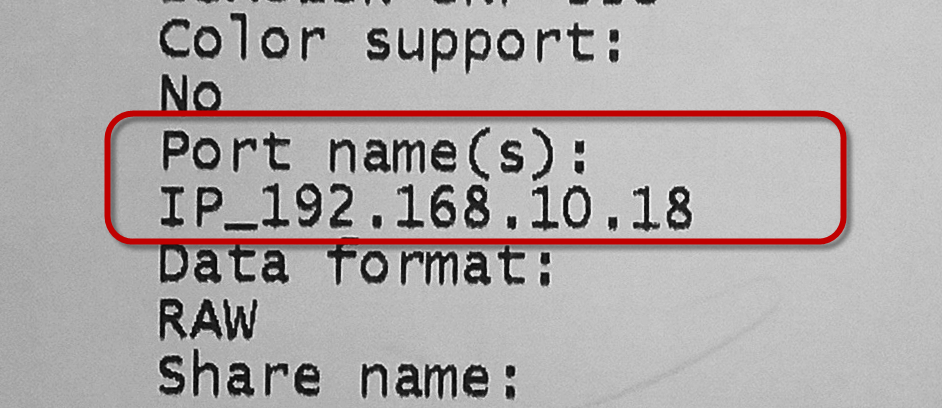 Cấu hình địa chỉ IP tĩnh cho máy in trong cùng dải mạng LAN trước khi thêm cổng TCP/IP
Thiết lập IP cho máy in:
- Trên bảng điều khiển máy in hoặc giao diện web (nhập IP hiện tại của máy in vào trình duyệt), đặt IPv4 tĩnh cùng subnet với mạng nội bộ.
- Ghi chú IP, Subnet Mask, Gateway, DNS. Tắt IPv6 nếu không dùng để giảm rủi ro.
- Ping IP từ máy tính: ping 192.168.1.50 phải thông.
Thêm máy in TCP/IP trên Windows:
- Settings > Bluetooth & devices > Printers & scanners > Add device > Add manually.
- Chọn Add a printer using a TCP/IP address or hostname.
- Device type: TCP/IP Device, nhập IP máy in.
- Chế độ cổng: Raw, Port 9100 (mặc định) hoặc LPR (nhập Queue Name theo tài liệu hãng, ví dụ lp).
- Bỏ tick SNMP Status nếu máy in không hỗ trợ đúng (giúp tránh “Offline” giả).
- Chọn driver đúng model (ưu tiên PCL/PCL6; nếu nhiều ứng dụng đồ họa, cân nhắc PS).
5. Cài máy in Wi‑Fi: WPS, nhập SSID/mật khẩu, app di động
Máy in Wi‑Fi tiện dụng cho văn phòng nhỏ. Kết nối máy in vào mạng không dây, sau đó thêm trên máy tính tương tự máy in IP. Ưu tiên băng tần 2.4GHz để phủ sóng xa và tương thích cao, tắt client isolation trên Access Point nếu cần in qua Wi‑Fi.
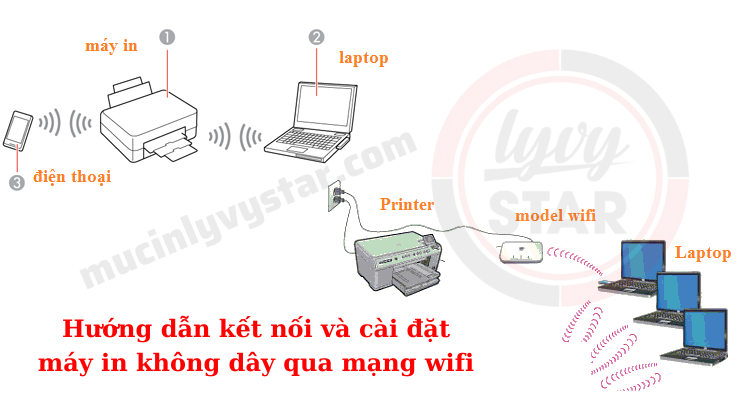 Hướng dẫn kết nối máy in Wi‑Fi vào mạng không dây bằng nút WPS hoặc nhập SSID, mật khẩu
Cách phổ biến:
- WPS: Nhấn nút WPS trên router, sau đó nhấn WPS trên máy in (trong khoảng thời gian cho phép).
- Nhập tay SSID/mật khẩu: Qua bảng điều khiển hoặc ứng dụng hãng (HP Smart, Epson iPrint, Canon PRINT).
- Giao diện web: Kết nối tạm thời Wi‑Fi Direct của máy in, vào 192.168.x.1 để cấu hình tham gia mạng Wi‑Fi doanh nghiệp.
6. Thêm máy in qua mạng trên macOS (IPP, LPD, AirPrint)
Trên macOS, bạn có thể thêm máy in chia sẻ qua SMB hoặc kết nối trực tiếp qua IPP/LPD. Nếu máy in hỗ trợ AirPrint, macOS thường nhận diện tự động rất nhanh.
 Thêm máy in qua mạng trên macOS tại Printers & Scanners bằng giao thức IPP hoặc LPD
Các bước:
- System Settings > Printers & Scanners > Add Printer, Scanner, or Fax.
- Tab Default: Chọn máy in xuất hiện (AirPrint/Bonjour).
- Tab IP: Nhập IP máy in, Protocol chọn IPP (ưu tiên) hoặc Line Printer Daemon – LPD.
- Driver: AirPrint hoặc chọn driver đúng model (PPD) nếu cần tính năng nâng cao.
Mẹo:
- Nếu dùng SMB tới máy in chia sẻ từ Windows: smb://TênMáyChủ/TênMáyIn và chọn driver phù hợp.
- Bật Sharing trên Mac nếu muốn chia sẻ máy in cho máy khác: System Settings > Sharing > Printer Sharing.
7. Tối ưu hiệu năng và quản trị
- Đặt máy in mặc định: Default printer theo vị trí hoặc người dùng.
- Driver: Dùng Universal PCL/PS để giảm xung đột; bật/đổi “Render print jobs on client computers” nếu chia sẻ từ Windows cũ sang Windows mới.
- Print server/NAS: Dùng Windows Server Print Management hoặc NAS hỗ trợ Print Server (CUPS) để tập trung driver, triển khai qua GPO/MDM.
- Khổ giấy/margins: Chuẩn hóa A4/Letter, fonts và nén đồ họa để in nhanh.
- Cập nhật firmware máy in để khắc phục lỗi kết nối, bảo mật.
8. Khắc phục lỗi thường gặp
Lỗi 0x0000011b khi kết nối máy in chia sẻ (Windows 10/11):
- Nguyên nhân: Bản vá bảo mật tăng cường RPC cho SMB in ấn.
- Tạm thời: Cài đặt driver Type 4 cùng kiến trúc, bật xác thực, cập nhật cả máy chủ và máy trạm; tránh copy driver cũ không ký.
- Lâu dài: Dùng kết nối qua IP (TCP/IP/IPP), hoặc triển khai Print Server chuẩn, cập nhật Windows đầy đủ.
 Khắc phục lỗi 0x0000011b khi kết nối máy in chia sẻ qua LAN trên Windows 10/11
Các bước khắc phục nhanh 0x0000011b:
- Cập nhật Windows cho cả máy chủ chia sẻ và máy trạm, sau đó khởi động lại dịch vụ Print Spooler.
- Gỡ và cài lại driver chính hãng mới nhất; ưu tiên kết nối qua TCP/IP thay vì SMB share.
- Kiểm tra Credential Manager: Xóa thông tin cũ tới TênMáyChủ và kết nối lại bằng tài khoản hợp lệ.
Không tìm thấy máy in trong mạng LAN:
- Kiểm tra máy in và máy tính có cùng dải IP/subnet; ping IP máy in; thử arp -a để xem thiết bị có xuất hiện.
- Tắt tạm thời firewall để loại trừ; nếu được, mở lại và tạo rule cho phép.
- Đảm bảo Network Discovery/File and Printer Sharing bật, profile mạng là Private.
- Với Wi‑Fi: Tắt AP Isolation/Client Isolation trên Access Point nếu có.
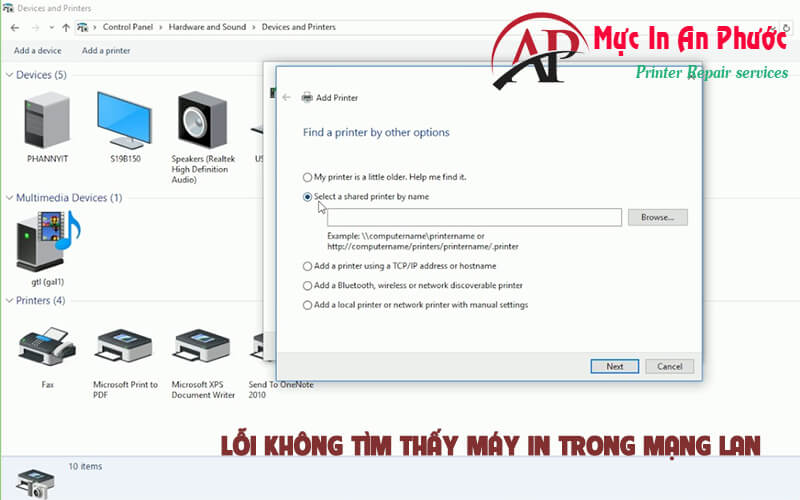 Lỗi không tìm thấy máy in trong mạng LAN và cách kiểm tra kết nối, ping, tường lửa
Lỗi 0x00000709 khi đặt máy in mặc định:
- Gỡ driver máy in cũ không dùng, dọn registry còn sót (dùng Print Management).
- Vào Settings > Printers & scanners, tắt “Let Windows manage my default printer”, đặt lại Default.
- Chạy Windows Troubleshooter cho Printer.
In chập chờn, lúc được lúc không:
- Đặt IP tĩnh hoặc DHCP reservation cho máy in; tránh IP thay đổi.
- Với TCP/IP Raw 9100: Tắt SNMP Status nếu báo Offline giả.
- Kiểm tra cáp, switch, Wi‑Fi yếu; nâng cấp firmware máy in.
- Khởi động lại dịch vụ Print Spooler: services.msc > Print Spooler > Restart.
9. Câu hỏi thường gặp (FAQ)
- Nên dùng Raw 9100 hay LPR/LPD? Raw 9100 đơn giản và phổ biến; LPR cần đúng Queue Name, thích hợp môi trường UNIX/CUPS.
- IPP có ưu điểm gì? IPP hiện đại, chuẩn mở, hỗ trợ tốt trên macOS, Linux, và nhiều máy in Wi‑Fi/AirPrint.
- Có cần tắt IPv6? Nếu không dùng, tắt trên máy in để giảm độ phức tạp và sự cố phát sinh.
- Vì sao máy in cứ Offline? Do SNMP status sai, driver không khớp, mạng không ổn định, hoặc IP đổi.
- Chia sẻ máy in có an toàn không? Hãy yêu cầu tài khoản, phân quyền Print, đặt mật khẩu mạnh, cập nhật bản vá.
- Dùng hub USB chia sẻ được không? Không, hãy dùng Print Server có cổng USB hoặc máy in có LAN/Wi‑Fi.
- Có cần driver cho từng máy trạm? Nếu dùng SMB share, máy trạm tải từ máy chủ; nếu IP trực tiếp, mỗi máy cài driver riêng.
- Máy in Wi‑Fi có in chậm hơn LAN? Thường chậm và kém ổn định hơn; ưu tiên LAN có dây cho in số lượng lớn.
10. Checklist nhanh và lệnh kiểm tra
- ping IP_MayIn, tracert IP_MayIn để kiểm tra đường đi.
- arp -a xem bảng MAC/IP.
- net view TênMáyChủ liệt kê share.
- net use TênMáyChủTênMáyIn /user:TàiKhoản kết nối SMB thủ công.
- Khởi tạo máy in qua lệnh:
- Windows: rundll32 printui.dll,PrintUIEntry /in /n MáyChủMáyIn
- PowerShell: Add-Printer -ConnectionName “MáyChủMáyIn” hoặc Add-Printer -Name “LAN-Printer” -DriverName “HP Universal Printing PCL 6” -PortName “IP_192.168.1.50”
- services.msc: Restart Print Spooler khi kẹt hàng đợi.
11. Bảo mật khi vận hành máy in mạng
- Đổi mật khẩu quản trị máy in, tắt dịch vụ không dùng (FTP/Telnet).
- Giới hạn truy cập quản trị bằng IP, VLAN tách biệt cho máy in.
- Nhật ký in ấn, hạn chế màu/số trang bằng giải pháp quản lý in (PaperCut, Equitrac).
- Bật HTTPS cho giao diện quản trị máy in, cập nhật firmware.
12. Kịch bản thực tế: Thiết lập máy in bill/in bếp cho nhà hàng, cửa hàng POS
Máy in bill (ESC/POS) thường kết nối LAN tại quầy thu ngân và bếp. Hãy gán IP tĩnh, chọn cổng Raw 9100, định dạng khổ giấy, font tiếng Việt, và bật chế độ tự cắt giấy. Ứng dụng POS sẽ gửi lệnh ESC/POS tới đúng IP/cổng cho từng máy in theo khu vực.
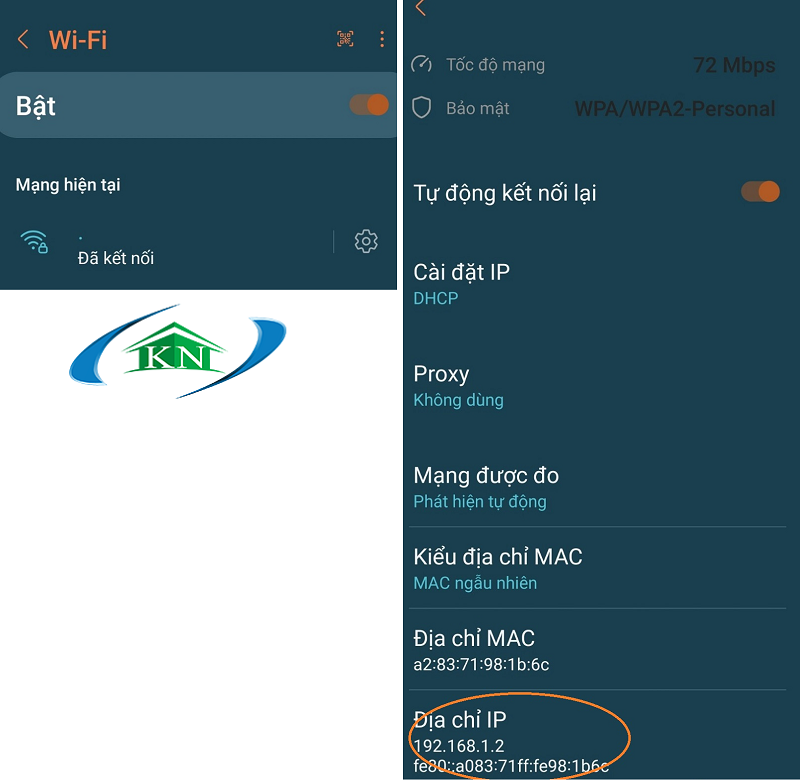 Thiết lập máy in bill qua mạng LAN cho nhà bếp, POS: cổng 9100/ESC‑POS, in hóa đơn nhanh
Gợi ý:
- Dùng dây LAN Cat5e/Cat6, hạn chế Wi‑Fi trong môi trường nhiều kim loại/nhiễu.
- Cấu hình in thử từ cả POS và hệ điều hành; in mã hóa đơn, tên quầy theo template.
- Với in bếp: Chia máy in theo khu vực (bếp nóng, đồ uống) để giảm tắc nghẽn hàng đợi.
13. Mẹo nâng cao cho môi trường doanh nghiệp
- DNS: Tạo bản ghi A như printer01.local, trỏ IP máy in để máy trạm dùng tên thay vì IP.
- GPO/Intune: Triển khai máy in theo OU/nhóm thiết bị; tắt “Package Point and Print – Approved servers” chỉ khi đã đánh giá rủi ro.
- Giám sát: SNMPv3 trên máy in hỗ trợ để theo dõi mực/tuổi thọ, an toàn hơn SNMPv1/2c.
- Dự phòng: Hai máy in cùng driver/khả năng, mapping theo chính sách ưu tiên; cảnh báo khi Offline.

