
Máy In
Hướng Dẫn Cài Đặt Máy In Mạng LAN & Wifi Hiệu Quả Nhất 2024
Việc cài đặt máy in qua mạng LAN hoặc Wifi giúp tiết kiệm thời gian, chi phí và tăng năng suất làm việc trong văn phòng hoặc tại nhà. Bài viết này sẽ hướng dẫn chi tiết cách chia sẻ, kết nối và xử lý sự cố khi sử dụng máy in mạng trên nhiều hệ điều hành phổ biến như Windows 10, Windows 11 và MacOS.
Lợi Ích Khi Cài Đặt Máy In Qua Mạng
- Tiện lợi: Nhiều máy tính cùng in chung một máy in.
- Tiết kiệm: Giảm chi phí đầu tư mua nhiều máy in.
- Đa dạng: Hỗ trợ cả kết nối mạng LAN có dây và Wifi không dây.
- Hiệu quả: Quản lý và xử lý tài liệu in ấn tập trung.
Cách Cài Đặt Máy In Qua Mạng LAN Trên Windows
Bước 1: Chia sẻ máy in từ máy chủ
- Vào Control Panel > Devices and Printers.
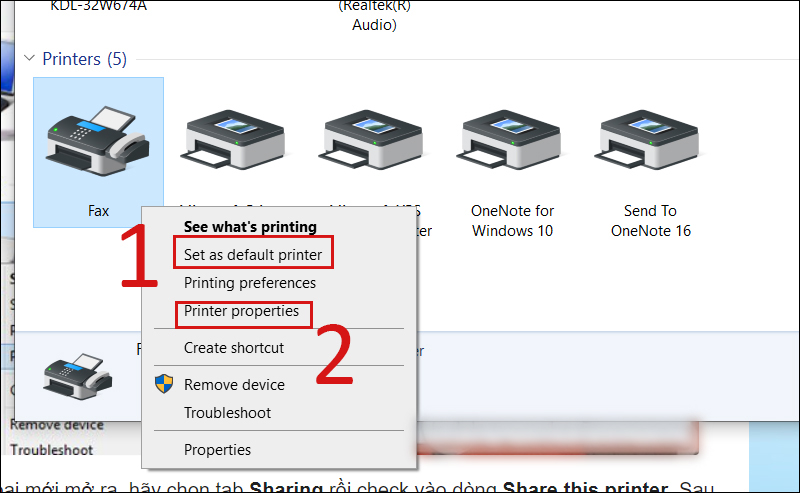
- Nhấp chuột phải vào máy in → Printer properties.
- Chọn tab Sharing → tích vào ô Share this printer.
Bước 2: Kết nối từ máy tính khác
- Mở Run (Windows + R) → nhập
\Tên-máy-chủ. - Chọn máy in → Connect để cài đặt driver tự động.
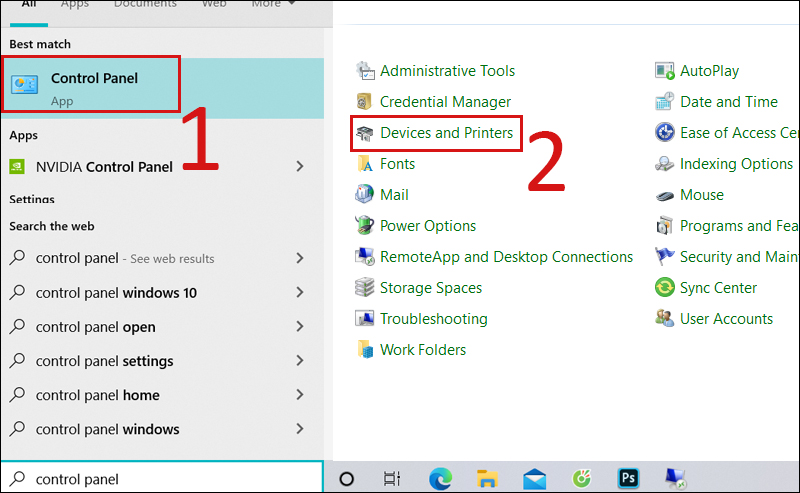 Hướng dẫn chia sẻ máy in qua mạng LAN trên Windows
Cách Kết Nối Máy In Qua Wifi
Bước 1: Thiết lập Wifi cho máy in
- Truy cập bảng điều khiển máy in.
- Vào Wireless Setup → chọn Wifi và nhập mật khẩu.
Bước 2: Cài đặt trên máy tính
- Vào Settings > Devices > Printers & Scanners.
- Chọn Add a printer → máy in Wifi sẽ hiện ra.
- Nhấn Install để hoàn tất.
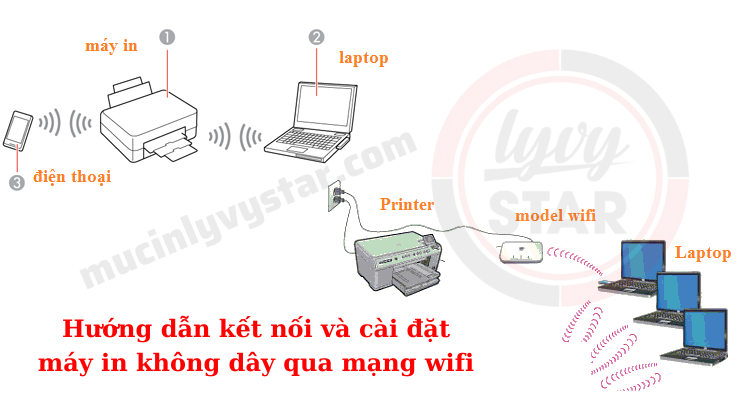 Kết nối máy in không dây qua Wifi nhanh chóng
Cài Đặt Máy In Cho Windows 11 & MacOS
- Windows 11: Vào Printers & Scanners trong Settings → chọn Add Device. Hệ thống sẽ tự động tìm máy in LAN/Wifi.
- MacOS: Vào System Preferences > Printers & Scanners → nhấn + để thêm máy in trong cùng mạng.
 Hướng dẫn cài đặt máy in trên Windows 11 và MacOS
Xử Lý Sự Cố Thường Gặp Khi Cài Đặt Máy In Mạng
-
Không tìm thấy máy in
- Kiểm tra lại kết nối mạng LAN/Wifi.
- Đảm bảo bật chế độ Network Discovery trên Windows.
-
Lỗi 0x00000709 hoặc 0x0000011b
- Cập nhật Windows.
- Xóa driver cũ và cài lại driver mới nhất từ hãng sản xuất.
-
Máy in in chập chờn
- Kiểm tra địa chỉ IP máy in, nên đặt IP tĩnh để tránh xung đột.
- Kiểm tra cáp mạng và bộ phát Wifi.
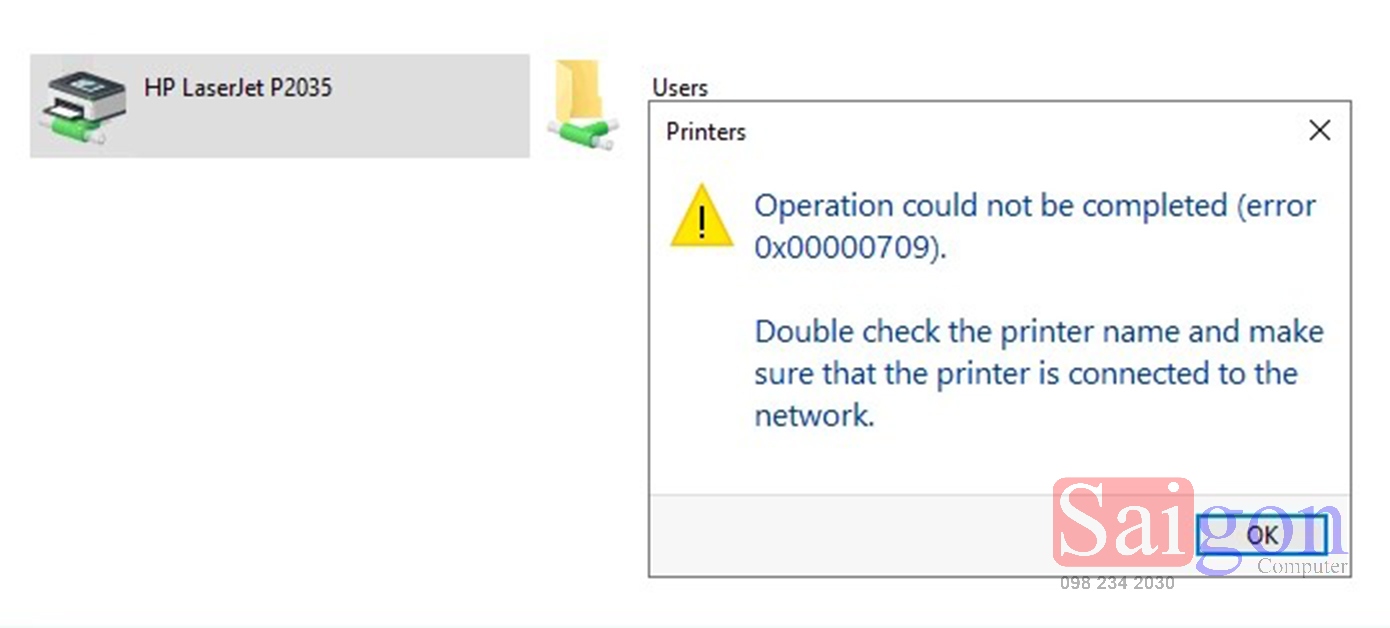 Khắc phục lỗi kết nối máy in qua mạng LAN
Kinh Nghiệm Cài Đặt Máy In Qua Mạng LAN/Wifi
- Luôn tải driver chính hãng phù hợp với hệ điều hành.
- Đặt tên máy in dễ nhớ để quản lý tốt hơn.
- Với văn phòng nhiều máy tính, nên cấu hình máy chủ in riêng để tránh lỗi.
- Kiểm tra định kỳ để đảm bảo máy in hoạt động ổn định.
 Cách cài đặt và kết nối nhiều máy tính với 1 máy in
Kết Luận
Cài đặt và chia sẻ máy in qua mạng LAN hoặc Wifi không quá phức tạp nhưng cần thao tác đúng quy trình. Bằng cách áp dụng các bước trong bài viết, bạn sẽ dễ dàng kết nối máy in cho nhiều thiết bị, tiết kiệm chi phí và tối ưu hiệu suất công việc.
Nếu gặp sự cố, hãy kiểm tra driver, IP mạng hoặc reset lại máy in để khắc phục nhanh chóng.

