
Máy In
Cài Đặt Máy in HP LaserJet Pro M15w: Hướng Dẫn Chi Tiết Driver, Wi‑Fi, HP Smart và Khắc Phục Lỗi
HP LaserJet Pro M15w là một trong những máy in laser đen trắng nhỏ gọn nhất, phù hợp cho gia đình và văn phòng nhỏ cần tốc độ, chất lượng ổn định và kết nối không dây. Bài viết này tổng hợp đầy đủ cách cài driver, kết nối Wi‑Fi, in từ điện thoại bằng HP Smart, cập nhật firmware, tinh chỉnh chất lượng in và xử lý lỗi thường gặp để bạn triển khai nhanh, chạy bền và in hiệu quả.
Sau khi nắm tổng quan bên dưới, hãy thực hiện theo từng kịch bản cài đặt phù hợp với thiết bị bạn đang dùng (Windows, macOS, iPhone, Android) để tiết kiệm thời gian và tối ưu hiệu quả công việc.
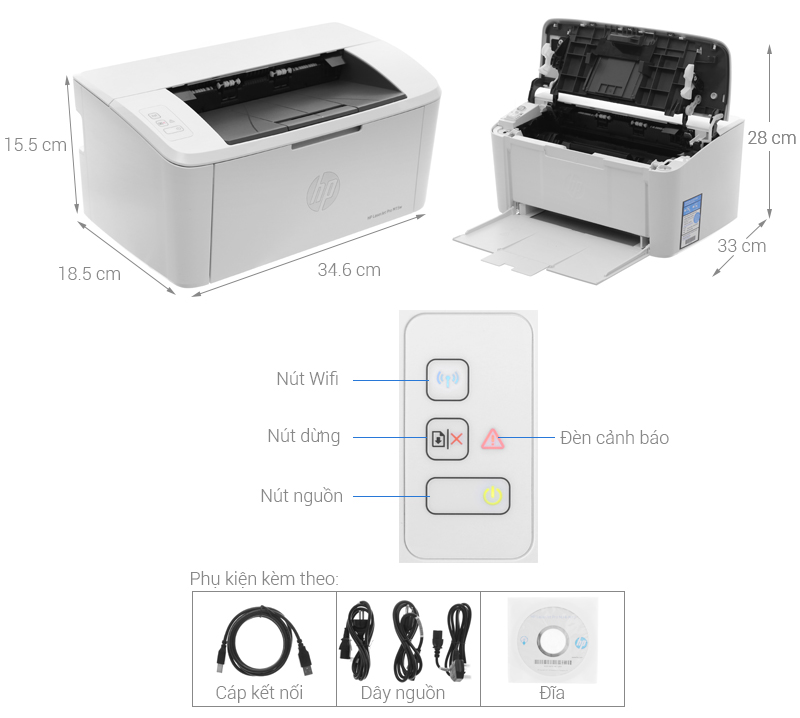 Máy in HP LaserJet Pro M15w W2G51A hỗ trợ Wi‑Fi, thiết kế nhỏ gọn cho gia đình và văn phòng nhỏ
1) Chuẩn bị trước khi cài đặt
- Đặt máy in trên bề mặt phẳng, thông thoáng; tránh đặt sát tường làm bịt khe thoát nhiệt.
- Kết nối nguồn, bật máy; kiểm tra khay giấy, giấy không cong, ẩm, quăn mép.
- Lắp hộp mực chính hãng hoặc tương thích đúng dòng M15w; nhẹ tay lắc đều hộp mực trước khi lắp để mực phân bổ đều.
- Đảm bảo mạng Wi‑Fi 2.4 GHz (M15w không hỗ trợ 5 GHz); ghi sẵn tên mạng (SSID) và mật khẩu.
- Tải sẵn ứng dụng HP Smart trên điện thoại, hoặc chuẩn bị đường truyền internet ổn định để tải driver trên máy tính.
Việc chuẩn bị kỹ sẽ giúp quá trình kết nối Wi‑Fi và nhận driver diễn ra mượt mà, tránh lỗi phát sinh sau này.
2) Cài đặt nhanh bằng ứng dụng HP Smart (iPhone, iPad, Android, Windows, macOS)
HP Smart là cách đơn giản và được HP khuyến nghị để kết nối, in và quản lý máy M15w.
Các bước thực hiện:
- Tải HP Smart từ App Store, Google Play hoặc Microsoft Store.
- Bật Bluetooth (trên điện thoại/máy tính) để HP Smart tự phát hiện máy in gần đó.
- Đảm bảo máy in đang ở chế độ chờ thiết lập: đèn Wi‑Fi nhấp nháy hoặc vừa reset mạng.
- Mở HP Smart, chọn Thêm máy in, làm theo hướng dẫn trên màn hình để nhập mật khẩu Wi‑Fi.
- Hoàn tất cài đặt; thử in trang test từ HP Smart.
Nếu ứng dụng chưa tìm thấy máy in, hãy đưa M15w về chế độ thiết lập mạng (xem mục Reset Wi‑Fi bên dưới), sau đó mở lại HP Smart và dò lại thiết bị.
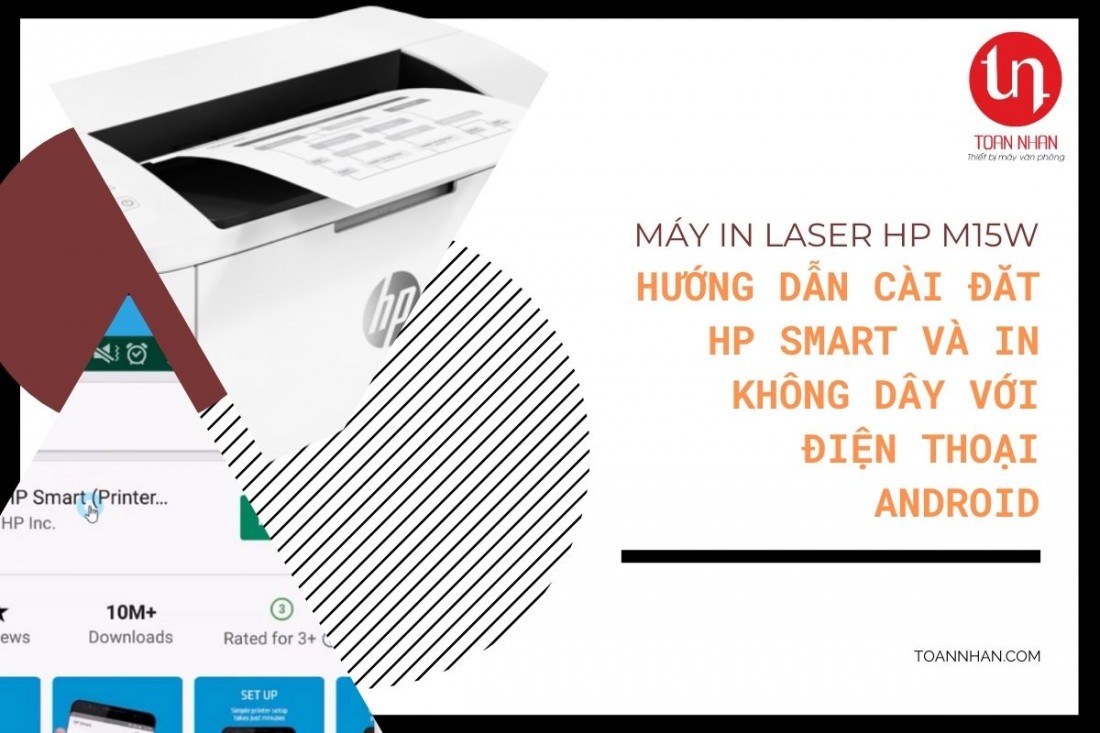 Cài đặt ứng dụng HP Smart trên Android để kết nối và in không dây với HP LaserJet Pro M15w
3) Kết nối Wi‑Fi cho HP LaserJet Pro M15w
Có ba cách phổ biến để đưa M15w lên mạng không dây:
3.1. Kết nối bằng HP Smart (khuyến nghị)
- Bật máy in, đảm bảo đèn Wi‑Fi chớp (nếu không, reset mạng).
- Mở HP Smart, chọn thiết bị, nhập mật khẩu Wi‑Fi, hoàn tất wizard.
- Thử in một tài liệu để xác nhận.
3.2. Kết nối bằng nút WPS trên router
- Nhấn nút WPS trên router trong 2–3 giây để kích hoạt.
- Trên M15w, nhấn giữ nút Wi‑Fi khoảng 3 giây cho tới khi đèn Wi‑Fi nhấp nháy nhanh.
- Chờ 1–2 phút; khi đèn Wi‑Fi sáng đứng là đã kết nối thành công.
Mẹo: Đổi kênh Wi‑Fi 2.4 GHz về 1/6/11 và bật WPA2‑PSK[AES] để tương thích tốt hơn với thiết bị IoT/máy in.
 Thao tác kết nối Wi‑Fi cho máy in HP LaserJet Pro M15w bằng nút WPS và cài driver
3.3. In trực tiếp qua Wi‑Fi Direct (không cần router)
- Bật Wi‑Fi Direct trên M15w (nút Wi‑Fi Direct nếu có; hoặc qua HP Smart).
- Trên điện thoại/máy tính, vào Wi‑Fi, kết nối mạng Wi‑Fi Direct của máy in (tên thường dạng DIRECT‑xx‑HP M15w).
- In trực tiếp từ HP Smart, AirPrint (iOS) hoặc Mopria (Android).
Lưu ý: Wi‑Fi Direct không cần Internet nhưng chỉ phù hợp in gần, từng thiết bị. Khi in nhiều máy, nên dùng Wi‑Fi router để ổn định.
4) Cài driver trên Windows 10/11
Bạn có thể cài đặt bằng một trong ba phương án sau:
- HP Smart: Cài từ Microsoft Store, làm theo wizard tự động (đơn giản, tích hợp quản trị).
- Gói driver đầy đủ từ trang hỗ trợ HP: Vào support.hp.com, tìm “HP LaserJet Pro M15w”, tải “Full Feature Software” hoặc “Basic Driver”, chạy và làm theo hướng dẫn.
- Thêm máy in qua Windows:
- Vào Settings > Bluetooth & devices > Printers & scanners > Add device.
- Nếu Windows nhận “HP LaserJet” hoặc “IPP Class Driver”, thêm và in test.
Sau khi cài, nên vào Devices and Printers để đặt M15w làm máy in mặc định và kiểm tra Printing Preferences (EconoMode, độ đậm mực, kích thước giấy).
5) Cài driver trên macOS (Monterey, Ventura, Sonoma)
- Cách nhanh: Dùng HP Smart trên Mac để tự động nhận và cài máy.
- Cách thủ công:
- Vào System Settings > Printers & Scanners > Add Printer.
- Chọn HP LaserJet Pro M15w (AirPrint) hoặc dùng driver HP nếu macOS đề xuất.
- In một trang test PDF để xác nhận.
Mẹo: Trên macOS, AirPrint hoạt động rất ổn với M15w cho in tài liệu văn phòng. Nếu cần tính năng quản trị nâng cao, dùng HP Smart.
 Hình thực tế máy in đơn sắc không dây HP LaserJet Pro M15w dùng cho in qua Wi‑Fi Direct
6) In từ điện thoại: iPhone/iPad và Android
- iPhone/iPad: Kết nối cùng Wi‑Fi với máy in hoặc Wi‑Fi Direct của M15w, mở tài liệu > Share > Print > chọn HP LaserJet Pro M15w (AirPrint).
- Android: Cài HP Smart và/hoặc Mopria Print Service, kết nối cùng mạng, chọn In từ ứng dụng, chọn M15w.
- Ảnh: Nên chọn thang xám (grayscale) và chất lượng “Best” khi in ảnh đen trắng để nét hơn.
- PDF, Word: Sử dụng HP Smart để quản lý khổ giấy, lề và số bản in.
Sau khi thiết lập, hãy lưu máy in M15w làm mặc định trên HP Smart để in nhanh chỉ với vài chạm.
7) Cập nhật firmware và tinh chỉnh chất lượng in
- Cập nhật firmware: Thực hiện trong HP Smart hoặc qua trình duyệt (nhập IP máy in > tab Update).
- Tối ưu chất lượng:
- Printing Preferences (Windows) > Paper/Quality: chọn EconoMode để tiết kiệm mực khi in tài liệu nháp.
- Độ đậm mực (Toner Density): tăng nhẹ nếu bản in nhạt.
- Chọn đúng loại giấy (Plain, Thick) để tránh nhòe mực.
- Hiệu suất: Đặt IP tĩnh cho máy in trên router để các máy trạm luôn tìm thấy máy in ổn định.
8) Reset Wi‑Fi và đưa máy về chế độ thiết lập
Khi đổi modem hoặc cần cài lại, hãy reset mạng trên M15w:
- Nhấn giữ tổ hợp nút Wi‑Fi và Cancel (nếu có) trong 5–10 giây cho tới khi đèn nhấp nháy, máy in phát SSID mặc định hoặc sẵn sàng cho HP Smart/WPS.
- Mở HP Smart để cấu hình lại Wi‑Fi với mật khẩu mới.
Sau reset, ưu tiên dùng HP Smart để ghép lại máy in với mạng nhằm hạn chế lỗi cấu hình.
9) Khắc phục lỗi thường gặp trên HP LaserJet Pro M15w
9.1. Máy không xuất hiện trong danh sách thiết bị
- Đảm bảo máy in và thiết bị ở cùng mạng Wi‑Fi 2.4 GHz.
- Tắt/bật lại router, khởi động lại máy in.
- Đổi kênh Wi‑Fi 2.4 GHz về 1/6/11; bảo mật WPA2‑PSK[AES].
- Trên Windows, cài lại gói driver HP hoặc dùng HP Print and Scan Doctor.
9.2. Trạng thái Offline, không in được
- Mở Queue máy in, bỏ chọn Use Printer Offline.
- Đặt M15w làm máy in mặc định.
- Kiểm tra IP máy in có đổi không; nếu có, xóa và thêm lại máy in theo IP mới hoặc đặt IP tĩnh.
9.3. Kẹt giấy, nhăn giấy
- Tắt máy, rút điện; mở nắp sau/khay giấy, kéo nhẹ giấy theo chiều đi của giấy.
- Kiểm tra còn sót mảnh giấy/rìa nhăn; tránh kéo ngược chiều để không rách.
- Dùng giấy phẳng, khô; không nạp quá giới hạn khay.
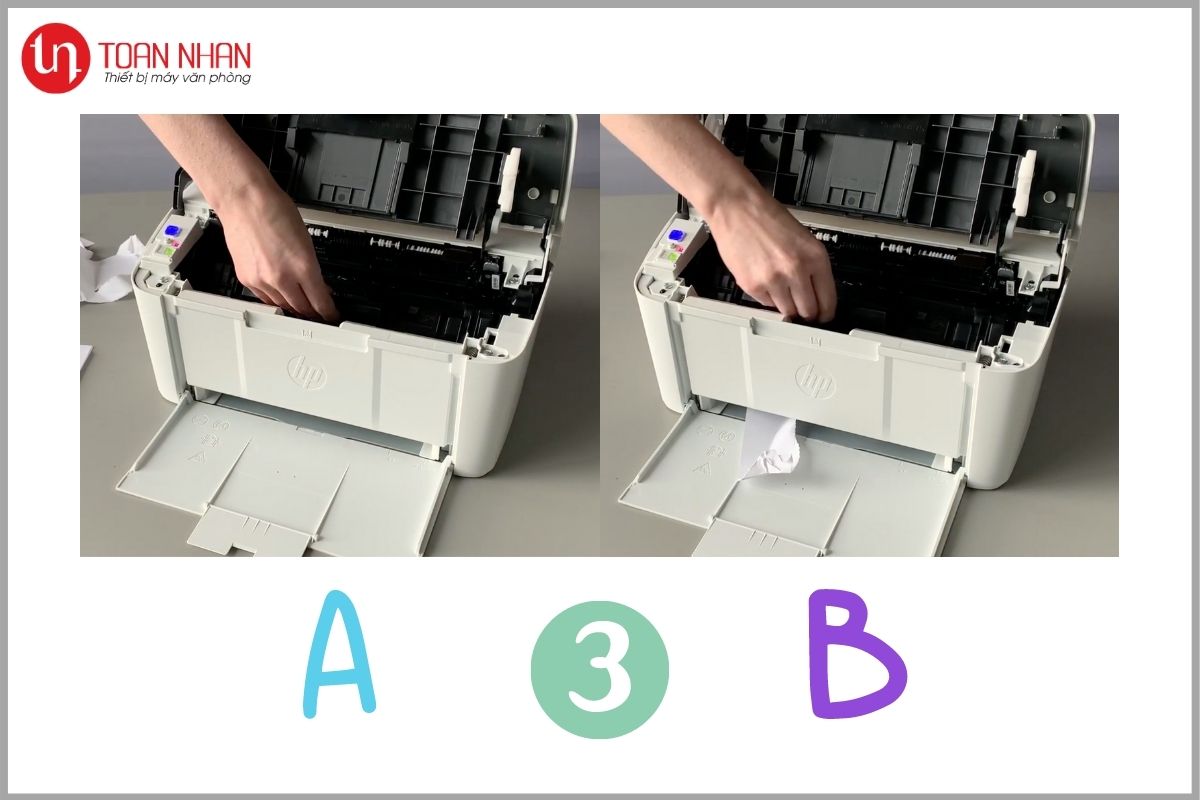 Minh họa cách mở nắp sau và kéo giấy kẹt trên máy in HP LaserJet Pro M15w an toàn
9.4. Bản in mờ, lem, đốm
- Lắc nhẹ hộp mực để phân bổ mực đồng đều; kiểm tra hộp mực sắp hết.
- Tăng độ đậm mực (Toner Density) trong Printing Preferences.
- Chọn đúng loại giấy; tránh giấy ẩm.
- Cập nhật firmware và driver mới nhất.
9.5. In chậm, treo hàng đợi
- Xóa hàng đợi in; khởi động lại dịch vụ Print Spooler (Windows).
- Kết nối máy in bằng IP tĩnh; tránh để router đổi IP.
- Kiểm tra tín hiệu Wi‑Fi; hạn chế vật cản và thiết bị gây nhiễu.
10) Mẹo sử dụng: tiết kiệm mực và thời gian
- Dùng EconoMode cho tài liệu nháp, khuyến nghị không dùng liên tục cho tài liệu yêu cầu độ đậm cao.
- Gộp nhiều trang vào một mặt (2‑up, 4‑up) khi in nội dung tham khảo.
- Tạo “Preset” cấu hình in thường dùng (A4, chất lượng, số bản) để in nhanh.
- Vệ sinh định kỳ đường dẫn giấy; đóng khay khi không dùng để tránh bụi.
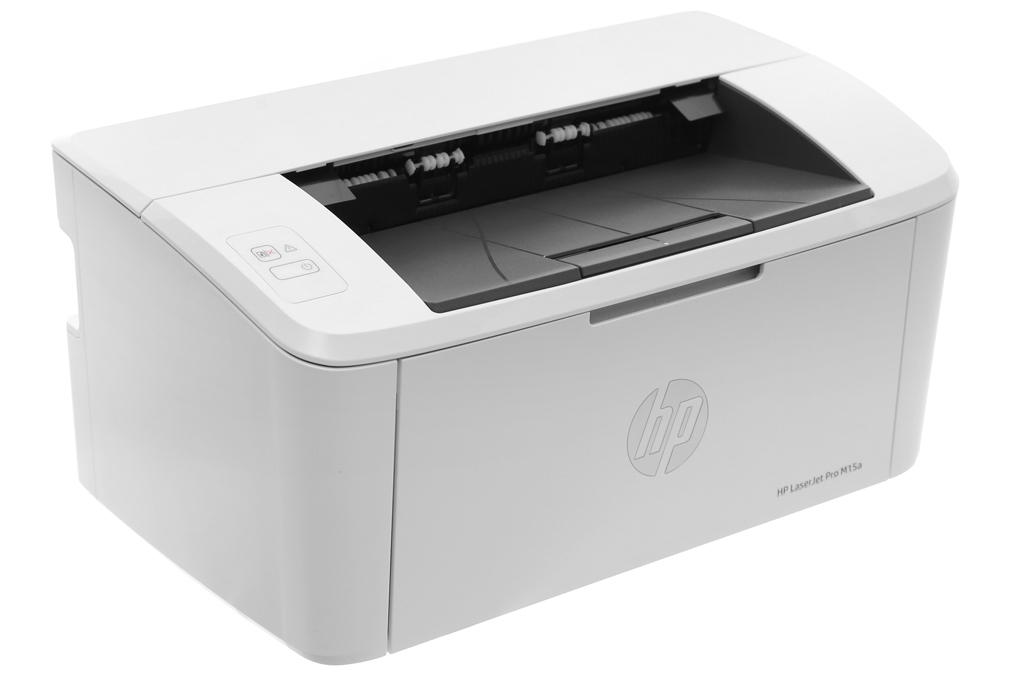 Máy in HP LaserJet Pro M15w siêu nhỏ gọn đặt trên bàn làm việc tiết kiệm không gian
11) Câu hỏi thường gặp về HP LaserJet Pro M15w
- M15w có in 2 mặt tự động không? Không; chỉ hỗ trợ đảo mặt thủ công. Bạn có thể in trang lẻ trước, sau đó in trang chẵn.
- Máy có hỗ trợ AirPrint và Mopria? Có; in trực tiếp từ iOS (AirPrint) và Android (Mopria/HP Smart).
- Mạng 5 GHz có dùng được không? Không; M15w chỉ hỗ trợ 2.4 GHz.
- Có cần driver riêng cho macOS? Thường có thể dùng AirPrint/HP Smart; nếu cần, macOS sẽ tự gợi ý driver tương thích.
- Tại sao máy không nhận Wi‑Fi? Kiểm tra mật khẩu, chuẩn bảo mật WPA2‑PSK[AES], tắt băng tần 5 GHz trên cùng SSID hoặc tạo SSID riêng 2.4 GHz.
12) Quy trình mẫu: cài đặt hoàn chỉnh trong 10 phút
- Bật máy in, nạp giấy, đảm bảo đèn Wi‑Fi nhấp nháy (hoặc reset mạng).
- Cài HP Smart trên điện thoại/máy tính.
- Thêm máy in, nhập mật khẩu Wi‑Fi, hoàn tất cấu hình.
- In một trang test; đặt làm máy in mặc định trên thiết bị.
- Bật EconoMode cho tài liệu nháp; kiểm tra cập nhật firmware trong HP Smart.
Thực hiện theo quy trình nhanh này, đa số người dùng sẽ hoàn tất việc cài đặt và in ấn chỉ trong vài phút.
Với các bước chi tiết, mẹo tối ưu và hướng dẫn xử lý lỗi ở trên, bạn có thể cài đặt và vận hành HP LaserJet Pro M15w trơn tru trên mọi thiết bị. Nếu gặp lỗi khó khắc phục, hãy đặt lại cấu hình mạng cho máy in rồi thực hiện lại bằng HP Smart để đảm bảo tương thích tối đa và giảm thiểu xung đột phần mềm.

