
Bạn có thể in trực tiếp từ iPad chỉ với vài chạm nếu nắm rõ AirPrint, cách kết nối Wi‑Fi đúng chuẩn và các mẹo khắc phục lỗi. Bài viết này hướng dẫn từng bước cài đặt máy in cho iPad, lựa chọn phương án in phù hợp khi máy in không hỗ trợ AirPrint, tối ưu chất lượng bản in ảnh/tài liệu, đồng thời cung cấp danh sách lỗi thường gặp và cách xử lý nhanh.
AirPrint là gì và vì sao bạn nên dùng?
AirPrint là công nghệ in không dây của Apple, cho phép iPad phát hiện và in tới máy in tương thích qua mạng Wi‑Fi nội bộ mà không cần cài driver. Khi iPad và máy in ở cùng mạng, ứng dụng có hỗ trợ in (Mail, Safari, Ảnh, Files, Word, PDF reader…) sẽ hiển thị tùy chọn In ngay trong menu Chia sẻ.
Chuẩn bị trước khi cài máy in cho iPad
- Đảm bảo iPadOS cập nhật phiên bản mới, máy in cập nhật firmware mới nhất
- Kết nối iPad và máy in vào cùng mạng Wi‑Fi/SSID, tắt cô lập AP/Client Isolation trên router
- Bật Wi‑Fi Direct khi cần in trực tiếp không qua mạng
- Kiểm tra danh sách máy in AirPrint của hãng (HP, Canon, Brother, Epson…)
Sau khi đáp ứng các điều kiện trên, bạn có thể bắt đầu in ngay trong ứng dụng mong muốn.
In qua AirPrint trên iPad (khuyến nghị)
- Mở tài liệu/ảnh/web cần in trên iPad
- Chạm biểu tượng Chia sẻ hoặc nút •••, chọn In
- Chọn Máy in, đợi iPad dò AirPrint trong mạng và chạm để kết nối
- Thiết lập số bản, in hai mặt (nếu máy in hỗ trợ), dải trang, khổ giấy, tùy chọn màu/đen trắng
- Chạm In để bắt đầu
AirPrint tương thích sâu với iPadOS, cho tốc độ dò tìm nhanh, in ổn định và không cần cài thêm ứng dụng.
/fptshop.com.vn/Uploads/images/2015/3-cach-in-tai-lieu-truc-tiep-tu-ipad-1.png) AirPrint trên iPad: chọn máy in từ bảng chia sẻ để in tài liệu nhanh
AirPrint trên iPad: chọn máy in từ bảng chia sẻ để in tài liệu nhanh
Tùy chọn in nâng cao trên iPadOS
Tùy theo máy in, giao diện In trên iPadOS cho phép điều chỉnh: số bản, in hai mặt (Duplex), dải trang, khổ giấy, hướng giấy, lựa chọn màu hay thang xám. Một số tùy chọn chỉ xuất hiện khi máy in hỗ trợ tính năng tương ứng.
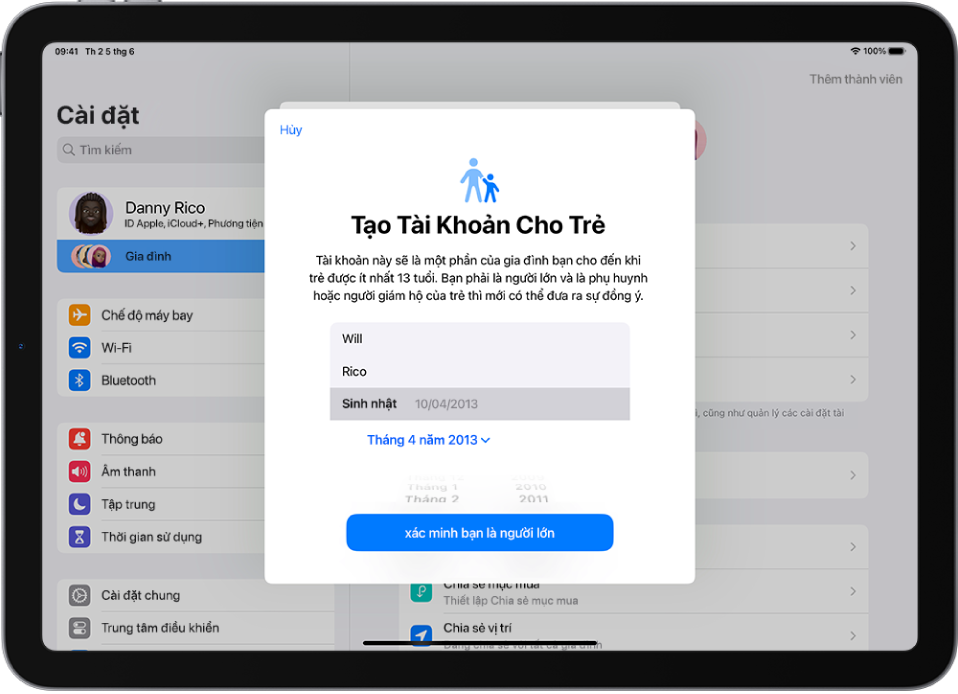 Giao diện tùy chọn In trên iPadOS với AirPrint: số bản, hai mặt, dải trang
Kết nối và in khi máy in không hỗ trợ AirPrint
Nếu máy in của bạn không có AirPrint, bạn vẫn có thể in từ iPad bằng các cách sau:
- Ứng dụng chính hãng: HP Smart, Canon PRINT, Epson iPrint, Brother iPrint&Scan… cho phép iPad gửi lệnh in qua Wi‑Fi, Wi‑Fi Direct hoặc đám mây
- AirPrint bridge: cài Printopia, O’Print, handyPrint trên Mac/PC trong cùng mạng để “biến” máy in USB/LAN thành AirPrint
- In qua email/đám mây: một số máy in hỗ trợ Email Print/ePrint; bạn gửi tài liệu đến địa chỉ email của máy in
- Kết nối router/print server: cắm máy in USB vào router hỗ trợ in, sau đó in qua app hãng hoặc bridge
Sau khi chọn giải pháp phù hợp, hãy ưu tiên kết nối qua Wi‑Fi hoặc Wi‑Fi Direct để ổn định và tiết kiệm thời gian.
 Kết nối iPad với máy in qua Wi‑Fi để in không dây bằng AirPrint hoặc ứng dụng hãng
In qua USB hoặc Ethernet: khi nào nên dùng?
iPad có thể kết nối USB bằng bộ chuyển đổi (USB‑C to USB/Lightning Camera Adapter), nhưng đa số máy in USB truyền thống không in trực tiếp từ iPad nếu không có app/bridge hỗ trợ. Giải pháp thực tế hơn:
- Gắn máy in vào mạng qua Ethernet/Wi‑Fi để iPad in qua AirPrint/app
- Dùng print server/router hỗ trợ in để chia sẻ máy in USB lên mạng
Ưu tiên kết nối mạng thay vì USB để đảm bảo tương thích và hiệu suất.
In ảnh chất lượng cao từ iPad
- Dùng giấy in ảnh chính hãng, chọn đúng kích thước và loại giấy trong hộp thoại in/app
- Sử dụng ứng dụng in ảnh của hãng để tối ưu màu sắc, viền ảnh, DPI
- Tắt chế độ tự động cắt (crop) nếu cần giữ nguyên bố cục ảnh
Chọn máy in có AirPrint và profile giấy chuẩn giúp ảnh in sắc nét, màu chính xác.
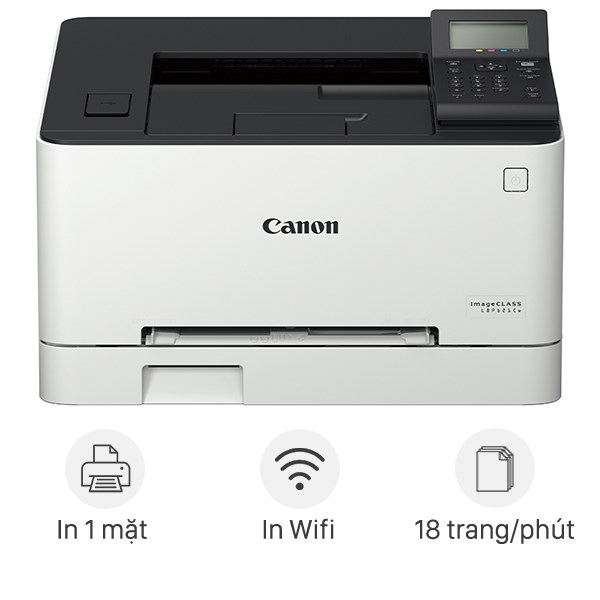 Máy in laser màu Canon hỗ trợ AirPrint, tương thích in không dây từ iPad
Sửa lỗi iPad không tìm thấy máy in và các lỗi in phổ biến
- iPad không thấy máy in: đảm bảo cùng mạng Wi‑Fi/SSID, tắt AP Isolation, bật mDNS/Bonjour trên router, khởi động lại máy in và iPad
- Máy in ở dải mạng khác: nếu dùng mesh/VLAN, bật multicast/Bonjour forwarding hoặc chuyển iPad sang cùng VLAN
- In chậm/mất kết nối: cập nhật firmware máy in và iPadOS, ưu tiên băng tần 5 GHz, đặt IP tĩnh cho máy in
- Wi‑Fi Direct: ngắt kết nối Wi‑Fi nhà trước khi kết nối Wi‑Fi Direct của máy in
- Ứng dụng hãng không nhận máy in: cấp quyền mạng cục bộ, cập nhật app, thử lại sau khi khởi động router
- Bản in lệch màu/nhòe: chạy vệ sinh đầu in, căn chỉnh, chọn đúng loại giấy và chất lượng in
Sau khi thực hiện các bước trên, thử in lại một tài liệu PDF nhẹ để kiểm tra kết nối và tốc độ xử lý.
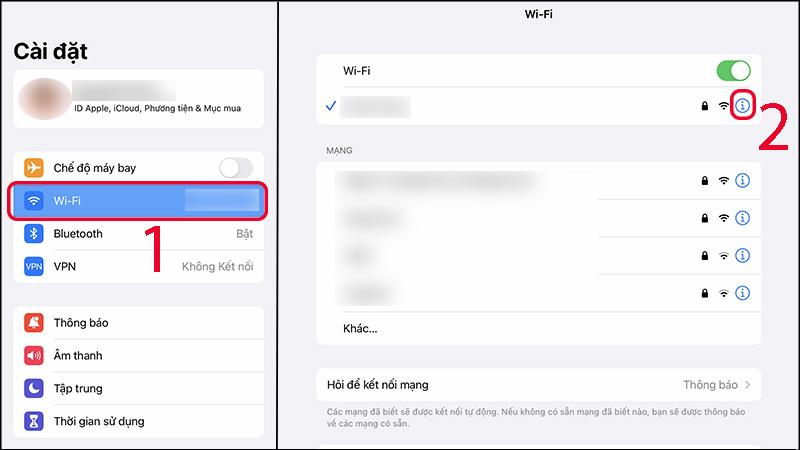 Sửa lỗi iPad không tìm thấy máy in do sự cố Wi‑Fi và mạng nội bộ
Mẹo tiết kiệm mực, giấy và tăng năng suất
- Bật in hai mặt tự động (Duplex) và thang xám khi in tài liệu văn bản
- In nháp (Draft) cho bản thử, dùng in màu chỉ khi cần
- Gộp nhiều trang vào một tờ với tùy chọn bố cục trong app hãng
- Dùng “Lưu vào Tệp” để xuất PDF thay vì in giấy khi không bắt buộc
- Sử dụng công cụ Đánh dấu (Markup) để ký số, ghi chú trước khi in
Các mẹo này giúp tối ưu chi phí vận hành mà vẫn đảm bảo chất lượng.
Nên chọn máy in nào để dùng với iPad?
Khi mua máy in để in từ iPad, ưu tiên:
- Hỗ trợ AirPrint chính thức, Wi‑Fi băng tần kép, Wi‑Fi Direct
- In hai mặt tự động, tốc độ in phù hợp nhu cầu, chi phí mực/toner hợp lý
- Ứng dụng di động của hãng ổn định (HP Smart, Canon PRINT, Epson iPrint, Brother iPrint&Scan)
- Có ADF nếu cần scan nhiều trang, hỗ trợ in qua đám mây
Máy in AirPrint giúp bạn “cắm là chạy”, hạn chế lỗi và không cần cài driver hay cấu hình phức tạp.
/fptshop.com.vn/Uploads/images/2015/3-cach-in-tai-lieu-truc-tiep-tu-ipad-2.png) Danh sách máy in AirPrint hiển thị trên iPad khi in tài liệu
Danh sách máy in AirPrint hiển thị trên iPad khi in tài liệu
Câu hỏi thường gặp
-
Tôi có thể in file Word/Excel từ iPad?
Có. Dùng AirPrint trong ứng dụng Microsoft 365/Apple iWork hoặc in qua PDF/Files. -
In hai mặt từ iPad không thấy tùy chọn?
Chỉ xuất hiện nếu máy in hỗ trợ Duplex và đã bật tính năng trong máy in. -
Tôi có cần cài driver trên iPad?
Không với AirPrint. Với máy in không có AirPrint, dùng app hãng hoặc AirPrint bridge. -
In từ iPad khi không có Wi‑Fi?
Dùng Wi‑Fi Direct của máy in, hoặc in qua 4G/5G bằng app hãng nếu máy in hỗ trợ in đám mây.
Checklist nhanh để in thành công từ iPad
- iPadOS và firmware máy in đã cập nhật
- iPad và máy in cùng mạng, không bị chặn Bonjour/mDNS
- Ưu tiên AirPrint; nếu không có, dùng app hãng/bridge
- Kiểm tra tùy chọn in phù hợp: số bản, 2 mặt, khổ giấy, màu
- Test in một trang PDF để xác nhận kết nối
Áp dụng các bước trong bài, bạn sẽ cài đặt và in từ iPad mượt mà, ổn định cho cả tài liệu và ảnh, đồng thời tối ưu chi phí in ấn hàng ngày.

