
Bạn có thể in tài liệu, ảnh, email trực tiếp từ điện thoại Samsung chỉ trong vài chạm. Bài hướng dẫn này tổng hợp đầy đủ các cách kết nối máy in với điện thoại Samsung: in không dây qua Wi‑Fi/Wi‑Fi Direct, dùng plugin chính thức, in bằng ứng dụng của hãng, qua Bluetooth và bằng cáp USB OTG. Đi kèm là mẹo tối ưu chất lượng bản in, xử lý lỗi thường gặp và lưu ý bảo mật khi in.
Chuẩn bị trước khi kết nối máy in với điện thoại Samsung
- Cập nhật Android/One UI và ứng dụng của bạn lên phiên bản mới nhất.
- Đảm bảo máy in hỗ trợ một trong các phương thức: Wi‑Fi (cùng mạng), Wi‑Fi Direct, Bluetooth hoặc USB.
- Đặt máy in gần router, có giấy và mực/toner, không báo lỗi.
- Với in không dây: điện thoại và máy in phải chung mạng Wi‑Fi, tránh bật cô lập AP (AP isolation) trên router.
- Cài plugin/dịch vụ in: Samsung Print Service Plugin, Mopria Print Service hoặc ứng dụng của hãng (HP Smart, Canon PRINT, Epson iPrint, Brother iPrint&Scan…).
- Có cáp/đầu chuyển phù hợp nếu in qua USB OTG: USB‑C OTG sang USB‑A, hoặc micro‑USB OTG tùy máy.
Cách 1: In không dây qua Samsung Print Service Plugin (khuyên dùng)
Lựa chọn này hoạt động mượt trên hầu hết điện thoại Samsung và nhiều hãng máy in phổ biến.
Các bước:
- Cài Samsung Print Service Plugin từ Google Play.
- Vào Cài đặt > Kết nối > Cài đặt khác > In (hoặc Tùy chọn kết nối > In), bật Samsung Print Service Plugin.
- Kết nối điện thoại và máy in vào cùng mạng Wi‑Fi.
- Mở tài liệu/ảnh muốn in trong ứng dụng bất kỳ (Ví dụ: Google Photos, Drive, Word, PDF Viewer).
- Chọn In trong menu Chia sẻ hoặc biểu tượng In, sau đó chọn máy in tương ứng.
- Tùy chỉnh cài đặt: khổ giấy (A4, A5…), màu/đen trắng, số bản sao, chiều in, lề, in hai mặt (nếu máy in hỗ trợ), rồi nhấn In.
Mẹo: Nếu không thấy tùy chọn In trong ứng dụng, hãy vào Chia sẻ > In hoặc Mở bằng > chọn trình xem hỗ trợ in.
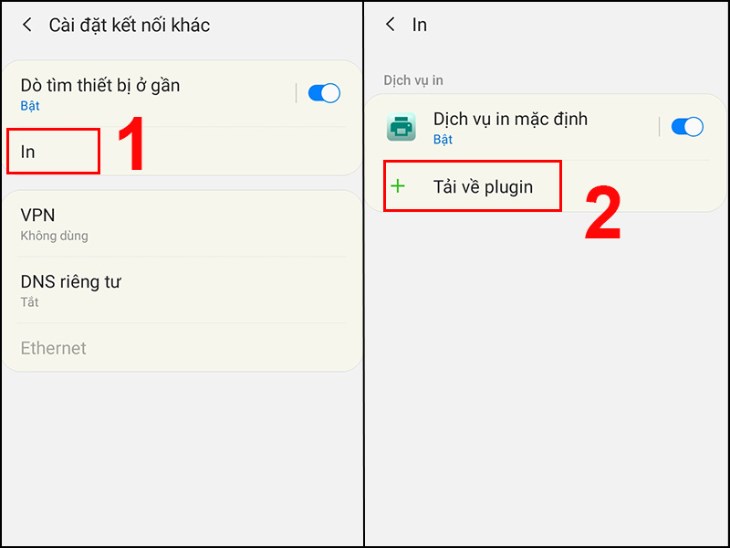 Tải và bật Samsung Print Service Plugin trên điện thoại Samsung để in không dây qua Wi‑Fi
Cách 2: Kết nối trực tiếp qua Wi‑Fi Direct (không cần router)
Wi‑Fi Direct cho phép điện thoại Samsung kết nối thẳng đến máy in như kết nối một điểm phát Wi‑Fi riêng, phù hợp khi không có mạng Wi‑Fi chung.
Các bước:
- Bật Wi‑Fi Direct trên máy in (thao tác trên bảng điều khiển máy in; xem sách hướng dẫn để biết cách bật).
- Trên điện thoại Samsung, vào Cài đặt > Kết nối > Wi‑Fi > Wi‑Fi Direct, chọn tên máy in để kết nối (nhập mật khẩu nếu có).
- Mở tài liệu/ảnh, chọn In, rồi chọn đúng máy in Wi‑Fi Direct.
- Thiết lập thông số in và in như bình thường.
Lưu ý: Khi in xong, ngắt Wi‑Fi Direct để điện thoại quay về mạng Wi‑Fi internet của bạn.
-800x600.jpg) Thiết lập Wi‑Fi Direct trên điện thoại Samsung để kết nối trực tiếp với máy in không cần mạng
Thiết lập Wi‑Fi Direct trên điện thoại Samsung để kết nối trực tiếp với máy in không cần mạng
Cách 3: In qua ứng dụng của hãng máy in
Một số hãng cung cấp ứng dụng chuyên dụng, tối ưu phát hiện máy in, quản trị mực/toner và thêm tùy chọn chất lượng:
- HP: HP Smart, HP Print Service Plugin
- Canon: Canon PRINT Inkjet/SELPHY, Canon Print Service, Canon PRINT Business
- Epson: Epson iPrint
- Brother: Brother iPrint&Scan
- Samsung (máy in cũ): hoạt động tốt với Mopria/Samsung Print Service hoặc app của hãng sở hữu dòng máy đó (HP đã mua mảng máy in Samsung)
Cách dùng chung:
- Cài app của hãng từ Google Play, cấp quyền mạng/tệp tin.
- Đảm bảo máy in và điện thoại chung mạng hoặc bật Wi‑Fi Direct.
- Mở app, thêm máy in (Add Printer/Detect).
- In tài liệu/ảnh từ trong app hoặc chọn Chia sẻ > Gửi tới app máy in.
 Ứng dụng HP Smart, Canon PRINT, Brother iPrint&Scan giúp in từ điện thoại Samsung nhanh chóng
Cách 4: In qua Bluetooth
Một số máy in di động/mini ảnh hỗ trợ Bluetooth:
- Bật Bluetooth trên máy in và điện thoại.
- Ghép đôi trong Cài đặt > Bluetooth.
- Dùng ứng dụng của hãng để gửi ảnh/tài liệu đến máy in qua Bluetooth.
Lưu ý: Tốc độ chậm hơn Wi‑Fi; chủ yếu dùng cho máy in ảnh cầm tay.
Cách 5: In bằng cáp USB OTG
Hữu ích khi không có Wi‑Fi, đặc biệt với một số máy in USB.
- Chuẩn bị cáp OTG (USB‑C hoặc micro‑USB) và cáp USB máy in.
- Cắm máy in vào điện thoại qua OTG, bật máy in.
- Cài app hỗ trợ in USB như HP Print Service (một số model), Mopria, NokoPrint hoặc PrinterShare.
- Mở tài liệu > In > chọn dịch vụ in USB > thiết lập > In.
Lưu ý quan trọng: Một số máy in laser cũ dùng driver đặc thù (ví dụ Canon LBP 2900, host‑based) có thể không tương thích trực tiếp với Android. Nếu không in được, dùng PC làm cầu nối hoặc thử app chuyên dụng hỗ trợ driver mở rộng.
-800x600.jpg) Kết nối máy in với điện thoại Samsung bằng cáp USB OTG để in khi không có Wi‑Fi
Kết nối máy in với điện thoại Samsung bằng cáp USB OTG để in khi không có Wi‑Fi
Cách 6: In từ xa và in đám mây
- In qua email máy in (HP ePrint, Epson Email Print): Máy in nhận email và tự in file đính kèm.
- In qua dịch vụ của hãng: Đăng nhập tài khoản (HP, Epson, Brother) để in từ internet.
- In qua máy tính chia sẻ: Dùng Google Drive/Microsoft OneDrive, tải tài liệu lên, sau đó in từ máy tính đã kết nối máy in.
- In thành PDF: Trên Android, chọn In > Lưu dưới dạng PDF, sau đó gửi file đến nơi có máy in.
Tùy chỉnh thiết lập in để bản in đẹp và tiết kiệm
- Khổ giấy: A4, A5, Letter; chọn đúng khổ máy nạp.
- Chế độ màu: Màu hoặc Đen trắng; dùng đen trắng để tiết kiệm mực.
- Chất lượng/DPI: Draft/Standard/High; tài liệu text chọn Standard, ảnh chọn High.
- Hướng in: Dọc/Ngang.
- Lề và tỉ lệ: Fit to page, Scale 100%, căn lề để không cắt nội dung.
- In hai mặt (Duplex): Bật nếu máy in hỗ trợ để tiết kiệm giấy.
- Nhiều trang trên một tờ (N‑up): 2‑in‑1, 4‑in‑1 khi cần phát thảo/ghi chú.
In từ các ứng dụng phổ biến trên điện thoại Samsung
- Ảnh: Mở trong Thư viện hoặc Google Photos > Chia sẻ > In.
- PDF: Mở bằng Trình xem PDF/Drive PDF Viewer > In.
- Word/Excel/PowerPoint: Trong Microsoft 365 > In.
- Gmail/Outlook: Mở email > menu > In.
- Zalo/Telegram: Tải file về máy > mở bằng app phù hợp > In; hoặc Chia sẻ > In nếu được hỗ trợ.
Khắc phục lỗi thường gặp
- Không tìm thấy máy in:
- Kiểm tra máy in và điện thoại chung mạng, không bị cô lập AP (AP isolation).
- Khởi động lại máy in/router; cập nhật firmware máy in.
- Bật dịch vụ in: Cài đặt > Kết nối > In, bật Samsung Print Service/Mopria.
- Tắt/bật lại Wi‑Fi, chuyển băng tần 2.4 GHz nếu máy in không hỗ trợ 5 GHz.
- Báo bận/hàng đợi in không chạy:
- Xóa hàng đợi: Cài đặt > Ứng dụng > Dịch vụ in/Mopria > Xóa bộ nhớ đệm.
- Đảm bảo máy in không lỗi kẹt giấy, hết mực/giấy.
- In lệch/cắt trang:
- Chọn đúng khổ giấy, bật Fit to page hoặc chỉnh tỉ lệ.
- Không in được qua USB:
- Thử app khác (Mopria, NokoPrint, PrinterShare). Kiểm tra quyền USB.
- Một số model cần driver PC; cân nhắc in qua máy tính làm trung gian.
-800x600.jpg) Kiểm tra cài đặt dịch vụ in trên Samsung khi điện thoại không tìm thấy máy in
Kiểm tra cài đặt dịch vụ in trên Samsung khi điện thoại không tìm thấy máy in
Câu hỏi thường gặp
- Máy in laser Canon LBP 2900 có in trực tiếp từ Samsung được không?
- Thường không hỗ trợ chính thức do driver đặc thù; hãy in qua PC hoặc thử ứng dụng hỗ trợ driver.
- Điện thoại Samsung có cần cài mỗi hãng một app?
- Không bắt buộc. Samsung Print Service/Mopria hỗ trợ rất nhiều hãng. Tuy nhiên, app của hãng có thêm tính năng quản trị và chẩn đoán.
- Tôi có thể in hai mặt từ điện thoại không?
- Có, nếu máy in hỗ trợ duplex; bật tùy chọn trong hộp thoại In.
- In từ DeX có khác gì?
- Tương tự Android, nhưng giao diện hộp thoại In lớn hơn; vẫn dùng dịch vụ in đã cài.
- Không thấy nút In trong ứng dụng?
- Tìm trong menu Chia sẻ hoặc Mở bằng ứng dụng có hỗ trợ in (Google Drive, PDF Viewer).
Bảo mật khi in từ điện thoại
- Tắt Wi‑Fi Direct khi không dùng để tránh kết nối trái phép.
- Đổi mật khẩu Wi‑Fi Direct mặc định của máy in.
- Trên mạng công ty, dùng VLAN/Guest Network, cân nhắc tính năng in bảo mật (Secure Print) nếu có.
- Không gửi tài liệu nhạy cảm qua email in công khai; ưu tiên VPN hoặc in nội bộ.
Kết luận
Để in từ điện thoại Samsung nhanh, ổn định và đẹp, bạn nên ưu tiên Samsung Print Service/Mopria hoặc app chính hãng, kết nối máy in qua Wi‑Fi/Wi‑Fi Direct và thiết lập đúng khổ giấy, chất lượng. Khi thiếu mạng, USB OTG là giải pháp đáng tin cậy. Áp dụng các mẹo trong bài, bạn sẽ in tài liệu và ảnh mọi lúc mọi nơi một cách an toàn, tối ưu chi phí.

