
Máy In
Hướng Dẫn Cài Đặt Máy In Canon MF220 Mới Nhất
Máy in Canon MF220 là một trong những dòng máy in đa chức năng được nhiều người sử dụng hiện nay nhờ vào tính năng tiện lợi và hiệu suất làm việc cao. Dưới đây, chúng tôi sẽ cung cấp cho bạn một hướng dẫn chi tiết về cách cài đặt máy in Canon MF220, giúp bạn dễ dàng thiết lập và sử dụng máy in này cho công việc của mình.
Các Bước Cài Đặt Máy In Canon MF220
1. Chuẩn Bị Trước Khi Cài Đặt
Trước khi bắt đầu quá trình cài đặt, bạn cần kiểm tra một số điều kiện cơ bản:
- Kiểm tra kết nối vật lý: Đảm bảo rằng máy in đã được kết nối với máy tính qua cáp USB hoặc qua mạng Wi-Fi (tùy theo mẫu máy).
- Cài đặt phần mềm: Bạn sẽ cần phần mềm và driver phù hợp với hệ điều hành mà bạn đang sử dụng. Đảm bảo tải driver từ trang web chính thức của Canon.
2. Cài Đặt Driver Máy In Canon MF220
Để máy in hoạt động, bạn cần cài đặt driver máy in Canon MF220. Bạn có thể tải phần mềm này từ trang web của Canon hoặc từ đĩa cài đi kèm với máy in.
Các bước thực hiện:
- Truy cập vào trang web của Canon hoặc sử dụng đĩa cài đặt.
- Tải driver phù hợp với hệ điều hành của bạn (Windows, Mac, Linux).
- Chạy tệp cài đặt và làm theo hướng dẫn trên màn hình để hoàn tất cài đặt.
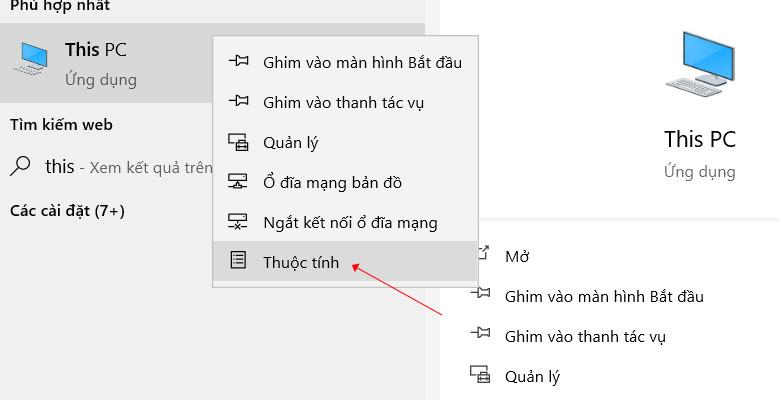 Cài đặt driver máy in Canon MF220
3. Kết Nối Máy In Với Máy Tính
Sau khi cài đặt driver, bạn cần kết nối máy in với máy tính qua cáp USB hoặc mạng không dây (Wi-Fi).
- Kết nối qua cáp USB: Cắm cáp USB vào máy tính và máy in. Máy tính sẽ tự động nhận diện máy in.
- Kết nối qua Wi-Fi: Vào phần cài đặt của máy in, chọn kết nối Wi-Fi và làm theo hướng dẫn để kết nối máy in với mạng Wi-Fi.
4. Thiết Lập Máy In Canon MF220 Trên Máy Tính
Khi đã kết nối thành công, bạn cần thiết lập máy in trong các ứng dụng trên máy tính. Để in tài liệu, bạn cần chọn máy in Canon MF220 là thiết bị mặc định trong cài đặt máy in của hệ điều hành.
5. Kiểm Tra In Ảnh và Tài Liệu
Sau khi hoàn tất việc cài đặt, hãy thử in một vài tài liệu hoặc hình ảnh để kiểm tra xem máy in có hoạt động bình thường không. Hãy chắc chắn rằng máy in có thể in 2 mặt nếu bạn sử dụng chế độ in 2 mặt.
 Máy in đa chức năng Canon imageCLASS MF221d
Những Lỗi Thường Gặp Khi Cài Đặt Máy In Canon MF220
Trong quá trình cài đặt, bạn có thể gặp phải một số lỗi phổ biến. Dưới đây là một số lỗi và cách khắc phục:
1. Máy In Không Kết Nối Với Máy Tính
Nếu máy in không kết nối được với máy tính qua cáp USB hoặc Wi-Fi, hãy thử làm theo các bước sau:
- Kiểm tra lại cáp kết nối hoặc thử khởi động lại máy in và máy tính.
- Đảm bảo rằng bạn đã cài đúng driver cho hệ điều hành của mình.
2. Máy In Không Nhận Lệnh In
Nếu máy in không nhận lệnh in, hãy kiểm tra các điều kiện sau:
- Kiểm tra xem máy in có được chọn làm thiết bị in mặc định trong cài đặt hệ thống của máy tính không.
- Kiểm tra xem máy in có đang trong trạng thái sẵn sàng và không bị lỗi nào không.
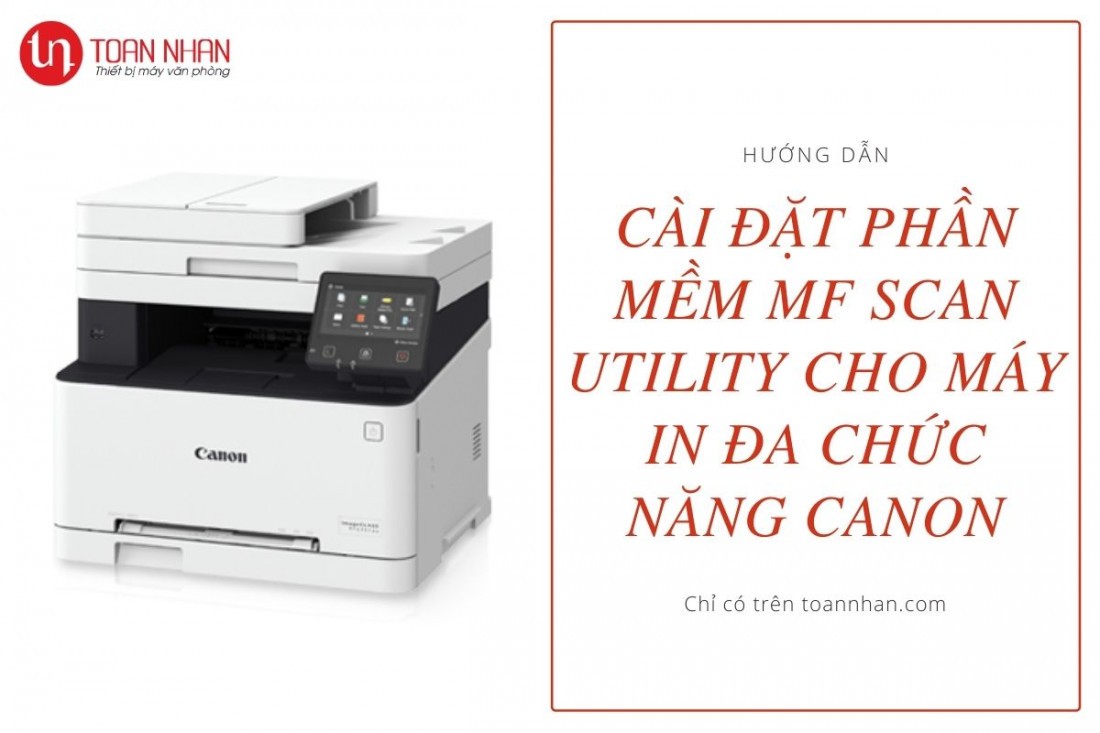 Hướng dẫn cài đặt phần mềm MF Scan Utility cho máy in Canon
3. Lỗi Khi Cài Đặt Driver
Nếu gặp phải lỗi khi cài đặt driver, hãy thử tải lại phần mềm từ trang web chính thức của Canon và cài đặt lại. Đảm bảo rằng bạn đang sử dụng phiên bản driver mới nhất.
Các Tính Năng Đặc Biệt Của Máy In Canon MF220
Máy in Canon MF220 không chỉ có thể in ấn, mà còn tích hợp các tính năng đa chức năng như sao chép, quét tài liệu và fax. Những tính năng này giúp bạn tiết kiệm thời gian và công sức khi làm việc.
1. In 2 Mặt Tự Động
Máy in Canon MF220 hỗ trợ tính năng in 2 mặt tự động, giúp bạn tiết kiệm giấy và tăng hiệu quả công việc.
2. Quét Tài Liệu
Máy in còn tích hợp chức năng quét tài liệu với chất lượng cao. Bạn có thể quét tài liệu trực tiếp vào máy tính hoặc lưu dưới dạng PDF, hình ảnh.
3. Sao Chép
Máy in Canon MF220 hỗ trợ chức năng sao chép với tốc độ nhanh và độ phân giải cao, cho phép bạn sao chép tài liệu một cách dễ dàng.
Kết Luận
Cài đặt máy in Canon MF220 không quá phức tạp nếu bạn làm theo các bước đúng. Với những tính năng vượt trội như in 2 mặt tự động, quét và sao chép tài liệu, đây là một lựa chọn tuyệt vời cho văn phòng hoặc cá nhân có nhu cầu in ấn nhiều. Hy vọng bài viết này sẽ giúp bạn cài đặt và sử dụng máy in Canon MF220 một cách hiệu quả nhất.

