
Máy In
Hướng Dẫn Cài Đặt Máy In Canon LBP 8630 Chi Tiết
Máy in Canon LBP 8630 là một trong những dòng máy in laser trắng đen nổi bật của Canon, được thiết kế để in các bản vẽ kỹ thuật và các tài liệu văn phòng với hiệu suất cao. Dưới đây, chúng tôi sẽ hướng dẫn bạn cách cài đặt máy in Canon LBP 8630 từ A đến Z, bao gồm tải driver, kết nối mạng và sử dụng các tính năng in ấn cơ bản.
Hướng Dẫn Cài Đặt Máy In Canon LBP 8630
Bước 1: Tải Driver Cho Máy In Canon LBP 8630
Trước tiên, bạn cần tải driver tương thích với hệ điều hành của máy tính. Đảm bảo chọn đúng phiên bản driver dành cho Windows 7, 8, 10 hoặc 11, cũng như hệ điều hành 32-bit hoặc 64-bit.
Tải driver cho Canon LBP 8630:
- Truy cập trang chính thức của Canon hoặc các website cung cấp driver uy tín.
- Chọn phiên bản phù hợp với hệ điều hành của bạn.
- Tải về và giải nén file driver.
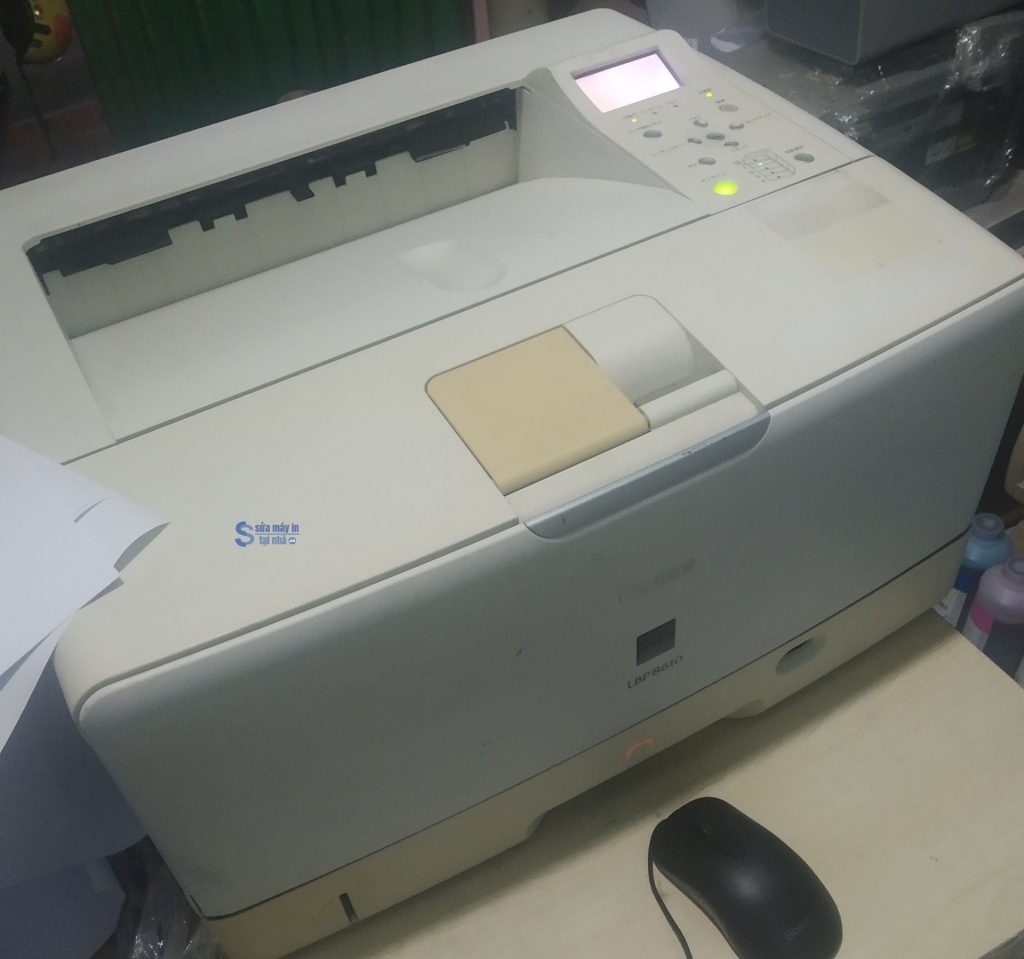 Hướng dẫn tải Driver và cài đặt máy in Canon 8610, 8620, 8630 – Sửa máy in tại nhà
Bước 2: Cài Đặt Driver Trên Máy Tính
Sau khi tải xong driver, bạn mở file cài đặt và làm theo các bước hướng dẫn trên màn hình:
- Nhấn “Next” cho đến khi bạn đến bước chọn cài đặt.
- Chọn “Cài đặt kết nối qua USB” nếu bạn muốn kết nối máy in qua cổng USB hoặc chọn “Cài đặt qua mạng LAN” nếu muốn kết nối qua Wi-Fi.
- Sau khi cài đặt hoàn tất, khởi động lại máy tính.
Bước 3: Kết Nối Máy In Canon LBP 8630
Nếu bạn chọn cài đặt kết nối qua mạng LAN:
- Kết nối máy in với mạng Wi-Fi hoặc mạng có dây.
- Vào “Control Panel” (Bảng điều khiển) trên máy tính, chọn “Devices and Printers” (Máy in và thiết bị).
- Tìm và chọn máy in Canon LBP 8630 từ danh sách các máy in đã kết nối.
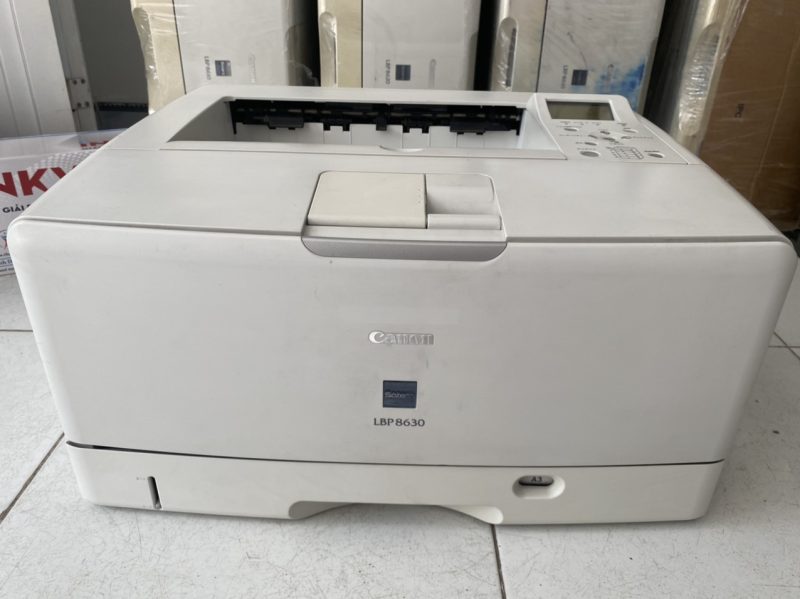 Máy in Canon LBP 8630
Bước 4: Cài Đặt Các Tính Năng In Ấn
Máy in Canon LBP 8630 hỗ trợ in hai mặt tự động và in qua mạng LAN, giúp tiết kiệm giấy và thuận tiện hơn khi sử dụng. Để sử dụng tính năng này:
- Vào phần “Printers” (Máy in) trong “Control Panel”.
- Chọn “Canon LBP 8630” và vào “Properties” (Thuộc tính).
- Chọn tab “Finishing” và bật chế độ in 2 mặt.
Bước 5: Kiểm Tra Kết Quả In
Sau khi cài đặt xong, bạn có thể in thử một vài tài liệu để kiểm tra máy in có hoạt động ổn định hay không. Nếu gặp vấn đề về chất lượng in, hãy kiểm tra lại kết nối và driver của máy in.
Những Hình Ảnh Nổi Bật Về Máy In Canon LBP 8630
Trong quá trình cài đặt, việc tham khảo hình ảnh máy in Canon LBP 8630 và các phụ kiện đi kèm sẽ giúp bạn dễ dàng nhận diện thiết bị và thực hiện các thao tác chính xác.
 Máy in Canon LBP 8630
Cài Đặt Máy In Canon LBP 8630 Trên Các Hệ Điều Hành Khác Nhau
Cài Đặt Trên Windows
- Windows 7, 8, 10, 11: Làm theo các bước cài đặt driver như đã hướng dẫn ở trên, đảm bảo tải đúng phiên bản cho hệ điều hành.
Cài Đặt Trên MacOS
- Truy cập trang web của Canon và tải driver dành cho MacOS.
- Sau khi tải xong, mở file driver và làm theo hướng dẫn để hoàn tất quá trình cài đặt.
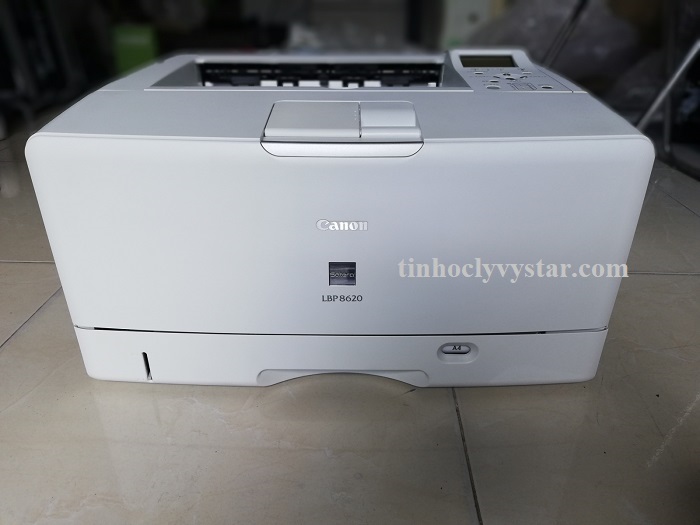 Máy in A3 Canon LBP 8630 chất lượng
Kết Luận
Máy in Canon LBP 8630 là một lựa chọn tuyệt vời cho những ai cần một chiếc máy in nhanh, chính xác và hiệu quả, đặc biệt là trong môi trường văn phòng hoặc cho các bản vẽ kỹ thuật. Việc cài đặt máy in khá đơn giản nếu bạn làm theo các bước chi tiết trong hướng dẫn trên. Chúc bạn thành công với việc cài đặt và sử dụng máy in Canon LBP 8630!

