
Máy In
Hướng Dẫn Cài Đặt Máy In Canon 3500 Chi Tiết
Máy in Canon 3500 là một trong những sản phẩm được ưa chuộng, đặc biệt trong các văn phòng và môi trường làm việc cần in ấn khổ giấy A3. Cài đặt máy in này có thể không khó, nhưng để tối ưu hóa mọi chức năng và tận dụng hết các tính năng của máy, việc hiểu rõ các bước cài đặt là điều rất quan trọng. Dưới đây là hướng dẫn chi tiết về cách cài đặt máy in Canon 3500 từ A-Z.
Hướng Dẫn Cài Đặt Driver Máy In Canon 3500
Trước khi sử dụng máy in Canon 3500, việc cài đặt driver là bước đầu tiên và quan trọng. Dưới đây là các bước cài đặt driver cho máy in Canon 3500.
Bước 1: Tải Driver Máy In Canon 3500
Để cài đặt driver cho máy in Canon 3500, bạn cần tải phần mềm driver phù hợp với hệ điều hành của mình. Bạn có thể tải từ trang web chính thức của Canon hoặc từ các nguồn uy tín khác. Đảm bảo rằng bạn đã tải đúng phiên bản driver cho hệ điều hành Windows 7, 8, 10 hoặc macOS.
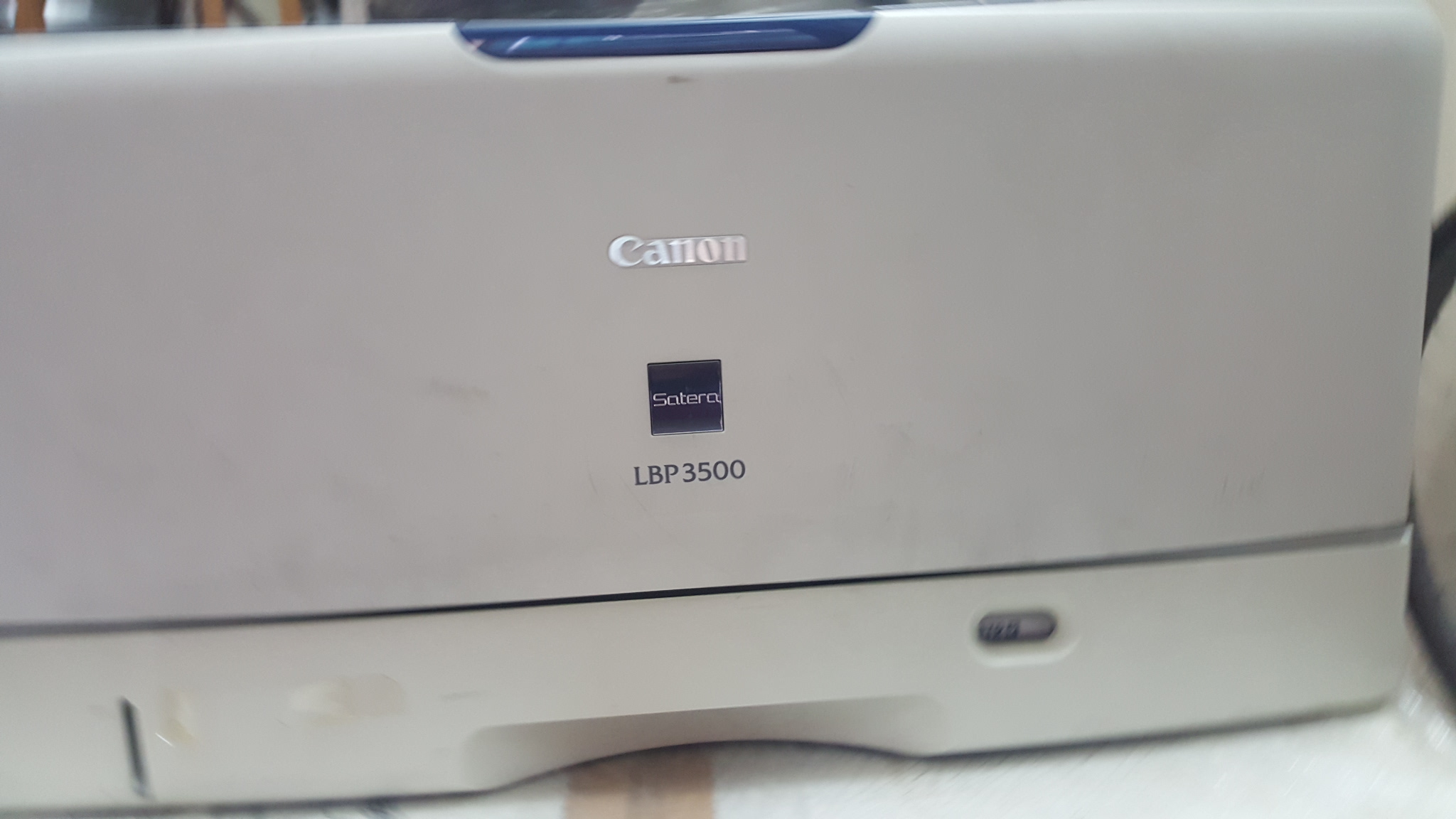 Tải Driver Máy In Canon 3500
Hướng dẫn tải driver máy in Canon 3500 cho hệ điều hành Windows.
Bước 2: Cài Đặt Driver
Sau khi tải xong file driver, bạn chỉ cần mở tệp tin và làm theo các hướng dẫn cài đặt. Quá trình này khá đơn giản, bạn chỉ cần chọn “Cài đặt” và chờ cho quá trình hoàn tất.
Bước 3: Kết Nối Máy In Với Máy Tính
Khi driver đã được cài đặt, bạn cần kết nối máy in Canon 3500 với máy tính thông qua cáp USB hoặc qua mạng Wi-Fi (nếu máy hỗ trợ kết nối không dây). Đảm bảo rằng kết nối của bạn ổn định để quá trình cài đặt không bị gián đoạn.
 Kết Nối Máy In Canon 3500 Với Máy Tính
Hướng dẫn kết nối máy in Canon 3500 với máy tính qua cáp USB.
Bước 4: Kiểm Tra Cài Đặt
Sau khi kết nối, bạn có thể in thử một trang để kiểm tra xem máy in có hoạt động đúng cách không. Nếu mọi thứ ổn định, bạn đã hoàn thành việc cài đặt máy in Canon 3500.
Các Lỗi Thường Gặp Khi Cài Đặt Máy In Canon 3500
Trong quá trình cài đặt, đôi khi bạn có thể gặp phải một số lỗi. Dưới đây là một số lỗi phổ biến và cách khắc phục:
Lỗi 1: Máy In Không Kết Nối Được Với Máy Tính
Nếu máy in không kết nối được với máy tính, hãy kiểm tra lại dây cáp hoặc kết nối mạng của bạn. Đảm bảo rằng máy tính và máy in đã được kết nối đúng cách.
 Sửa Lỗi Máy In Canon 3500 Không Kết Nối
Hướng dẫn sửa lỗi kết nối máy in Canon 3500.
Lỗi 2: Máy In Báo Lỗi “Không Có Giấy”
Lỗi này thường xuất hiện khi khay giấy không được đặt đúng cách hoặc có vật cản trong máy. Kiểm tra lại các khay giấy và đảm bảo rằng chúng không bị kẹt.
Lợi Ích Của Máy In Canon 3500
Máy in Canon 3500 mang lại rất nhiều lợi ích cho người sử dụng, đặc biệt là trong các môi trường công sở. Dưới đây là một số lý do tại sao bạn nên chọn máy in này:
- In ấn nhanh chóng: Máy in Canon 3500 có khả năng in nhanh với chất lượng ổn định.
- In khổ A3: Hỗ trợ in khổ giấy A3, lý tưởng cho các bản vẽ kỹ thuật và tài liệu có kích thước lớn.
- Tiết kiệm chi phí: Máy in này tiết kiệm năng lượng và mực in, giúp giảm chi phí vận hành.
 Máy In Canon 3500 In Khổ A3
Máy in Canon 3500 hỗ trợ in khổ giấy A3, phù hợp với nhu cầu in ấn chuyên nghiệp.
Cách Xử Lý Các Vấn Đề Thường Gặp
Khi sử dụng máy in Canon 3500, bạn có thể gặp một số vấn đề như máy bị kẹt giấy hoặc in không đúng kích thước. Dưới đây là cách xử lý nhanh chóng:
Xử Lý Máy In Bị Kẹt Giấy
- Kiểm tra các bộ phận bên trong máy in xem có giấy bị kẹt hay không.
- Làm sạch các bộ phận của máy in để tránh tình trạng giấy bị kẹt.
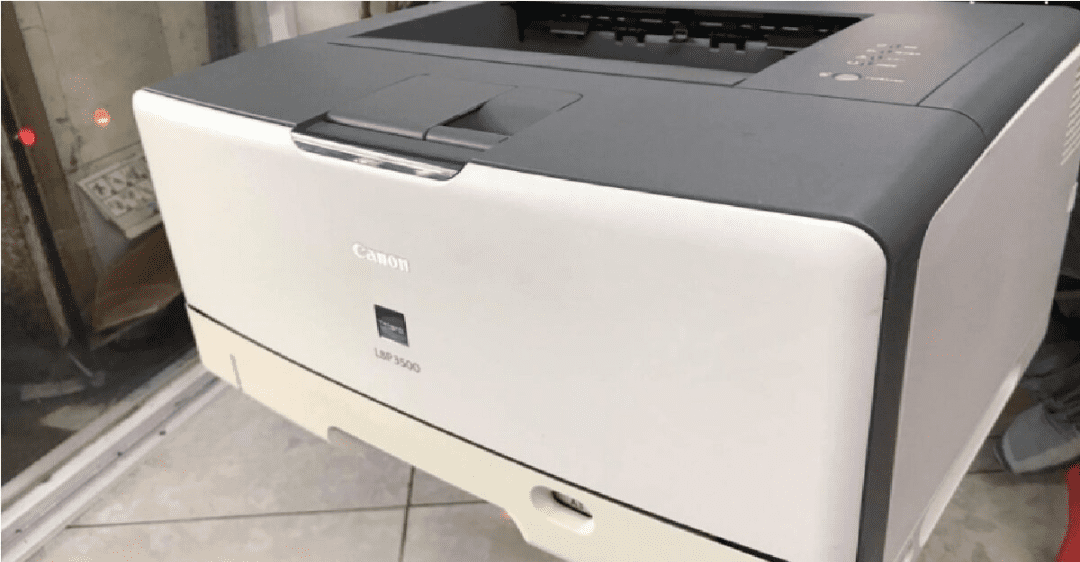 Xử Lý Máy In Canon 3500 Bị Kẹt Giấy
Hướng dẫn xử lý nhanh chóng máy in Canon 3500 bị kẹt giấy.
Sửa Lỗi In Mờ
Nếu máy in của bạn in mờ hoặc không rõ nét, hãy kiểm tra mực in và thay thế khi cần thiết.
Kết Luận
Việc cài đặt máy in Canon 3500 không quá khó khăn nếu bạn làm theo các bước đơn giản trên. Hãy chắc chắn rằng bạn đã tải đúng driver và kết nối máy in đúng cách để tận dụng tối đa các tính năng mà máy in mang lại. Với khả năng in khổ A3 và chất lượng in ổn định, Canon 3500 là sự lựa chọn lý tưởng cho môi trường làm việc chuyên nghiệp.

