
Máy In
Hướng dẫn cài đặt máy in Canon LBP 2900 trên Windows 7/8/10/11 và macOS: tải driver, chia sẻ mạng, sửa lỗi
Canon LBP 2900 là máy in laser đen trắng bền bỉ, dễ dùng và còn rất phổ biến trong văn phòng lẫn gia đình. Tuy nhiên, vì là dòng cũ dùng chuẩn CAPT nên nhiều người gặp lỗi khi cài trên Windows 10/11 64-bit hoặc macOS mới. Bài viết này tổng hợp cách tải driver, cài đặt chi tiết cho mọi phiên bản Windows phổ biến, gợi ý giải pháp cho macOS, hướng dẫn chia sẻ máy in qua mạng LAN/WiFi và cách khắc phục lỗi thường gặp.
Chuẩn bị trước khi cài đặt
- Xác định hệ điều hành và kiến trúc: Windows 7/8/10/11 (32-bit hay 64-bit), macOS phiên bản nào.
- Dùng cáp USB 2.0 chất lượng tốt, ưu tiên cắm trực tiếp vào cổng USB sau của PC.
- Gỡ driver cũ (nếu đã từng cài) để tránh xung đột: vào Devices and Printers/Print Server Properties/Drivers, xóa driver Canon 2900 cũ, khởi động lại máy.
- Tắt các ứng dụng tối ưu hệ thống có thể chặn driver (nếu có), đảm bảo Windows Update đã cập nhật bản vá mới.
- Với driver CAPT cũ, đôi khi cần tạm tắt Driver Signature Enforcement để cài trên Windows 10/11 64-bit.
 Kiểm tra phiên bản Windows 32/64-bit trước khi cài driver Canon LBP 2900
Tải driver Canon LBP 2900 an toàn, đúng phiên bản
- Ưu tiên tải từ trang chính hãng Canon hoặc các nguồn uy tín. Chọn đúng hệ điều hành và kiến trúc (32/64-bit).
- Tên gói thường là CAPT Driver (không phải UFR/UFRII). Tải về, giải nén đầy đủ trước khi cài.
- Nếu không thấy Windows 11, hãy dùng driver Windows 10 64-bit — thường tương thích.
- Trên macOS, Canon không còn hỗ trợ bản mới cho nhiều phiên bản hệ điều hành. Xem phần macOS bên dưới để chọn giải pháp phù hợp.
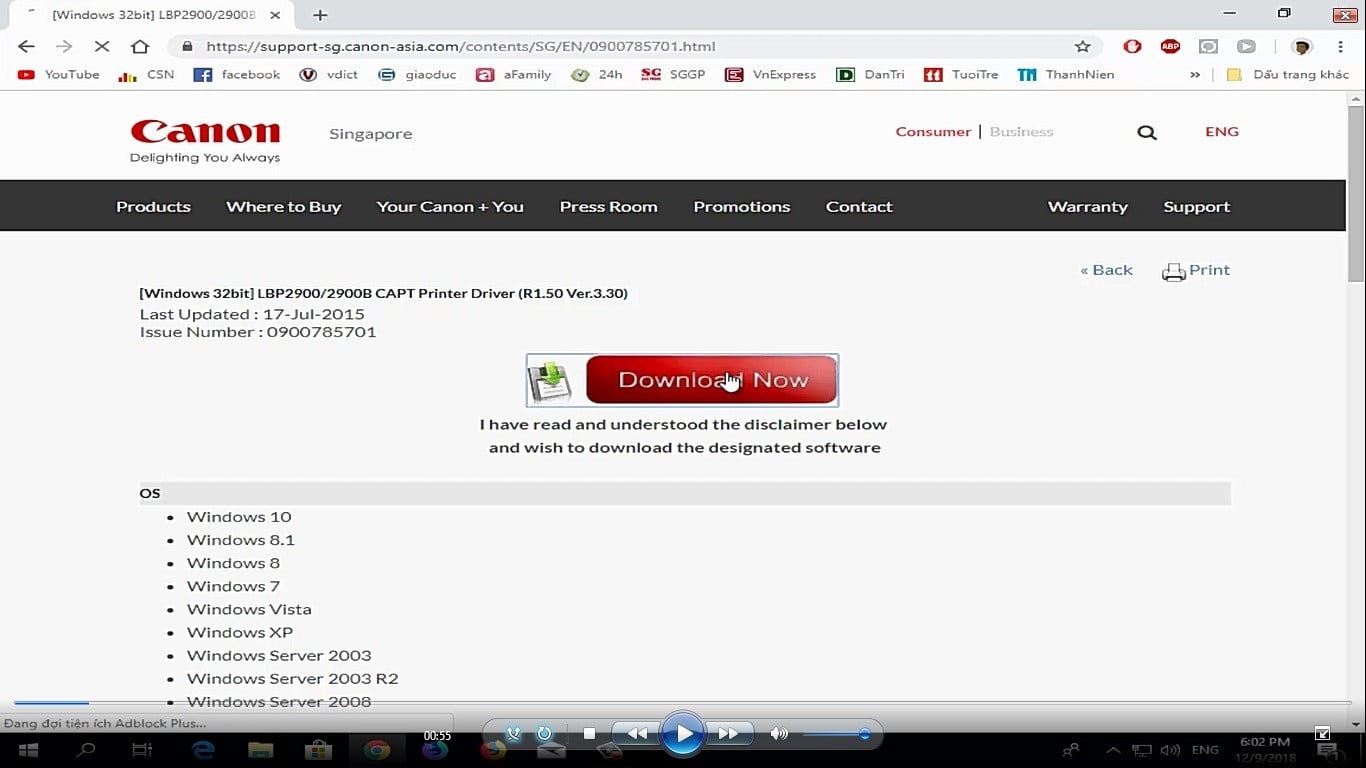 Trang tải driver Canon LBP 2900 chính hãng và lựa chọn hệ điều hành phù hợp
Cài đặt máy in Canon 2900 trên Windows 10/11 (khuyến nghị)
Cách 1: Cài tự động bằng Setup (dễ nhất)
- Bước 1: Giải nén driver, chạy Setup.exe dưới quyền Administrator.
- Bước 2: Khi trình cài đặt yêu cầu, kết nối máy in với máy tính qua USB và bật máy in.
- Bước 3: Chờ Windows nhận thiết bị và hoàn tất. In thử một trang Test Page.
Cách 2: Cài thủ công khi Setup báo lỗi
- Bước 1: Kết nối máy in, bật máy in. Mở Settings > Bluetooth & devices > Printers & scanners > Add device > Add manually.
- Bước 2: Chọn “Add a local printer or network printer with manual settings”.
- Bước 3: Tạo cổng USB/Standard TCP/IP (nếu in qua IP) hoặc Local Port (nhập đường dẫn chia sẻ như TENPCCanon2900).
- Bước 4: Nhấn Have Disk… và trỏ tới thư mục chứa file INF (x64 cho 64-bit). Chọn Canon LBP 2900 (CAPT).
- Bước 5: Đặt tên máy in, in thử.
Mẹo xử lý lỗi chữ ký số trên Windows 10/11 64-bit
- Vào Settings > System > Recovery > Advanced startup > Restart now.
- Chọn Troubleshoot > Advanced options > Startup Settings > Restart.
- Nhấn phím 7 (Disable driver signature enforcement), vào lại Windows và cài driver.
/fptshop.com.vn/uploads/images/tin-tuc/128958/Originals/cach-cai-may-in-canon-2900-cho-windows-7-8-10-buoc-3(1).jpg) Hướng dẫn thêm máy in Canon 2900 trong Devices and Printers trên Windows 10/11
Hướng dẫn thêm máy in Canon 2900 trong Devices and Printers trên Windows 10/11
Cài đặt trên Windows 7/8/10 32-bit
- Tải đúng driver 32-bit, giải nén.
- Thử chạy Setup.exe trước. Nếu không nhận, dùng phương án thủ công: Add a printer > Have Disk… > trỏ INF 32-bit.
- Cố định máy in ở một cổng USB, tránh đổi cổng sau khi cài để hệ thống luôn nhận đúng driver.
Cài Canon LBP 2900 trên macOS: các lựa chọn khả thi
- Hỗ trợ chính thức: Canon từng cung cấp CAPT driver cho macOS cũ (10.5 – 10.14). Trên macOS mới (Catalina trở lên), hỗ trợ rất hạn chế hoặc không còn.
- Lựa chọn 1 (macOS cũ): Tải và cài CAPT driver tương thích, sau đó vào System Settings > Printers & Scanners > Add Printer, chọn LBP 2900/3000 nếu xuất hiện.
- Lựa chọn 2 (macOS mới): Có thể thử:
- Dùng driver LBP 3000 hoặc gói Gutenprint/CUPS tương thích (kết quả tùy phiên bản).
- In gián tiếp qua máy chủ Windows: chia sẻ Canon 2900 từ PC Windows, trên Mac thêm máy in qua địa chỉ SMB/IPP.
- Máy ảo/Boot Camp (nếu chip Intel) để dùng Windows và driver chính hãng.
- Lưu ý: Trải nghiệm trên macOS mới không đảm bảo 100% do Canon đã ngừng hỗ trợ CAPT rộng rãi.
 Cài máy in Canon LBP 2900 trên macOS với driver tương thích
Chia sẻ máy in Canon 2900 qua mạng LAN/WiFi
Chia sẻ từ máy chủ (máy trực tiếp cắm USB):
- Bước 1: Vào Control Panel > Devices and Printers > chuột phải Canon 2900 > Printer properties > Sharing > Share this printer. Đặt tên chia sẻ không dấu (ví dụ: Canon2900).
- Bước 2: Cho phép máy khác cài driver khi kết nối (Additional Drivers… nếu cần).
Kết nối từ máy trạm:
- Cách 1 (qua tên chia sẻ): Win + R > gõ TENPC (hoặc IP) > Enter > nhấp đúp vào máy in để cài.
- Cách 2 (Local Port): Add a printer > Add a local printer > Create a new port > Local Port > nhập TENPCCanon2900 > Have Disk… > trỏ driver.
- Cách 3 (TCP/IP): Nếu máy chủ đặt cổng TCP/IP tĩnh cho print server/router USB, hãy thêm bằng Standard TCP/IP Port.
 Chia sẻ máy in Canon 2900 qua mạng LAN/WiFi và kết nối từ máy trạm
Khắc phục lỗi cài đặt và in ấn thường gặp
- Không nhận USB/Unknown Device:
- Đổi cổng USB, ưu tiên USB 2.0 sau lưng PC. Thay cáp khác. Cắm trực tiếp, không dùng hub.
- Cập nhật Windows, khởi động lại dịch vụ Print Spooler.
- Setup chạy xong nhưng không in:
- Đặt Canon 2900 làm Default. In Test Page từ Printer Properties.
- Kiểm tra Canon CAPT Service đã chạy. Gỡ và cài lại đúng bản 32/64-bit.
- Lỗi chữ ký số/Driver Signature:
- Cài bằng chế độ Disable driver signature enforcement như hướng dẫn ở trên.
- Lỗi kết nối máy in chia sẻ 0x000003e3 hoặc yêu cầu driver:
- Dùng Local Port với đường dẫn TENPCCanon2900 rồi Have Disk… cài driver cục bộ.
- Xóa cổng cũ, tạo lại Standard TCP/IP hoặc Local Port ổn định.
- Windows 11 64-bit báo không tương thích:
- Dùng driver Windows 10 64-bit CAPT mới nhất; chạy Setup với Run as administrator.
- Nếu cần, tạm tắt chữ ký số để hoàn tất cài đặt.
- In bị treo/spooling:
- Clear hàng đợi: Stop dịch vụ Print Spooler, xóa file trong C:WindowsSystem32spoolPRINTERS, Start lại dịch vụ.
- Cập nhật/giảm kích thước file in (PDF nhiều ảnh), chọn Print as image trong trình PDF.
 Lỗi cài đặt Canon 2900 trên Windows và cách khắc phục phổ biến
Hỏi đáp nhanh
- Có driver chính thức cho Windows 11 không?
- Chưa có gói riêng, nhưng driver Windows 10 64-bit thường chạy ổn trên Windows 11.
- Canon 2900 có in hai mặt tự động?
- Không. Chỉ hỗ trợ đảo giấy thủ công (Manual Duplex).
- Tốc độ in và độ phân giải?
- Khoảng 12 trang/phút, 600 x 600 dpi, đủ tốt cho văn bản.
- Có nên dùng Driver Booster cài driver?
- Không khuyến nghị. Hãy dùng driver từ Canon hoặc nguồn uy tín để tránh xung đột/phần mềm không mong muốn.
Checklist cài đặt nhanh
- Kiểm tra OS 32/64-bit, cập nhật Windows.
- Tải đúng driver CAPT cho phiên bản hệ điều hành.
- Gỡ driver cũ, khởi động lại máy.
- Cắm cáp USB 2.0 trực tiếp, bật máy in.
- Ưu tiên Setup.exe; nếu lỗi, dùng Add printer > Have Disk…
- In Test Page và đặt Default Printer.
- Chia sẻ máy in (nếu cần) bằng tên không dấu, kết nối từ máy trạm qua Local Port hoặc SMB.
Kết luận
Với driver đúng phiên bản và cách cài đặt phù hợp (ưu tiên Setup, thay thế bằng Have Disk khi cần), Canon LBP 2900 vẫn hoạt động ổn định trên Windows 10/11. Trên macOS mới, hãy cân nhắc in qua máy chủ Windows hoặc giải pháp thay thế như Gutenprint/CUPS hay máy ảo. Khi gặp lỗi, áp dụng các bước khắc phục trong bài để xử lý nhanh và in ấn mượt mà.

