
Wifi
Tổng Hợp Cách Đổi Mật Khẩu Wifi Bằng Điện Thoại Đơn Giản và Hiệu Quả
Cài đặt mật khẩu wifi bằng điện thoại ngày càng trở nên phổ biến nhờ vào sự tiện lợi và nhanh chóng. Dưới đây là hướng dẫn chi tiết về cách thay đổi mật khẩu wifi trên điện thoại, từ các nhà mạng như Viettel, VNPT đến các loại modem TP-Link hay Tenda. Bài viết này sẽ giúp bạn dễ dàng thực hiện việc thay đổi mật khẩu wifi trên các dòng điện thoại Android và iPhone.
Hướng Dẫn Đổi Mật Khẩu Wifi Đơn Giản
Việc thay đổi mật khẩu wifi bằng điện thoại rất đơn giản và không đụng phải bất kỳ rào cản nào nếu bạn làm theo đúng các bước. Dưới đây là hướng dẫn chi tiết từng bước giúp bạn đổi mật khẩu wifi nhanh chóng.
1. Đổi Mật Khẩu Wifi TP-Link Bằng Điện Thoại
Để đổi mật khẩu wifi TP-Link bằng điện thoại, bạn chỉ cần thực hiện vài bước đơn giản:
- Mở ứng dụng “TP-Link Tether” trên điện thoại.
- Đăng nhập vào tài khoản TP-Link của bạn.
- Vào phần “Cài đặt Wifi” và thay đổi mật khẩu mong muốn.
- Nhấn “Lưu” để hoàn tất.
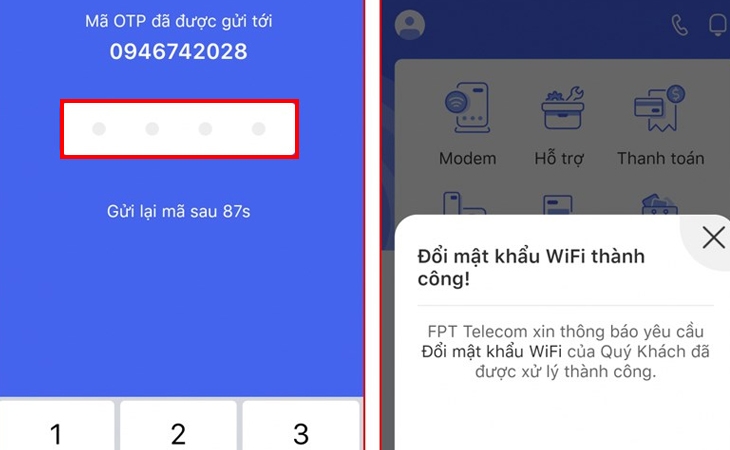 Đổi mật khẩu wifi TP-Link trên điện thoại nhanh chóng
2. Thay Đổi Mật Khẩu Wifi Viettel
Với mạng wifi Viettel, bạn có thể đổi mật khẩu ngay trên điện thoại mà không cần phải sử dụng máy tính. Hãy làm theo các bước sau:
- Kết nối với wifi Viettel mà bạn muốn thay đổi mật khẩu.
- Mở trình duyệt web và nhập địa chỉ IP của modem (thường là 192.168.1.1).
- Đăng nhập vào trang quản lý modem bằng tài khoản admin.
- Tìm phần “Cài đặt Wifi” và nhập mật khẩu mới.
- Lưu lại cài đặt và khởi động lại modem.
 Đổi mật khẩu wifi Viettel trên điện thoại dễ dàng
3. Thay Mật Khẩu Wifi VNPT
Nếu bạn sử dụng dịch vụ internet từ VNPT, việc thay đổi mật khẩu wifi qua điện thoại cũng vô cùng dễ dàng. Dưới đây là các bước cơ bản:
- Kết nối với mạng wifi VNPT.
- Vào trình duyệt và nhập địa chỉ IP modem VNPT.
- Đăng nhập và vào mục “Cài đặt Wifi”.
- Cập nhật mật khẩu mới và lưu lại.
-730x475.jpg) Cài đặt mật khẩu Wifi VNPT trên điện thoại
Cài đặt mật khẩu Wifi VNPT trên điện thoại
4. Hướng Dẫn Đổi Mật Khẩu Wifi Tenda
Modem Tenda cũng là một lựa chọn phổ biến cho người dùng Việt. Để đổi mật khẩu wifi Tenda, bạn chỉ cần làm theo các bước sau:
- Mở trình duyệt và nhập địa chỉ IP của modem Tenda (thường là 192.168.0.1).
- Đăng nhập vào hệ thống quản lý.
- Vào phần “Cài đặt Wifi” và thay đổi mật khẩu.
- Lưu lại và khởi động lại modem để áp dụng thay đổi.
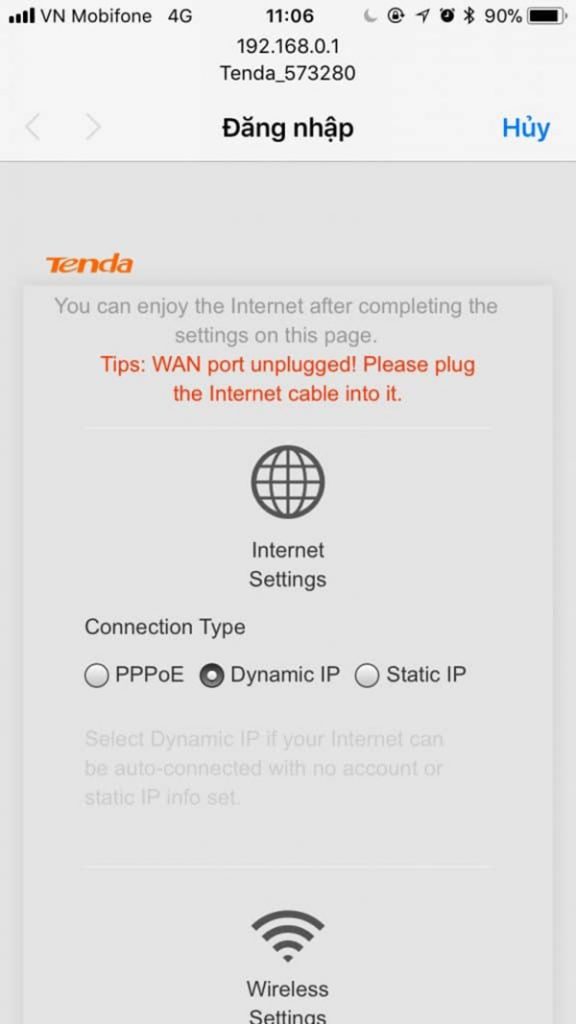 Cài đặt wifi Tenda qua điện thoại nhanh chóng
5. Đổi Mật Khẩu Wifi Trên Điện Thoại Samsung và iPhone
Dù bạn sử dụng điện thoại Samsung hay iPhone, quá trình đổi mật khẩu wifi đều có thể thực hiện trực tiếp trên điện thoại bằng cách truy cập vào modem của bạn qua trình duyệt. Bạn chỉ cần thực hiện các bước như sau:
- Kết nối với wifi mà bạn muốn thay đổi mật khẩu.
- Mở trình duyệt web trên điện thoại và nhập địa chỉ IP của modem.
- Đăng nhập vào trang quản lý và thay đổi mật khẩu trong mục “Cài đặt Wifi”.
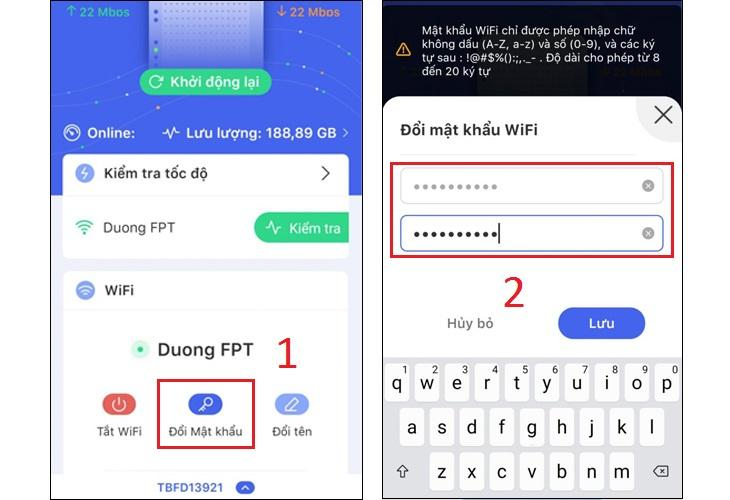 Đổi mật khẩu Wifi trên điện thoại Samsung và iPhone
6. Cách Lấy Mật Khẩu Wifi Đã Lưu Trên Điện Thoại
Nếu bạn quên mật khẩu wifi đã lưu trên điện thoại, đừng lo. Bạn có thể xem lại mật khẩu wifi đã lưu một cách đơn giản bằng cách làm theo các bước sau:
- Truy cập vào phần “Cài đặt” trên điện thoại.
- Vào mục “Wifi” và chọn mạng wifi đã kết nối.
- Chọn “Hiển thị mật khẩu” (trên Android) hoặc vào mục “Thông tin mạng” (trên iPhone) để xem mật khẩu đã lưu.
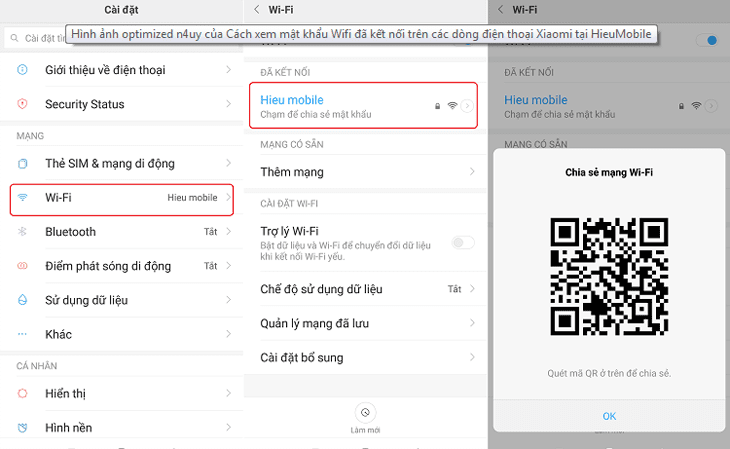 Cách xem mật khẩu Wifi đã lưu trên điện thoại Android
7. Cách Chia Sẻ Mật Khẩu Wifi Trên Điện Thoại
Để chia sẻ mật khẩu wifi với bạn bè hoặc người thân, bạn có thể dễ dàng thực hiện việc này thông qua các tính năng chia sẻ wifi trực tiếp trên điện thoại. Đây là một tính năng tiện ích, giúp bạn không phải nhớ mật khẩu dài.
- Vào phần “Cài đặt” trên điện thoại.
- Chọn “Wifi”, sau đó chọn “Chia sẻ mật khẩu”.
- Chia sẻ mật khẩu thông qua mã QR hoặc các ứng dụng hỗ trợ.
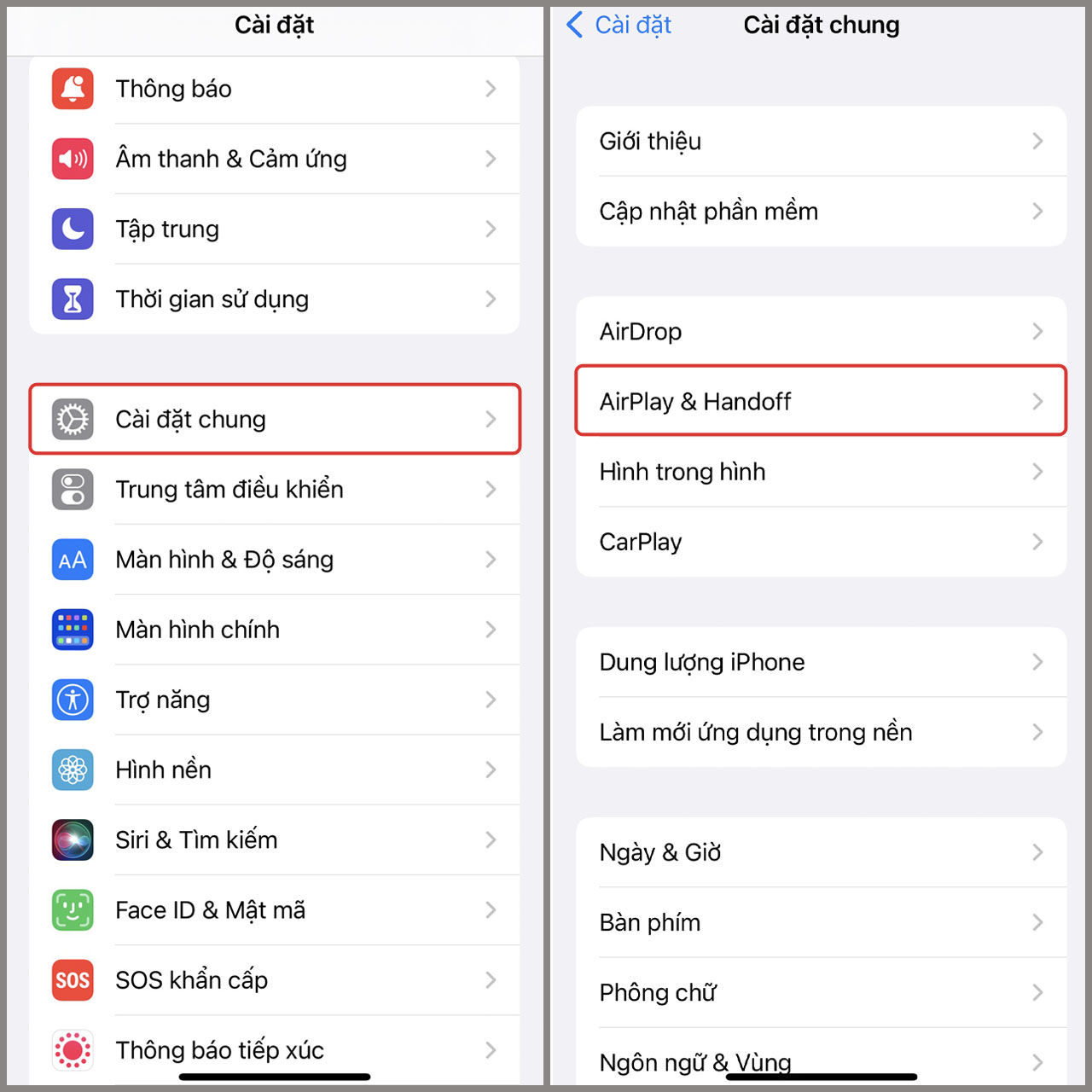 Chia sẻ mật khẩu wifi qua điện thoại nhanh chóng
Kết Luận
Việc thay đổi mật khẩu wifi bằng điện thoại không chỉ giúp bảo mật mạng internet của bạn mà còn tạo sự tiện lợi trong việc quản lý kết nối mạng. Dù bạn sử dụng điện thoại Android hay iPhone, việc đổi mật khẩu wifi hoặc lấy lại mật khẩu wifi đã lưu đều trở nên dễ dàng và nhanh chóng với các hướng dẫn trên. Hy vọng bài viết này giúp bạn thực hiện các thao tác một cách dễ dàng và hiệu quả.

