
Yoosee
Cài Đặt Lại Wifi Cho Camera Yoosee: Hướng Dẫn Chi Tiết, Khắc Phục Lỗi Và Mẹo Tối Ưu
Khi đổi tên/mật khẩu Wi-Fi, thay router, chuyển nhà hoặc nâng cấp mạng Mesh, camera Yoosee thường bị offline và cần cài đặt lại Wi-Fi. Bài viết này hướng dẫn đầy đủ các cách kết nối lại, từ đổi mạng trực tiếp trong app đến SmartConfig, AP/Hotspot và qua dây LAN. Đồng thời, bạn sẽ biết cách xử lý lỗi không kết nối được Wi-Fi, tối ưu tín hiệu và bảo mật, cũng như thiết lập lưu trữ và chia sẻ thiết bị sau khi cài lại.
Yêu cầu trước khi cài lại Wi-Fi cho Yoosee
- Camera hỗ trợ Wi-Fi 2.4GHz (không hỗ trợ 5GHz). Nếu router băng tần kép, nên tách tên SSID 2.4GHz và 5GHz.
- Mã hóa khuyến nghị: WPA2-PSK (AES). Tránh WPA3-only hoặc WPA/WPA2 Mixed dùng TKIP.
- Mật khẩu Wi-Fi dài dưới 32 ký tự, không dùng ký tự đặc biệt lạ.
- Điện thoại phải kết nối cùng mạng Wi-Fi 2.4GHz cần cấu hình cho camera.
- Đặt camera gần router trong lúc cài (2–4 m), tránh nhiều tường/kim loại.
- Dùng nguồn điện ổn định cho camera, ưu tiên adaptor chính hãng.
3 cách phổ biến để cài đặt lại Wi-Fi cho camera Yoosee
- Thay đổi Wi-Fi trong ứng dụng Yoosee khi camera vẫn đang online.
- SmartConfig (Thêm thông minh): nhập mật khẩu Wi-Fi để app “phát” cấu hình cho camera.
- AP/Hotspot (Điểm truy cập): kết nối điện thoại vào Wi-Fi do camera phát ra, rồi chuyển sang Wi-Fi nhà bạn.
- Ngoài ra có thể cắm dây LAN để cài đặt nhanh rồi chuyển về Wi-Fi.
Cách đổi Wi-Fi trong app Yoosee khi camera còn online
Khi camera Yoosee vẫn đang trực tuyến:
- Mở ứng dụng Yoosee, vào thiết bị cần cấu hình.
- Vào Cài đặt thiết bị > Cài đặt mạng Wi-Fi (WLAN) > Chọn mạng Wi-Fi mới.
- Nhập mật khẩu Wi-Fi 2.4GHz và xác nhận. Chờ camera khởi động lại và báo connected.
Lưu ý:
- Giữ điện thoại cạnh camera đến khi hoàn tất.
- Nếu đổi tên SSID, hãy đảm bảo nhập đúng chính tả viết hoa/thường.
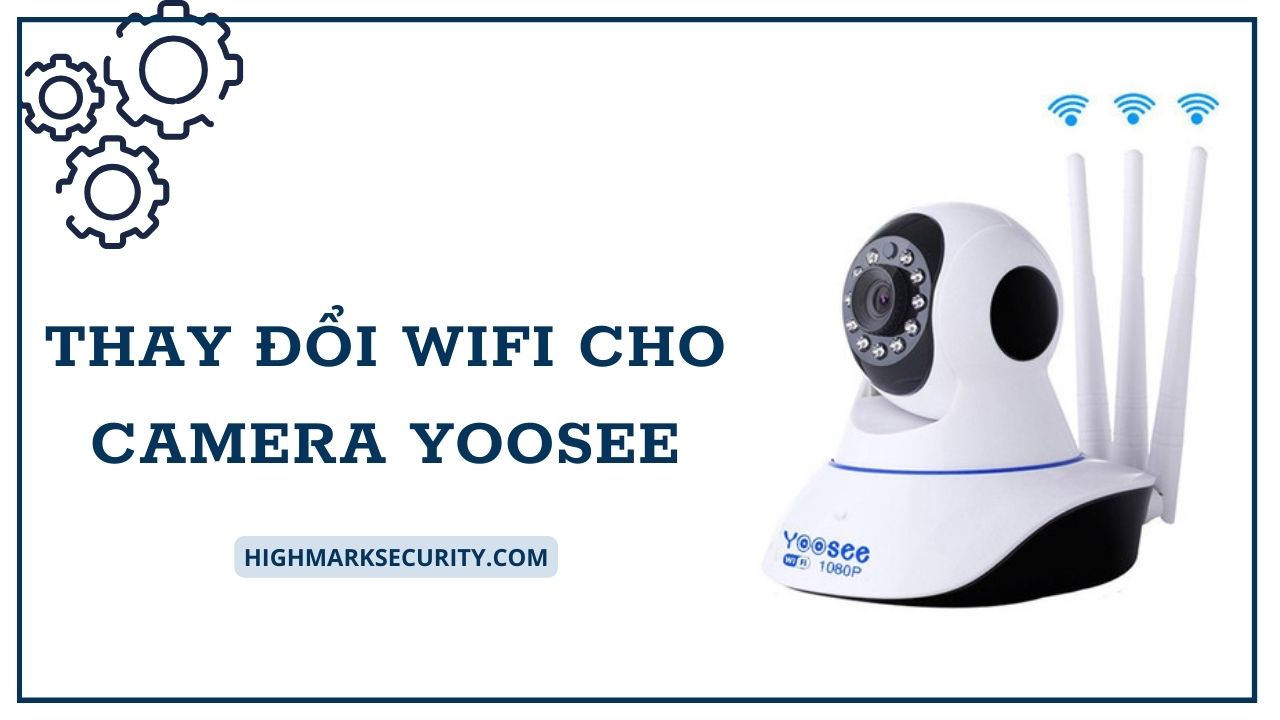 Thay đổi Wi-Fi cho camera Yoosee ngay trên ứng dụng – hướng dẫn cài lại mạng 2.4GHz
Cách cài đặt lại Wi-Fi cho Yoosee bằng SmartConfig
SmartConfig phù hợp khi camera đã mất kết nối hoặc mới mua cài lần đầu:
- Cấp nguồn cho camera, đợi tiếng nhắc bằng giọng nói (hoặc nhấn giữ nút reset 8–12 giây đến khi nghe “Reset succeeded/Waiting for connection”).
- Kết nối điện thoại với Wi-Fi 2.4GHz của nhà bạn.
- Mở ứng dụng Yoosee > Thêm thiết bị > Thêm thông minh (SmartConfig).
- Chọn đúng Wi-Fi, nhập mật khẩu, xác nhận.
- Chờ camera kết nối và phát thông báo thành công.
Mẹo thành công cao:
- Tắt dữ liệu di động hoặc bật chế độ máy bay rồi bật Wi-Fi.
- Đặt âm lượng điện thoại lớn, đến gần camera 1–2 m trong lúc cấu hình.
- Nếu router băng tần kép, tách SSID 2.4GHz và 5GHz.
 Kết nối camera Yoosee với điện thoại qua Wi-Fi 2.4GHz bằng ứng dụng Yoosee
Cách cài lại bằng chế độ AP/Điểm truy cập khi SmartConfig thất bại
AP/Hotspot rất hữu ích khi SmartConfig không thành công:
- Nhấn giữ nút reset 8–12 giây đến khi camera phát Wi-Fi riêng (thường là Yoosee_xxx hoặc GW_AP_xxx).
- Vào Cài đặt Wi-Fi trên điện thoại, kết nối với mạng AP của camera.
- Mở ứng dụng Yoosee > Thêm thiết bị > Thêm điểm truy cập (AP Mode).
- Chọn Wi-Fi 2.4GHz nhà bạn, nhập mật khẩu.
- Chờ camera tự động chuyển sang mạng mới và online.
Lưu ý:
- Khi kết nối AP của camera, có thể không có internet – đây là bình thường.
- Hoàn tất cài đặt rồi nhớ chuyển điện thoại về Wi-Fi nhà bạn.
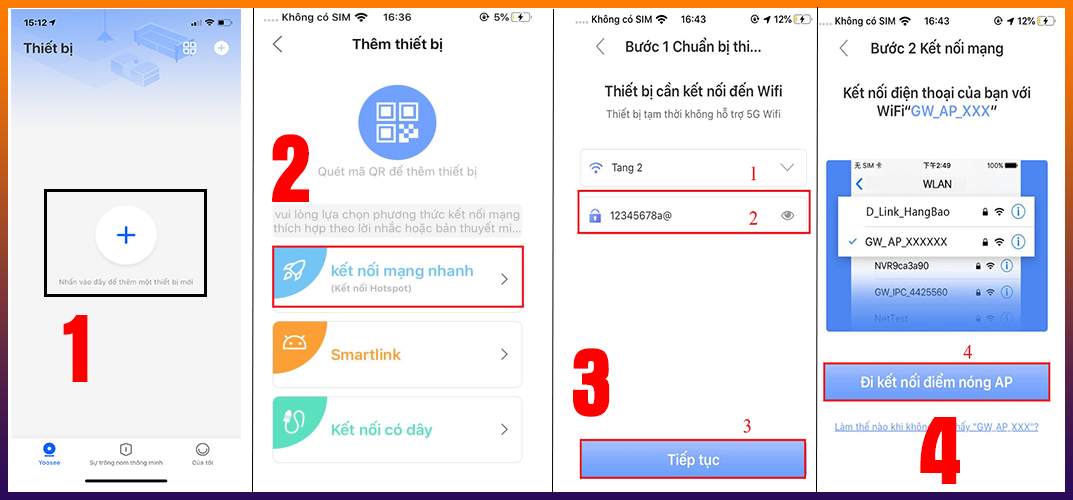 Cài đặt camera Yoosee bằng chế độ điểm truy cập AP/Hotspot khi SmartConfig lỗi
Kết nối lại qua dây LAN rồi chuyển sang Wi-Fi
- Cắm dây mạng LAN từ router vào cổng RJ45 trên camera (nếu model có).
- Mở ứng dụng Yoosee > Thêm thiết bị (thiết bị sẽ xuất hiện online).
- Vào Cài đặt thiết bị > Cài đặt mạng Wi-Fi (WLAN) > Chọn Wi-Fi 2.4GHz và nhập mật khẩu.
- Rút dây LAN khi camera đã báo kết nối Wi-Fi thành công.
Cách này đặc biệt hiệu quả ở nơi sóng Wi-Fi yếu hoặc bị nhiễu trong quá trình cài đặt.
Reset cứng và cài đặt lại từ đầu
Khi bạn quên mật khẩu thiết bị, thiết bị bị “treo” hoặc đổi router mới hoàn toàn:
- Xác định vị trí nút reset (thường ở đáy/thân camera, có ký hiệu RESET).
- Giữ nút 8–12 giây cho đến khi nghe “Reset thành công/Waiting for connection”.
- Thực hiện lại cài đặt bằng SmartConfig hoặc AP/Hotspot như các mục trên.
Lưu ý:
- Reset sẽ xóa cấu hình camera, vùng nhận diện chuyển động, báo động. Video trong thẻ nhớ vẫn còn nhưng cần thiết lập lại chế độ ghi.
- Nhớ rút thẻ nhớ trước khi reset nếu camera đang ghi để tránh lỗi thẻ.
 Nút reset và thao tác khôi phục cài đặt gốc cho camera Yoosee
Lỗi thường gặp khi cài lại Wi-Fi Yoosee và cách khắc phục
- Không thấy mạng 2.4GHz: Tách SSID 2.4GHz và 5GHz; tắt Band Steering/Smart Connect trên router.
- Nhập sai mật khẩu Wi-Fi: Kiểm tra lại chính tả, ký tự đặc biệt; hạn chế mật khẩu quá dài.
- Router bật WPA3-only: Chuyển về WPA2-PSK (AES) để tương thích.
- Mạng Mesh không ổn định ở băng tần 2.4GHz: Tạm đứng gần node Mesh gần nhất; tạm thời tắt roaming/steering khi cài.
- Khoảng cách xa, tín hiệu yếu: Đưa camera gần router khi cài, sau đó mới lắp vào vị trí cuối; cân nhắc thêm bộ mở rộng sóng.
- DHCP tắt hoặc giới hạn IP: Bật DHCP, mở rộng dải IP; tắt MAC Filtering hoặc thêm MAC camera vào danh sách cho phép.
- Nhiễu kênh Wi-Fi: Cố định kênh 1/6/11 cho 2.4GHz, băng thông 20 MHz để ổn định.
- Ẩn SSID: Hãy hiển thị SSID trong lúc cài hoặc nhập thủ công chính xác tên và bảo mật.
- Có cổng chặn P2P: Hầu hết Yoosee dùng P2P qua đám mây, nhưng nếu mạng doanh nghiệp chặn outbound lạ, hãy thử mạng gia đình.
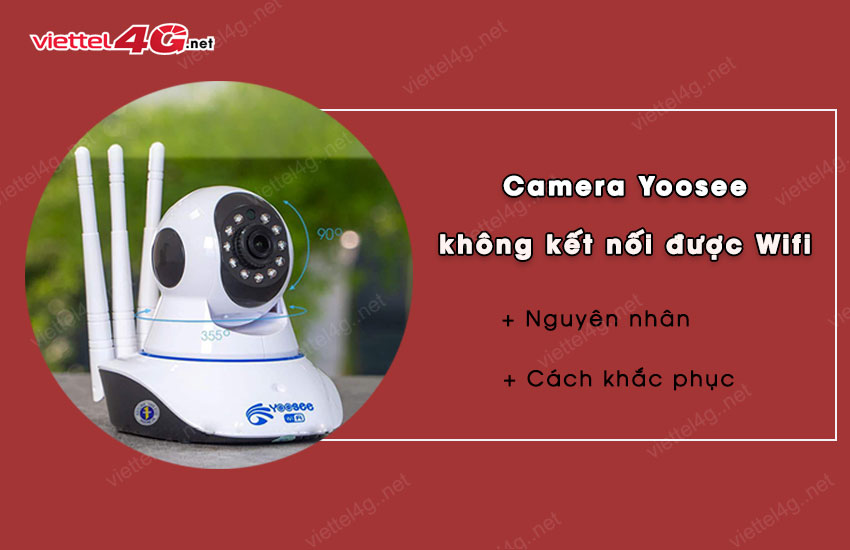 Khắc phục lỗi camera Yoosee không kết nối được Wi-Fi – nguyên nhân phổ biến
Mẹo tối ưu tín hiệu và bảo mật cho camera Yoosee
- Đặt camera trong phạm vi 5–8 m với 1–2 lớp tường tối đa; tránh gần lò vi sóng, tủ điện, kim loại lớn.
- Thiết lập router: dùng WPA2-PSK (AES), kênh 1/6/11, băng thông 20 MHz; tắt WPS để tăng bảo mật.
- Đặt mật khẩu mạnh cho tài khoản Yoosee; bật xác minh nhiều lớp nếu có.
- Cập nhật firmware camera và router định kỳ.
- Dùng IP cố định theo DHCP Reservation để dễ quản lý.
- Nếu gắn ngoài trời, dùng hộp bảo vệ, chống nước cho đầu nguồn và cáp, và đảm bảo vùng phủ sóng Wi-Fi tốt.
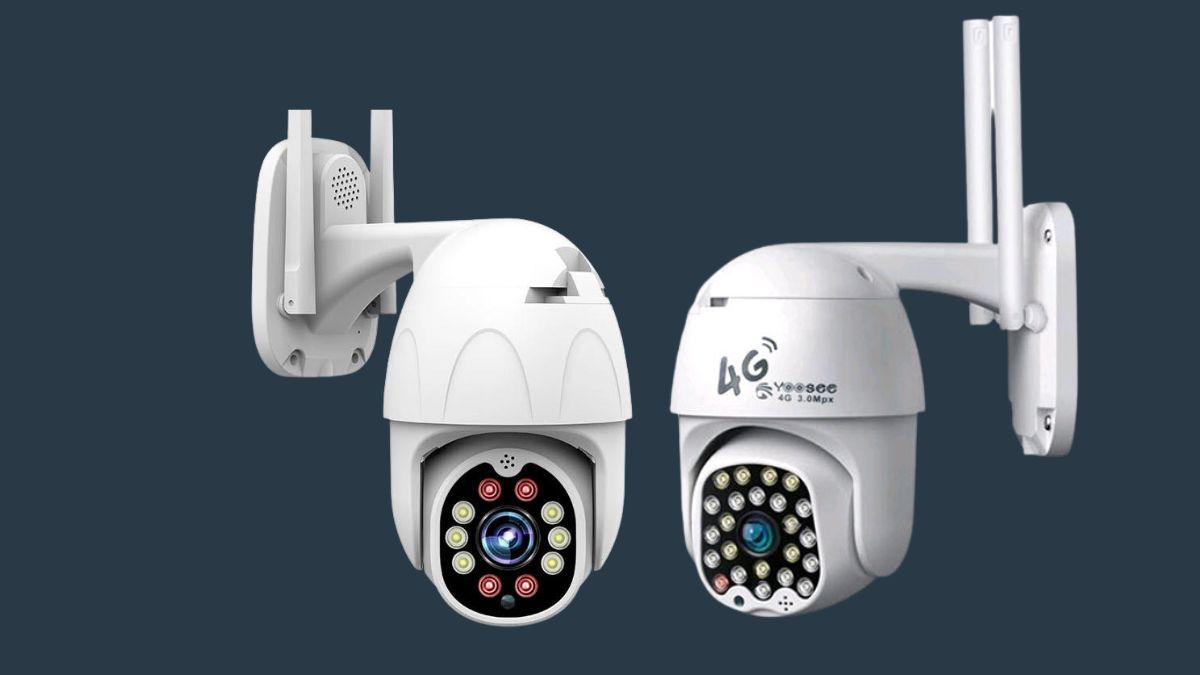
 Lắp camera Yoosee ngoài trời và tối ưu tín hiệu Wi-Fi qua tường
Thiết lập lưu trữ và chia sẻ thiết bị sau khi cài lại
Sau khi kết nối Wi-Fi thành công:
- Vào Cài đặt ghi hình > Chọn ghi liên tục/ghi theo chuyển động > Định dạng thẻ nhớ nếu mới lắp.
- Cấu hình vùng phát hiện chuyển động, độ nhạy, thông báo đẩy.
- Thiết lập thời gian, múi giờ, tự động xóa vòng lặp khi đầy thẻ.
Chia sẻ camera:
- Trong ứng dụng Yoosee > Cài đặt thiết bị > Chia sẻ thiết bị.
- Chọn chia sẻ bằng tài khoản hoặc quét mã QR cho điện thoại khác.
- Phân quyền xem/ghi/nhận thông báo theo nhu cầu gia đình.
 Chia sẻ camera Yoosee cho điện thoại khác bằng mã QR trên ứng dụng
Câu hỏi thường gặp
- Đổi mật khẩu Wi-Fi có cần cài lại camera không? Có. Nếu camera mất kết nối, bạn chỉ cần vào Cài đặt mạng Wi-Fi và nhập mật khẩu mới (nếu camera còn online). Nếu đã offline, dùng SmartConfig/AP để cài lại.
- Camera Yoosee có dùng được Wi-Fi 5GHz không? Không. Yoosee chỉ hỗ trợ 2.4GHz.
- Mạng Mesh có ảnh hưởng không? Có thể. Khi cài đặt, đứng gần node gần nhất và/thử tách SSID cho 2.4GHz. Sau khi cài xong có thể bật lại roaming.
- Không thấy chế độ Thêm thông minh? Hãy cập nhật ứng dụng Yoosee phiên bản mới nhất, hoặc dùng chế độ Thêm điểm truy cập/AP.
- Reset mà vẫn không cài được? Kiểm tra nguồn điện, giữ reset đủ 8–12 giây, nghe thông báo voice. Thử cài bằng AP hoặc tạm cắm LAN.
- Có nên ẩn SSID để bảo mật? Có thể, nhưng nên hiển thị SSID trong lúc cài cho nhanh và ổn định.
- Sau khi reset có mất video trong thẻ nhớ không? Không mất, nhưng bạn cần thiết lập chế độ ghi lại. Nên rút thẻ trước khi reset để tránh lỗi thẻ.

