
Việc đổi mật khẩu Wifi Viettel thường xuyên là cách tối ưu để bảo mật mạng, tránh tình trạng bị truy cập trái phép và duy trì tốc độ đường truyền ổn định. Bài viết này sẽ hướng dẫn chi tiết các cách đổi mật khẩu wifi Viettel trên điện thoại, máy tính, cũng như qua ứng dụng My Viettel. Ngoài ra, bạn sẽ tìm thấy những mẹo hữu ích để thiết lập mật khẩu an toàn và dễ nhớ.
Vì Sao Cần Đổi Mật Khẩu Wifi Viettel Thường Xuyên?
- Bảo mật thông tin cá nhân: Tránh nguy cơ bị kẻ xấu khai thác dữ liệu.
- Ổn định đường truyền: Loại bỏ các thiết bị lạ truy cập trái phép.
- Quản lý kết nối tốt hơn: Chủ động kiểm soát số lượng thiết bị kết nối.
- Tăng tuổi thọ modem: Hạn chế tình trạng quá tải kết nối.
Cách Đổi Mật Khẩu Wifi Viettel Bằng Điện Thoại
Bạn có thể dễ dàng thực hiện ngay trên smartphone, không cần máy tính.
Bước thực hiện:
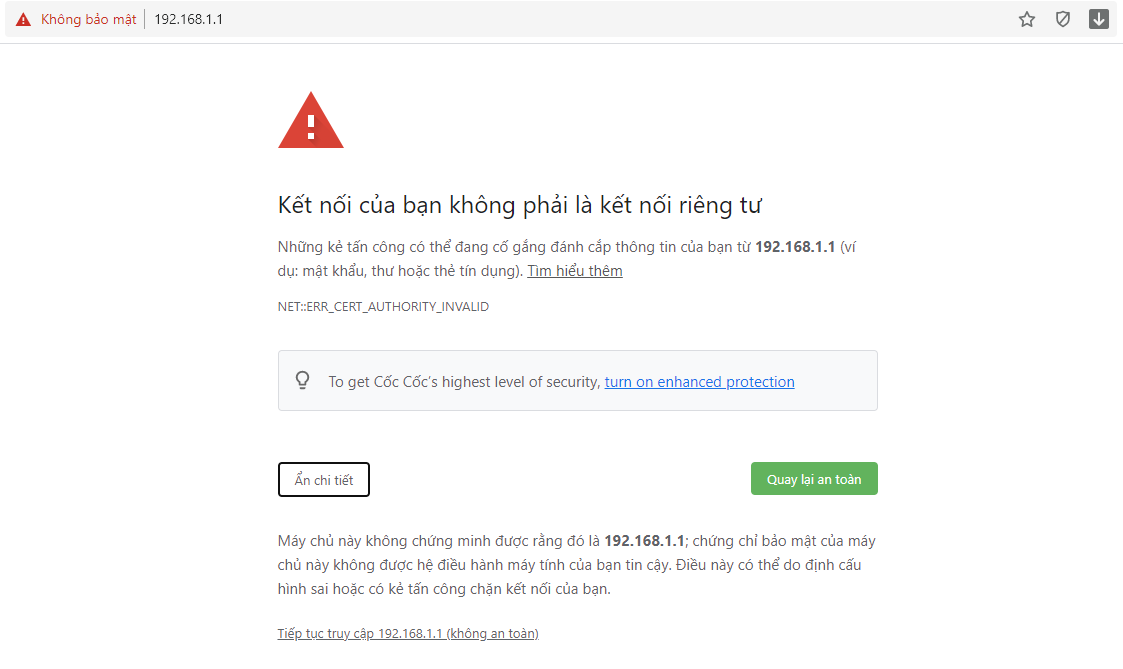
- Mở trình duyệt và nhập địa chỉ: 192.168.1.1 hoặc 192.168.1.100.
- Đăng nhập bằng tài khoản quản trị (thường là
admin/adminhoặc thông tin in ở mặt sau modem). - Vào mục Wireless Settings → Wireless Security.
- Nhập mật khẩu mới và chọn Apply/Save.
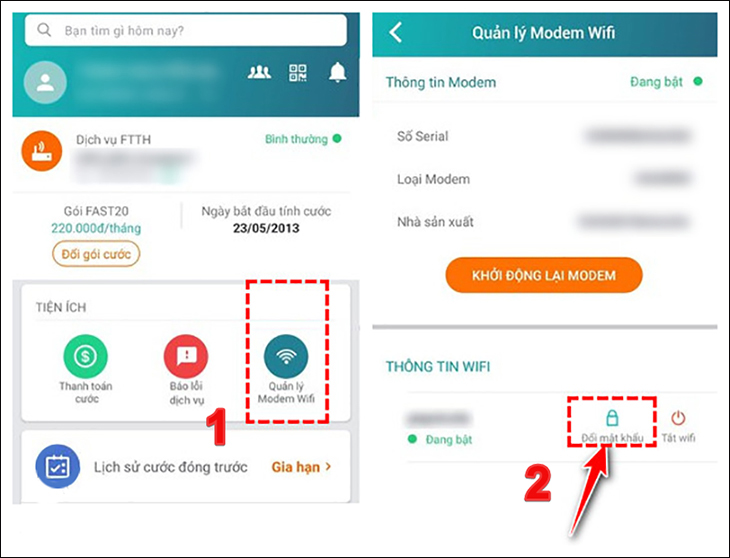 Giao diện đổi mật khẩu Wifi Viettel trên điện thoại
Đổi Mật Khẩu Wifi Viettel Trên Ứng Dụng My Viettel
Ứng dụng My Viettel giúp bạn quản lý modem và đổi mật khẩu nhanh chóng mà không cần thao tác phức tạp.
Cách thực hiện:
- Tải ứng dụng My Viettel từ App Store hoặc Google Play.
- Đăng nhập tài khoản Viettel.
- Chọn mục Quản lý modem → Đổi mật khẩu Wifi.
- Nhập mật khẩu mới và xác nhận.
 Đổi mật khẩu Wifi Viettel bằng ứng dụng My Viettel
Cách Đổi Mật Khẩu Wifi Viettel Trên Máy Tính
Nếu sử dụng laptop hoặc PC, bạn có thể truy cập trực tiếp giao diện quản trị modem.
Hướng dẫn:
- Mở trình duyệt, nhập địa chỉ 192.168.1.1.
- Đăng nhập tài khoản quản trị.
- Vào mục Network → WLAN.
- Thay đổi mật khẩu mới → Apply.
 Hướng dẫn đổi mật khẩu Wifi Viettel trên máy tính
Cách Đổi Mật Khẩu Wifi Viettel Trên Modem ZTE, TP-Link, Huawei
Mỗi loại modem sẽ có giao diện khác nhau, tuy nhiên các bước cơ bản vẫn giống nhau:
- ZTE: Đăng nhập → Network → WLAN → đổi mật khẩu.
- TP-Link: Đăng nhập → Wireless → Wireless Security.
- Huawei: Đăng nhập → WLAN Settings → chỉnh sửa mật khẩu.
 Đổi mật khẩu Wifi Viettel trên modem ZTE
Mẹo Tạo Mật Khẩu Wifi Viettel An Toàn
- Sử dụng kết hợp chữ hoa, chữ thường, số và ký tự đặc biệt.
- Tránh dùng thông tin cá nhân dễ đoán như ngày sinh, số điện thoại.
- Thay đổi mật khẩu ít nhất 3 – 6 tháng một lần.
- Lưu trữ mật khẩu an toàn để tránh quên.
 Mẹo tạo mật khẩu wifi Viettel an toàn
Kết Luận
Việc cài đặt lại mật khẩu Wifi Viettel không chỉ giúp bảo mật đường truyền mà còn tối ưu hiệu suất sử dụng internet. Bạn có thể lựa chọn cách đổi mật khẩu phù hợp: bằng điện thoại, máy tính hoặc ứng dụng My Viettel. Hãy duy trì thói quen đổi mật khẩu định kỳ để đảm bảo an toàn và tốc độ mạng tốt nhất.

