
Đổi hoặc cài đặt lại mật khẩu Wi‑Fi định kỳ giúp tăng cường bảo mật mạng gia đình/doanh nghiệp, loại bỏ thiết bị lạ, cải thiện hiệu năng và ngăn chặn rủi ro rò rỉ dữ liệu. Bài viết này tổng hợp hướng dẫn từng bước cho mọi nhà mạng (Viettel, FPT, VNPT) và các dòng modem phổ biến (TP‑Link, Tenda, TOTOLINK, ZTE, Huawei), kèm mẹo bảo mật WPA2/WPA3, xử lý lỗi xác thực, reset router khi quên mật khẩu quản trị, và cách xem lại mật khẩu đã lưu trên điện thoại, máy tính.
Chuẩn bị trước khi đổi mật khẩu Wi‑Fi
- Đảm bảo bạn đang kết nối vào đúng mạng Wi‑Fi hoặc cắm dây LAN vào modem/router.
- Xác định địa chỉ đăng nhập quản trị: phổ biến là 192.168.1.1 hoặc 192.168.0.1; một số thiết bị dùng 192.168.100.1.
- Nắm tài khoản quản trị modem: thường là admin/admin hoặc do kỹ thuật viên thiết lập. Nếu quên, xem tem dán dưới đáy modem hoặc tài liệu nhà mạng.
- Kiểm tra tên SSID hiện tại và băng tần bạn đang dùng (2.4 GHz, 5 GHz). Mạng băng tần kép có thể cần đổi pass cho từng SSID.
- Lên kế hoạch thông báo cho các thành viên và thiết bị IoT (camera, TV, máy in) vì chúng cần kết nối lại sau khi đổi mật khẩu.
Cách đổi mật khẩu Wi‑Fi qua trình duyệt trên mọi modem
Bạn có thể thao tác trên điện thoại hoặc máy tính bằng trình duyệt.
- Bước 1: Mở trình duyệt và nhập địa chỉ 192.168.1.1, 192.168.0.1 hoặc địa chỉ ghi trên modem.
- Bước 2: Đăng nhập tài khoản quản trị (username/password).
- Bước 3: Vào mục Wireless/WLAN/Wi‑Fi Settings, tìm SSID Settings hoặc Security.
- Bước 4: Đổi tên Wi‑Fi (SSID, nếu cần) và mật khẩu mới trong mục Password/Pre‑Shared Key. Chọn chuẩn bảo mật WPA2‑PSK hoặc WPA3‑Personal nếu modem hỗ trợ.
- Bước 5: Lưu (Save/Apply) và chờ modem phát lại sóng. Kết nối lại thiết bị với mật khẩu mới.
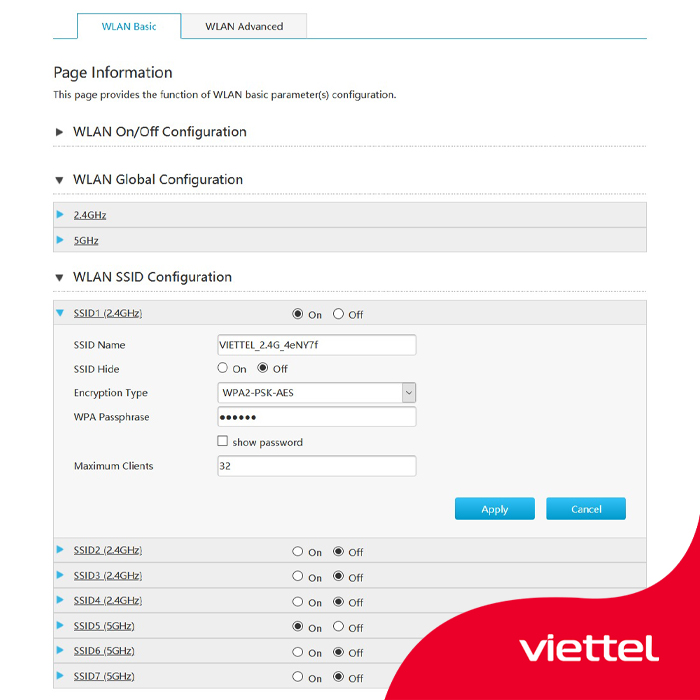 Giao diện cấu hình Wi‑Fi Viettel: đổi SSID và mật khẩu trong mục WLAN SSID Configuration
Đổi mật khẩu Wi‑Fi bằng điện thoại qua ứng dụng nhà mạng
Nếu bạn dùng app chính chủ, quy trình rất nhanh và ít lỗi.
- Viettel: My Viettel/Home Wifi Viettel. Đăng nhập số điện thoại hợp đồng, vào Quản lý modem/Thiết bị, chọn Đổi tên/mật khẩu Wi‑Fi, nhập mật khẩu mới và Lưu.
- FPT: Hi FPT. Đăng nhập số hợp đồng, vào mục Wi‑Fi > Đổi mật khẩu. Có thể đổi riêng 2.4 GHz/5 GHz và bật tắt WPS.
- VNPT: My VNPT. Vào Quản lý Internet/Modem > Cấu hình Wi‑Fi > đổi SSID/Password > Lưu.
 Đổi mật khẩu Wi‑Fi FPT trực tiếp trên ứng dụng Hi FPT, thao tác nhanh trên điện thoại
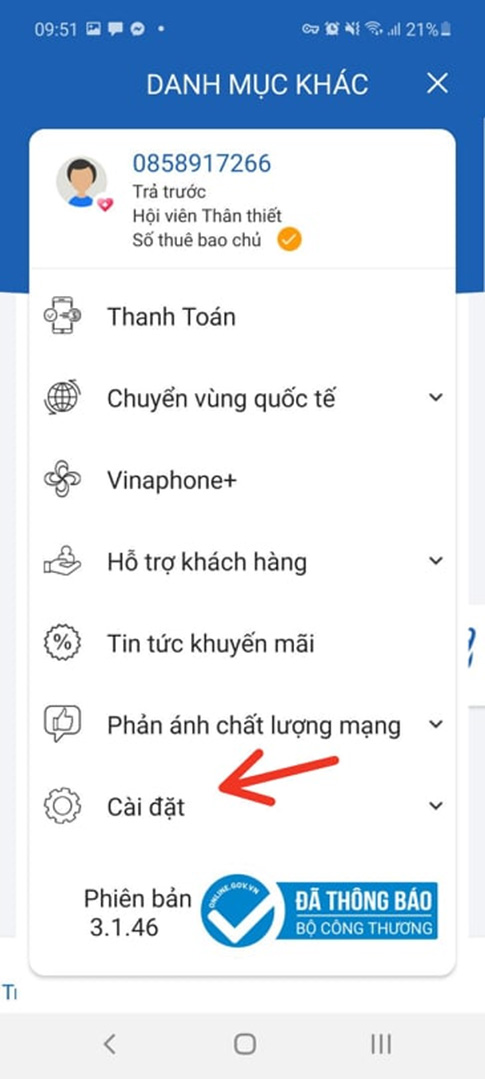 Đổi mật khẩu Wi‑Fi VNPT bằng ứng dụng My VNPT, hỗ trợ quản lý modem từ xa
Hướng dẫn theo từng hãng modem phổ biến
- TP‑Link:
- Đăng nhập 192.168.0.1 hoặc 192.168.1.1.
- Vào Wireless > Wireless Security.
- Chọn WPA2‑PSK/WPA3‑Personal, nhập Password (PSK).
- Với băng tần kép, vào từng mục 2.4G/5G để đặt mật khẩu riêng nếu cần.
- Tenda:
- Vào Wireless Settings > Wireless Security.
- Chọn WPA2‑PSK/Personal, nhập mật khẩu và Apply.
- TOTOLINK:
- Vào Wireless 2.4G/5G > Security.
- Đặt WPA2(AES) hoặc WPA3 nếu hỗ trợ, nhập Key.
- ZTE/Huawei (modem nhà mạng):
- Vào WLAN > SSID Settings hoặc Security.
- Đổi SSID, Pre‑Shared Key, chọn WPA2/WPA3, Apply.
Mẹo: Tắt WPS nếu bạn ưu tiên bảo mật. Sau khi đổi, khởi động lại modem để áp dụng triệt để.
 Giao diện cấu hình TP‑Link: đổi tên mạng và pass Wi‑Fi nhanh trong mục Wireless
Khuyến nghị đặt mật khẩu mạnh và tối ưu bảo mật
- Độ dài tối thiểu 12–16 ký tự, trộn chữ hoa/thường, số và ký tự đặc biệt, tránh ngày sinh, số điện thoại.
- Chuẩn bảo mật: ưu tiên WPA3‑Personal, nếu không có dùng WPA2‑PSK AES. Tránh dùng TKIP.
- Tắt WPS để giảm nguy cơ bị dò bằng PIN.
- Đổi tên mạng (SSID) không tiết lộ nhà mạng/địa chỉ. Có thể ẩn SSID nếu cần, nhưng sẽ bất tiện khi kết nối thiết bị mới.
- Tách SSID 2.4 GHz và 5 GHz để tối ưu thiết bị IoT (2.4 GHz) và thiết bị hiện đại (5 GHz).
- Cập nhật firmware modem định kỳ để vá lỗ hổng.
Quên mật khẩu quản trị modem? Cách reset và thiết lập lại
Nếu không vào được trang quản trị, bạn có thể reset phần cứng:
- Dùng tăm hoặc ghim nhấn giữ nút Reset phía sau modem 7–15 giây đến khi đèn nháy.
- Sau khi khởi động lại, modem về mặc định: SSID, Wi‑Fi password và admin password lấy ở tem đáy thiết bị.
- Đăng nhập lại trang quản trị, đổi SSID, mật khẩu Wi‑Fi, thiết lập bảo mật như hướng dẫn bên trên.
- Lưu ý: Reset sẽ xóa các cấu hình đặc biệt như chuyển port, DNS tùy chỉnh, IP tĩnh. Hãy sao lưu cấu hình trước khi thay đổi nếu có thể.
 Reset modem khi quên mật khẩu quản trị: giữ nút Reset và cài đặt lại Wi‑Fi từ đầu
Sự cố thường gặp sau khi đổi mật khẩu và cách khắc phục
- Điện thoại báo lỗi xác thực/không thể kết nối: Xóa mạng đã lưu (Forget/Quên mạng) rồi kết nối lại. Với Android, có thể chuyển tạm thời giữa 2.4 GHz và 5 GHz để thử.
- Thiết bị IoT không hỗ trợ WPA3: Chuyển về WPA2‑PSK AES cho SSID 2.4 GHz hoặc tạo SSID khách riêng cho IoT.
- Bộ mở rộng sóng/Repeater không vào được mạng: Đăng nhập giao diện Repeater (ví dụ TOTOLINK EX200) để cập nhật mật khẩu nguồn mới.
- Camera IP (EZVIZ/Imou) mất kết nối sau khi đổi Wi‑Fi: Vào app camera, chọn cấu hình lại Wi‑Fi hoặc reset camera rồi thiết lập lại.
/fptshop.com.vn/uploads/images/tin-tuc/162673/Originals/ca%CC%81ch%20ca%CC%80i%20la%CC%A3i%20camera%20imou%20khi%20thay%20%C4%91o%CC%82%CC%89i%20wifi%2002.jpg) Cài lại camera Imou khi thay đổi mật khẩu Wi‑Fi để khôi phục kết nối trên ứng dụng
Cài lại camera Imou khi thay đổi mật khẩu Wi‑Fi để khôi phục kết nối trên ứng dụng
Cách xem lại mật khẩu Wi‑Fi đã lưu trên điện thoại, máy tính
- Windows 10/11:
- Vào Settings > Network & Internet > Status > Network and Sharing Center.
- Click Wi‑Fi > Wireless Properties > Security > Show characters để xem mật khẩu.
- macOS:
- Mở Keychain Access > System/Local Items > Wi‑Fi tên mạng.
- Tick Show password và nhập mật khẩu máy Mac.
- Android:
- Settings > Network & Internet > Wi‑Fi > Saved networks > chọn mạng > Share/QR. Nhiều máy hiển thị trực tiếp pass hoặc cho quét QR.
- iOS 16 trở lên:
- Settings > Wi‑Fi > biểu tượng i cạnh mạng > Password > xác thực Face/Touch ID để xem.
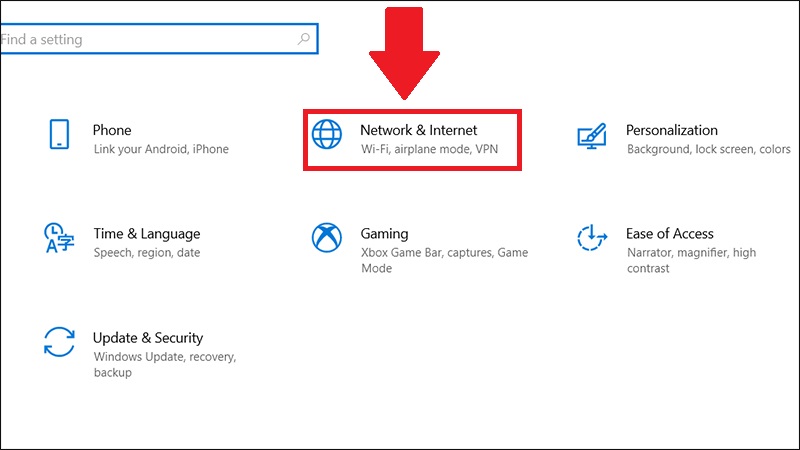 Xem lại mật khẩu Wi‑Fi đã lưu trên Windows để kết nối thiết bị mới nhanh chóng
Câu hỏi thường gặp
- Nên đổi mật khẩu Wi‑Fi bao lâu một lần?
- 3–6 tháng/lần hoặc khi nghi ngờ có thiết bị lạ dùng chùa.
- Mật khẩu mạnh là như thế nào?
- Tối thiểu 12 ký tự, tránh từ điển, có chữ hoa/thường, số và ký tự đặc biệt.
- Đổi pass Wi‑Fi có làm chậm mạng?
- Không. Tốc độ phụ thuộc gói cước và chất lượng sóng. Tuy nhiên, loại bỏ thiết bị lạ có thể giúp mạng mượt hơn.
- Vì sao thiết bị cũ không vào được sau khi đổi?
- Do lưu mật khẩu cũ. Hãy quên mạng và kết nối lại với pass mới.
- 192.168.l.l không vào được?
- Bạn gõ nhầm chữ l (L) thay vì số 1. Đúng là 192.168.1.1. Cũng có modem dùng 192.168.0.1 hoặc 192.168.100.1.
- Có nên ẩn SSID?
- Tăng chút riêng tư nhưng không giúp bảo mật đáng kể, lại gây bất tiện. Quan trọng là dùng WPA2/WPA3 và mật khẩu mạnh.
- WPS là gì? Có nên bật?
- WPS giúp kết nối nhanh nhưng tiềm ẩn rủi ro bảo mật. Khuyên tắt nếu không thật sự cần.
- Khi nào cần liên hệ nhà mạng?
- Không đăng nhập được modem, mất cấu hình PPPoE/Internet sau khi reset, hoặc nghi ngờ lỗi phần cứng.
Checklist nhanh đổi mật khẩu Wi‑Fi an toàn
- Xác định địa chỉ đăng nhập modem: 192.168.1.1 hoặc 192.168.0.1.
- Đăng nhập tài khoản quản trị, sao lưu cấu hình nếu có.
- Đổi SSID và mật khẩu mới mạnh, tối thiểu 12–16 ký tự.
- Chọn WPA2‑PSK AES hoặc WPA3‑Personal, tắt WPS.
- Áp dụng cho cả 2.4 GHz và 5 GHz nếu dùng băng tần kép.
- Lưu cài đặt, khởi động lại modem, kết nối lại thiết bị.
- Cấu hình lại Repeater/camera/IoT với mật khẩu mới.
- Lưu mật khẩu vào trình quản lý mật khẩu đáng tin cậy.
Từ khóa liên quan
đổi mật khẩu wifi, đặt lại pass Wi‑Fi, reset router, 192.168.1.1, cấu hình modem TP‑Link, đổi pass Viettel, Hi FPT, My VNPT, WPA2, WPA3, tắt WPS, SSID 2.4 GHz 5 GHz, lỗi xác thực Android, xem mật khẩu Wi‑Fi đã lưu.

